можно ли выйти в зум с телефона
Как пользоваться приложением Zoom на Андроид
Общение в конференциях Зум на смартфоне возможно сразу же после установки мобильного приложения, которое присутствует на платформах Android и iOS. В обоих случаях оно распространяется совершенно бесплатно, за все базовые функции покупать платную подписку не нужно. Мы подготовили подробную инструкцию, как пользоваться Zoom на телефоне Андроид.
Подробная инструкция
Статья поделена на четыре больших раздела: процедура установки, регистрация аккаунта, вход в конференцию и создание своей. Из нее вы узнаете основные аспекты, которые понадобятся в дальнейшем использовании сервиса.
Установка приложения
Здесь все довольно легко:
Создание учетной записи
Если вы планируете просто несколько раз присоединиться к конференции, то заводить аккаунт в сервисе не нужно, сразу же переходите к следующей главе статьи. А если вам нужен доступ ко всем возможностям Зума, то регистрация необходима. Вот что она дает:
Теперь вернитесь к мобильному приложению, в нем выберите «Войти в систему».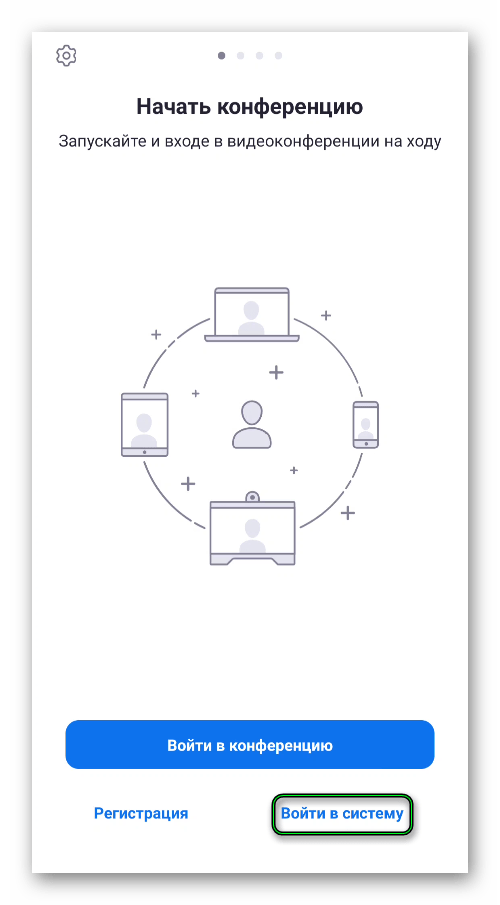 Остается только залогиниться в своем аккаунте и отказаться от дополнительных предложений.
Подключение к конференции
В Zoom на Android войти в конференцию можно двумя способами:
Инструкция для первого способа:
Инструкция для второго способа:
Как правило, придется еще подождать, пока организатор не разрешит вход.
При первом входе видеоконференцию у вас может отсутствовать звук. Чтобы его включить, нажмите сначала на кнопку «Подключить…», а затем – на надпись «Вызов с использованием…».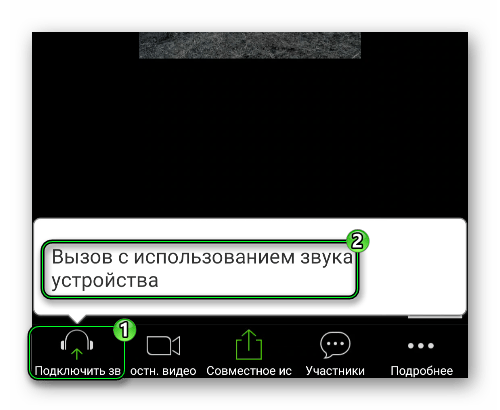
По желанию вы можете заглушить микрофон или убрать камеру, тапнув по соответствующим иконкам. Вернуть все выйдет тем же способом.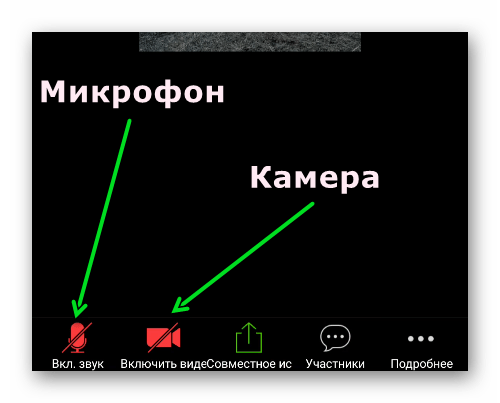
Кнопка «Совместное использование» отвечает за демонстрацию экрана, вывод фотографии, документа и других данных.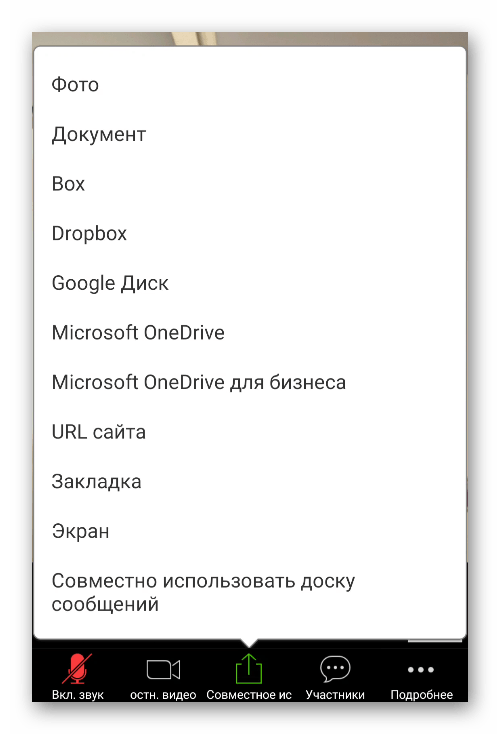
Слева сверху есть иконки для отключения звука других участников и смены камеры с фронтальной на заднюю и наоборот.
Организация онлайн-встречи
Создать свою конференцию получится только после регистрации и входа в учетную запись Зум. На первой вкладке приложения тапните на кнопку «Новая…».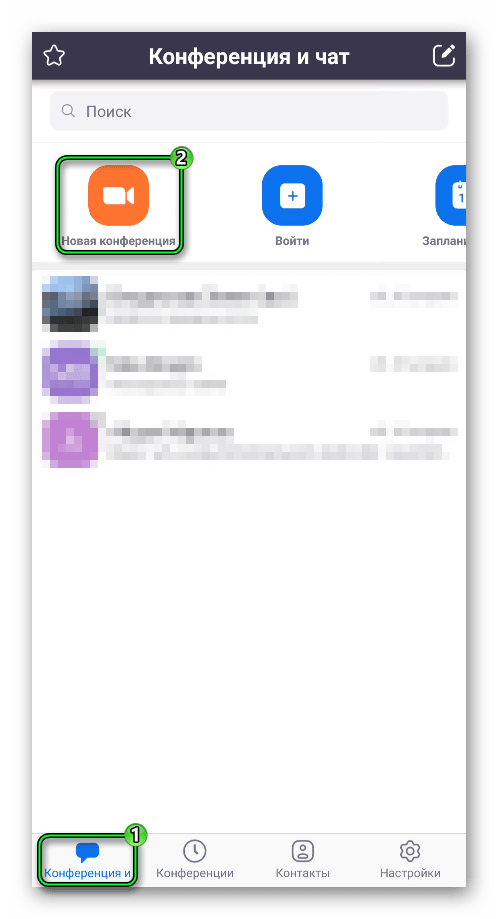
В появившейся форме включите или выключите видео и нажмите на пункт «Начать конференцию». Несколько секунд уйдет на соединение с сервером. Сразу же после онлайн-встреча будет создана. А вам остается только добавить в нее других участников. Вступить они могут через идентификатор и пароль, указанные сверху.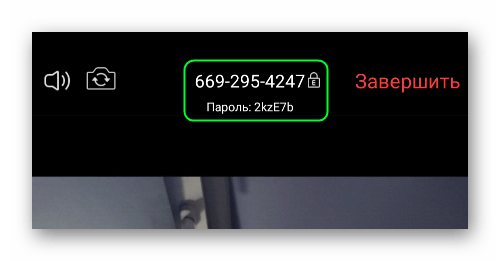
Но удобнее будет, если вы отправите нужным людям ссылку на подключение:
Как войти в конференцию Zoom через телефон
Общаться на платформе Зум можно не только с компьютера, через официальный клиент или веб-версию. Также разработчики выпустили мобильное приложение для Android и iOS. В нем можно как организовывать видеоконференции, так и вступать в них. По некоторым причинам не всем пользователям понятно, что нужно делать. Мы подготовили пошаговую инструкцию, как подключиться к конференции Zoom с телефона.
Пошаговая инструкция
Всего в приложении предусмотрено два способа входа:
Причем они оба доступны даже без регистрации учетной записи. Так что никаких дополнительных действий не нужно, только установка Зум на смартфон.
Разберем каждый из обозначенных вариантов в подробностях.
Вступление с помощью идентификатора
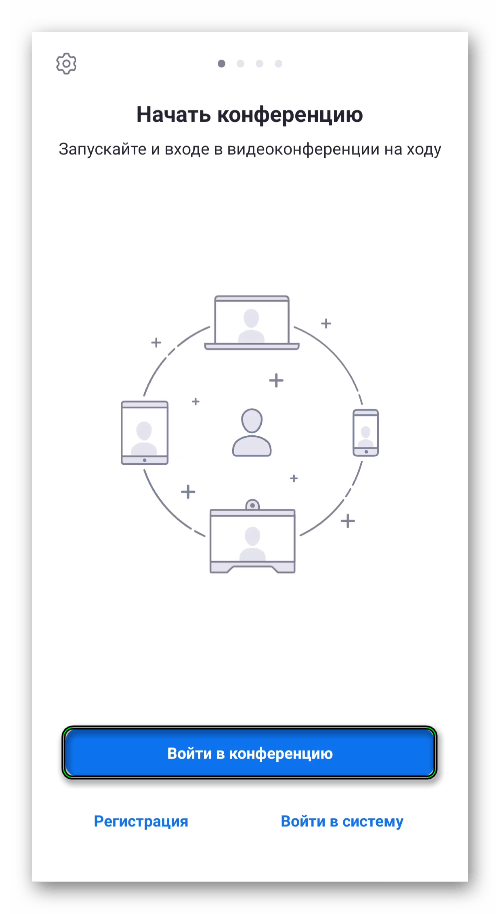
Непосредственно в мобильном приложении тапните по кнопке «Войти в конференцию» на окне авторизации или же «Войти» в главном окне.
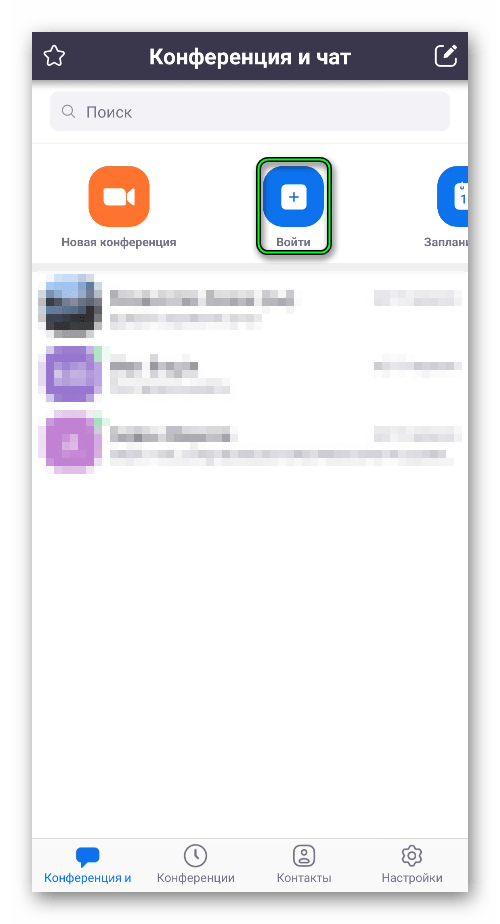
Теперь в верхнюю графу введите идентификатор встречи, который состоит из восьми цифр. В графу ниже – имя, его будет видно другим участникам. В блоке «Параметры входа» имеется две опции:
Для подтверждения нажмите на синюю кнопку. 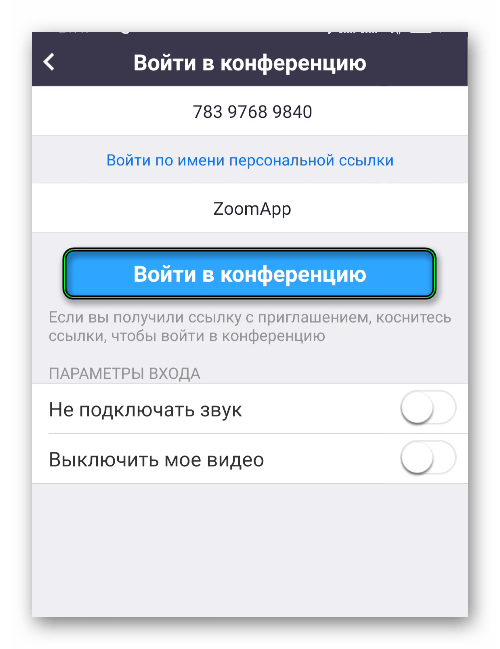 Если на беседу установлен пароль, то его тоже придется ввести. Как только соединение завершится, вы войдете к другим участникам.
Использование специальной ссылки
Организатор конференции может выслать ссылку на подключение. Это очень удобный способ, как вступить в онлайн-встречу. Используется он так:
Завершение
В нижнем левом углу экрана имеется две иконки, отвечающие за включение и выключение микрофона и камеры в ходе беседы.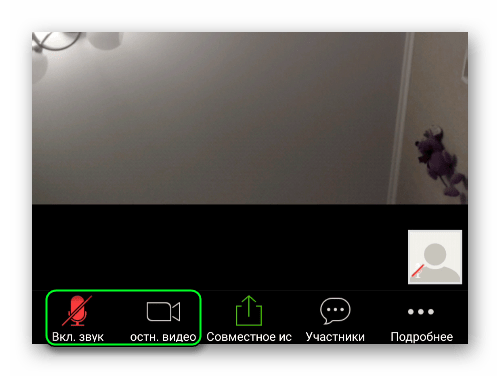 Если голосом вам общаться неудобно, то воспользуйтесь предусмотренным чатом. Вызвать его выйдет из меню «Подробнее».
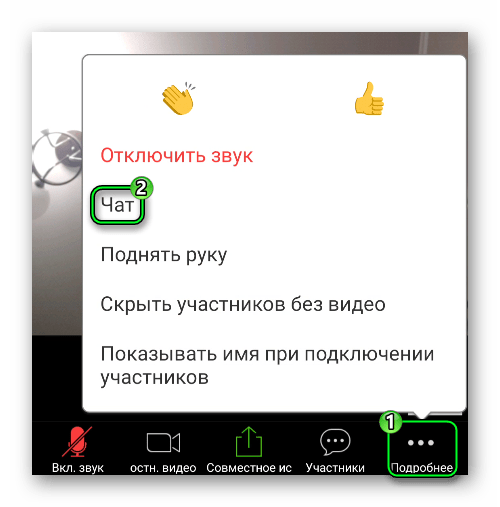 Все отправленные сообщения увидят и другие участники.
Как создать конференцию в Zoom в телефоне
В основном из-за видеоконференций платформа Зум стала такой популярной, ведь разработчики сделали данную функцию очень удобной для пользователей. При необходимости любой желающий может создать свою онлайн-беседу, даже со смартфона, и пригласить в нее других участников. Причем для этого хватит даже бесплатного аккаунта. Из этой статьи вы узнаете, как организовать конференции в Zoom с телефона. Мы разберем эту процедуру пошагово.
Детальная инструкция
Всю процедуру можно разделить на три глобальных этапа:
Разумеется, еще нужно установить мобильное приложение, но этот процесс мы уже разбирали в отдельной инструкции. Так что перейдем к основной теме статьи и разберем каждый из этапов.
Создание учетной записи
В мобильном приложении Зум без учетной записи можно только подключиться к существующей онлайн-беседе. А вот для создания собственной необходимо пройти регистрацию.
Запуск видеоконференции
В главном окне приложения (самая левая вкладка) имеется кнопка «Новая конференция».Собственно говоря, просто тапните по ней. По желанию отключите свою камеру (верхний ползунок). И затем нажмите на пункт «Начать…».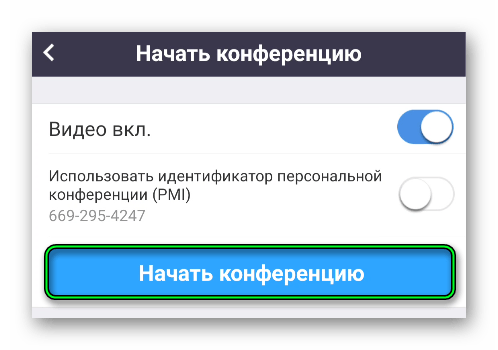 Дождитесь соединения с серверами Зум. По запросу – предоставьте требуемые разрешения.
Наладка и добавление других пользователей
Самое время позвать в онлайн-видеобеседу других людей. Для этого:
Альтернативный вариант – сказать человеку идентификатор встречи и пароль доступа. Они указаны в верхней части окна.
Перейдем уже к настройкам. Попасть на эту страницу выйдет так:
Кроме того, вы можете отключить пароль для входа и зал ожидания. Делается это следующим образом:
А для запуска вернитесь к предыдущей странице и нажмите «Начать».
Итоги
Мы предложили пошаговую инструкцию по созданию конференции в Zoom на телефоне. Разработчики сделали так, что данная функция доступна даже на бесплатном аккаунте, но требуется регистрации. Кроме того, в базовом тарифе действует несколько ограничений, в том числе:
Снять их получится, если приобрести один из платных тарифов.
Как пользоваться Zoom на телефоне
Пользоваться Zoom на телефоне можно благодаря мобильному приложению. В клиенте есть все основные функции: вход в чужую конференцию либо создание своей, настройка видеочата, добавление контактов и общение с ними. Работать в Zoom с телефона не так уж сложно – интерфейс понятный и лаконичный.
Регистрация и авторизация в системе
Загрузить Zoom для смартфона на базе Android можно по ссылке ниже.
| Рекомендуем! InstallPack | Стандартный установщик | Официальный дистрибутив Zoom | Тихая установка без диалоговых окон | Рекомендации по установке необходимых программ | Пакетная установка нескольких программ |
|---|
zoom.us рекомендует InstallPack, с его помощью вы сможете быстро установить программы на компьютер, подробнее на сайте.
Как пользоваться Zoom на телефоне Андроид? Для начала нужно пройти регистрацию и авторизоваться в системе:
Лайфхак! Авторизоваться в Zoom можно без предварительной регистрации – с помощью учетной записи Google или Facebook. Для этого на главной странице клиента кликнуть по «Войти», выбрать сервис внизу и ввести данные от профиля на сторонней платформе.
Настройка Zoom
Как настроить Zoom на телефоне:
Обратить внимание! В блоке настроек «О компании» есть два важных раздела: «Версия» и «Отправить отчет о проблеме». С помощью первого запускается обновление Зоом. Во втором разделе можно отправить заявку в техподдержку, если возникала какая-то проблема в работе Zoom.
Добавить первые контакты
Как добавить других людей из Zoom в свои контакты:
Найти человека можно также по номеру телефона – для этого нажать на ссылку «Подключить телефонные контакты» в том же разделе. Ввести номер телефона и отправить заявку в друзья.

Zoom выступает и в качестве мессенджера – там люди общаются с помощью текстовых сообщений, по видео- или аудиосвязи. Чтобы позвонить с телефона на Zoom другого человека, нужно открыть раздел «Контакты», выбрать страницу друга и нажать на кнопку «Телефон».

Войти в конференцию
Как подключиться к чужой конференции:
Если нужно покинуть видеочат, тапнуть по дисплею один раз и нажать на «Выйти» справа вверху, а затем подтвердить действие.
Создать свою конференцию и пригласить слушателей
Учителям можно организовать свою конференцию в Zoom с телефона. Инструкция по работе для преподавателей и не только:
Важно! Для входа в конференц-зал слушателям понадобится также пароль. Чтобы его увидеть, нажать на иконку Zoom вверху по центру и переписать комбинацию в поле «Пароль». Тут же будет отображаться ссылка на вебинар, а также его идентификатор.
Настройки конференции
Что можно изменить в текущей конференции:
Когда конференция подойдет к концу, кликнуть по кнопке «Завершить» справа вверху и выбрать «Завершить для всех». Если нажать просто на «Выйти», дополнительно указать, кто станет новым ведущим лекции.
Пользоваться приложением Zoom на телефоне можно как слушателям, так и ведущим вебинаров. Версия имеет немного урезанный функционал по сравнению с десктопным вариантом. Но все же его достаточно для выполнения основных действий, когда нет доступа к компьютеру. Здесь даже можно управлять камерами и микрофонами других участников в пределах своей конференции.
Вход на платформу Zoom на телефоне
В Zoom конференция напоминает комнату, которую арендовал ее организатор. Пользователи могут быть как зарегистрированными, так и не создавать учетную запись. Во время дистанционного обучения учитель создает встречу, куда и приглашает своих учеников. Главное знать, как зайти в Зум с телефона и компьютера, чтобы не пропустить урок и вовремя подсоединиться к беседе.
Как войти в Zoom ученику
Дистанционное обучение предполагает общение учителя с учениками в режиме онлайн. Войти в программу можно с телефона и компьютера. Чтобы урок начался, учитель должен дать своим ученикам десятизначный код для входа и подтвердить их подключение.
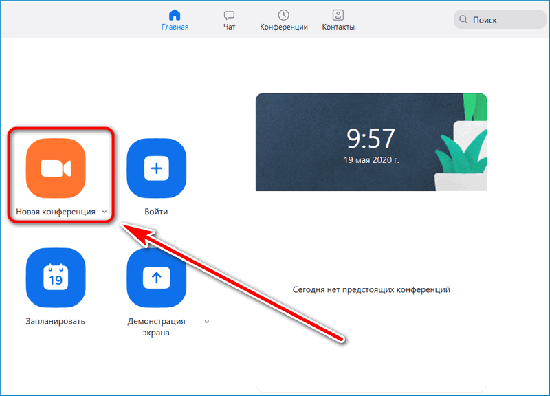
Персональная ссылка и идентификатор персональной конференции – это два возможных способа попасть в онлайн класс с учителем.
С компьютера
На персональном компьютере открывают программу Зум. В конференцию можно зайти двумя способами: без регистрации и с созданием аккаунта.
По ссылке войти в Zoom можно как с регистрацией, так и без нее. В самой ссылке от организатора встречи уже содержится пароль и идентификатор для трансляции. Главное, чтобы на компьютере была заранее установлена программа для видеосвязи.
С телефона
Чтобы войти в Зум с телефона, необходимо его предварительно загрузить на устройство. Затем используют один из двух способов:
Перед тем как использовать приложение необходимо удостовериться в хорошем интернет-соединении.
Данная инструкция помогает зайти в приложение на устройстве на платформе iOS и Андроид. Самый простой способ подключиться к уроку – перейти по ссылке, которую дает организатор встречи. Код состоит из десяти цифр. В зависимости от настроенных параметров конференции, ученик автоматически подсоединится к уже существующей беседе или придется подождать, пока учитель разрешит подключиться. Ссылка на видеотрансляцию автоматически открывает приложение Зум, поэтому оно должно быть загружено на мобильное устройство.
Пользователи интернета предпочитают заниматься по Zoom, потому что некоторые функции приложения напоминают социальные сети.
Можно ли зайти одновременно с телефона и компьютера
На видеосвязь можно выйти одновременно с телефона и компьютера, если одним устройством пользуется учитель, а другим – ученик. Но если один пользователь хочет применить оба устройства для видеотрансляции. Таким способом зайти в конференцию возможно. Такое бывает, когда видео включают на компьютере, а аудио на телефоне. Или, наоборот. Но пользователи сталкиваются с проблемой искаженного звука и появления сильного эха.
Что делать, если возникли проблемы с Zoom
Бывает такое, что зайти в конференцию невозможно. Если проблема возникла на персональном компьютере, то причиной могут быть вирусы, устаревшая версия Зум, неверная ссылка или код, неправильная настройка трансляции. Здесь понадобится обновить приложение, почистить операционную систему от вредоносных программ, попросить повторно отослать приглашение.
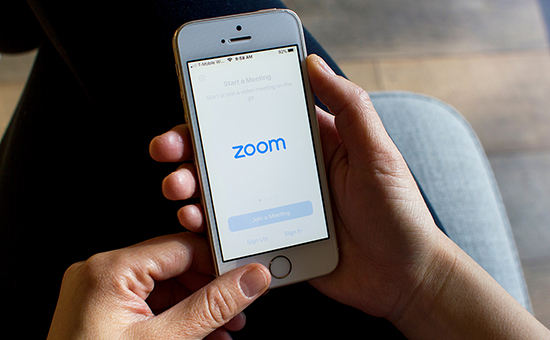
Также бывают сбои и на телефонах, независимо на какой операционной системе они работают. Zoom на смартфоне может не запуститься из-за отсутствия стабильного соединения с интернетом, устаревшей версии приложения, отключенных разрешений.
После обновления Зум необходимо перезапустить мобильное устройство, компьютер.
Если вышеперечисленные способы решения проблемы со входом в Zoom не оказались эффективными, то необходимо обратиться в службу поддержки. Бывает такое, что сбой в системе не позволяет зайти в программу и приходится ждать, пока система начнет работать.
Зум – это самая популярная программа 2020 года, которую используют для проведения видеоконференции и уроков онлайн. Пользователь может войти в Zoom с телефона, персонального компьютера, планшета. Чтобы связаться с одноклассниками не обязательно регистрироваться в программе, просто нужно знать идентификатор учителя и своего класса. Zoom очень востребованное приложение во всем мире, позволяя учиться и работать не выходя из дома.