Как узнать свой видеоускоритель
Как узнать свой видеоускоритель на андроид?
Что такое видеоускоритель на телефоне?
Видеоускоритель Видеоускоритель, или GPU (Graphic Processing Unit) — еще один важный элемент системы, без которого вы не сможете поиграть в PUBG, Fortnite и другие современные тайтлы. Если процессор отвечает за скорость системы, то графика за отображение текстур в 2D и 3D играх.
Как узнать какой у тебя ускоритель?
Как узнать какой процессор у меня в телефоне?
Для того чтобы узнать, какой процессор на вашем Андроид телефоне нужно установить и запустить приложение CPU-Z. После этого перед вами откроется приложение CPU-Z на вкладке «SOC». Здесь в самом верху экрана будет указано название модели процессора.
Как узнать какой процессор в телефоне андроид без приложений?
Для знакомства с информацией об установленном чипсете достаточно зайти в настройки, выбрать раздел «О телефоне», а затем перейти в меню «Все параметры». Здесь отобразится информация о модели смартфона, версии прошивки, оперативной памяти и процессоре.
Какой видеоускоритель у меня?
Droid Hardware Info
Запустите приложение и выберите раздел «Система». В подразделе «Графика » в пункте «Средство рендеринга» увидите название видеоускорителя. Подобных приложений в Google Play Маркет предостаточно.
Какой самый лучший графический ускоритель на Андроид?
Лучшие видеоускорители
На основе тестов бенчмарка AnTuTu, тройка лучших ускорителей на Андроид сейчас выглядит так: Qualcomm Snapdragon. Этот чип был представлен ещё в прошлом году и безоговорочно занял первую позицию по производительности. Он пришёл на смену процессору с индексом 810.
Какой графический ускоритель на телефоне?
На рынке игровых смартфонов популярны следующие производители графических 3D-ускорителей: Adreno, Mali GPU и NVIDIA Tegra, а также чипы PowerVR.
Что такое графический ускоритель в телефоне?
Что такое видео ускоритель?
Видеоускорители — ускорители двухмерной (2D) и трехмерной (3D) графики.
Как узнать какой Процессор в телефоне самсунг?
Самый простой способ, это зайти в настройки и посмотреть «О телефоне«. Там есть информация о процессоре. Ещё можно установить программку «CPU-Z» в плей маркете. Эта программа выдаёт полный отчет по телефону, какой процессор, кол-во памяти и др.
Как узнать какой у вас Процессор?
Нажмите клавиши Win+R на клавиатуре (Win — клавиша с эмблемой Windows), введите msinfo32 и нажмите Enter. В открывшемся окне сведений о системе, слева, вы увидите пункт «Процессор» с нужной вам информацией. и нажмите Enter. Отобразится модель вашего процессора.
Как узнать характеристики своего телефона?
Чтобы посмотреть характеристики: необходимо открыть настройки, раздел «Система» (он находится в нижней части меню). После перейти во вкладку «О телефоне».
Какой процессор лучше Снапдрагон или Эксинос?
Несмотря на то, что Exynos 990 проигрывает в бенчмарках Snapdragon 865+ по скорости CPU и GPU, разница в смешанном использовании минимальна. А это означает, что скорей всего в реальной жизни, разница между этими чипами будет не такой уж и большой.
Как узнать какое у меня ядро в телефоне?
как узнать какой у тебя графический ускоритель
Как узнать какой у вас видеоускоритель

Многие пользователи сталкивались с случаем, когда к одной игре не один апк файл и кэш, а четыре с различными пометками: Adreno, Mali, PowerVr, и Tegra. Вот как выглядит этот блок на нашем сайте:

Дело в том, что различные производители смартфонов или планшетов используют разные процессоры. В них встроен видео процессор, который мы и научимся различать. Разработчики игр в основном делают оптимизацию игры в общем файле апк и кэша для всех видеоускорителей. Но по каким-то причинам некоторые игры имеют спецификацию к разным ускорителям. Возможно это для лучшей оптимизации, а возможно и для экономии памяти устройств.
Для определения вашего видеоускорителя можно пойти тремя путями: Посмотреть в инструкцию к вашему устройству, штудировать специальные сервисы или официальные сайты, и использовать сторонние программы. Далее мы рассмотрим все эти способы подробнее.
1. Если вы приобрели ваш аппарат в магазине, то с большей вероятностью в комплекте к нему будет инструкция по использованию. Загляните туда и поищите пункт технических характеристик. Ищите пункт с описанием процессора и видеоускорителя. Также эти параметры могут быть обозначены CPU и GPU.

2. Во втором пункте мы обратимся к интернет источникам. Для начала рекомендую обратить внимание на каталог от 4PDA на странице 4pda.ru/devdb. Выберите тип вашего устройства, производителя, а также модель. Внизу технических характеристик ищите соответствующий пункт.

Если вдруг вашего устройства там нет, можете обратится к официальным источникам. Зайдите на сайт производителя смартфона или планшета и поищите его в каталоге продукций. Там также есть технические характеристики и модель вашего видеоускорителя.
В конце концов можете просто вбить в поисковую систему Гугл или Яндекс производителя и модель устройства. Таким образом вы получите информацию из неофициальных источников.
3. Теперь обратимся к сторонним приложениям, который вы можете скачать с Плей Маркет. Их там большое количество, но мы рассмотрим самые популярные:

Данное приложение – самое популярное для проверки производительности андроид устройств. Но если перейти в вкладку «Инфа», то там вы найдете графу «Графический процессор». Это и есть ваш видеоускоритель!


Данное приложение показывает самую подробную информацию о вашем устройстве, начиная с технических характеристик, а также наличием датчиков, операционной системы, и батареи. Но немного поискав графу GPU Renderer, вы увидите модель вашего графического видеоускорителя.

Ну вот и все) Надеюсь у вас все получилось! Если статья вам помогла, поделитесь с ней в социальных сетях.
Как узнать видеоускоритель на Андроид-устройстве?

Если вы любите играть в игры на телефоне или планшете на базе Android и скачивали для них кэш, то наверняка сталкивались с ситуацией, когда для одной игры было доступно несколько видов кэша — для различных видеоускорителей. Чтобы понять, какой вид кэша нужно скачивать именно для вашего устройства, надо просто узнать наименование видеоускорителя. Как это сделать?
На самом деле выяснить модель видеоускорителя проще простого, но для этого придется воспользоваться специальным приложением, скачать которое вы сможете в Google Play Маркет. Мы рассмотрим несколько из них.
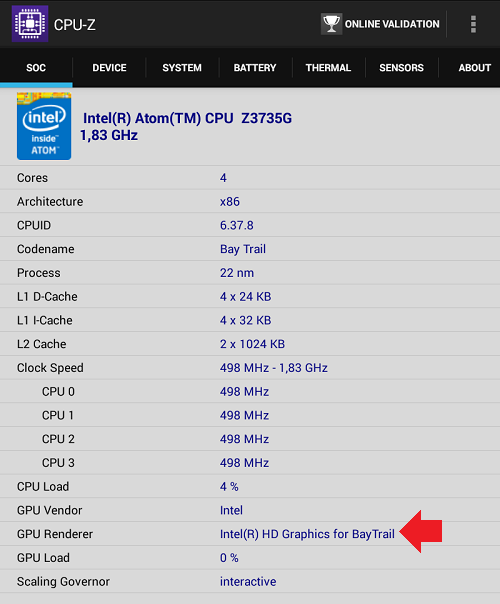
Одним из самых популярных приложений, которое позволит вам узнать техническую информацию о вашем планшете или смартфоне, является CPU-Z. Распространяется бесплатно.
Запускаете приложение и на вкладке SOC находите пункт GPU Renderer — напротив него и будет написано наименование видеоускорителя.
System Info Droid
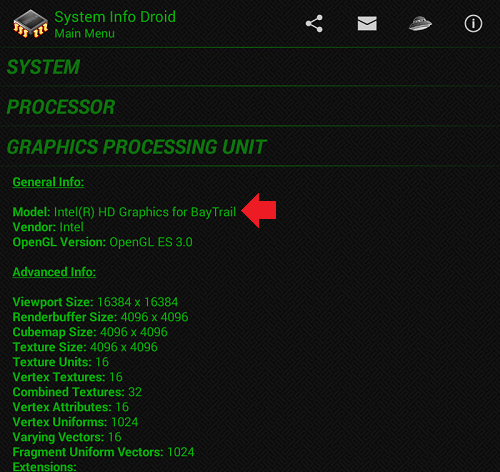
Еще одно приложение, которое позволит посмотреть технические характеристики устройства. Отличается необычным интерфейсом.
Чтобы посмотреть модель видеоускорителя, нажмите Graphics processing unit и в графе Model увидите нужное вам название.
Droid Hardware Info
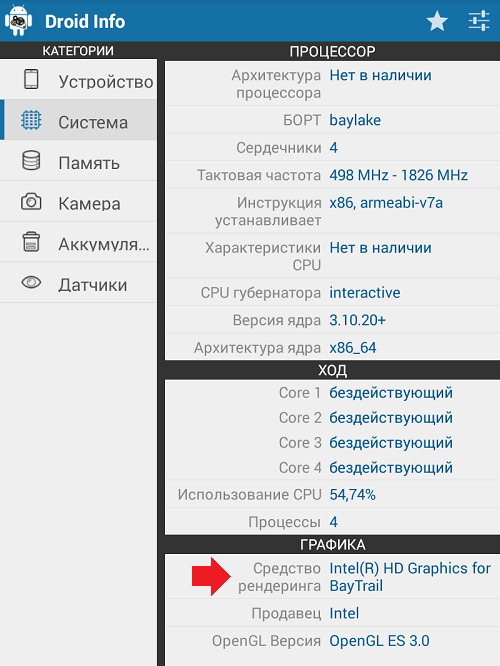
Еще одно очень интересное и в то же время удобное приложения для просмотра информации о планшетах или смартфонах.
Запустите приложение и выберите раздел «Система». В подразделе «Графика » в пункте «Средство рендеринга» увидите название видеоускорителя.
Подобных приложений в Google Play Маркет предостаточно. Почти все они бесплатные и каким стоит пользоваться, решать только вам.
Друзья! Если наш сайт помог вам или просто понравился, вы можете помочь нам развиваться и двигаться дальше. Для этого можно:
Как узнать какой видеоускоритель на Android
Видеоускоритель – один из важнейших компонентов современного смартфона или планшета на базе Android. Ведь именно от него зависит, то насколько плавной и качественной будет картинка в играх. Поэтому многих пользователей интересует, какой видеоускоритель установлен в их устройстве.
К сожалению получить эту информацию из настроек Android невозможно. В большинстве прошивок там сообщается только о программном обеспечении и никаких данных об аппаратной части вашего смартфона или планшета.
Для того чтобы получить информацию о видеоускорителе придется устанавливать специальные приложения. В данной статье мы расскажем о том, какие приложения понадобятся и как узнать какой видеоускоритель на Android устройстве, которое вы используете.
CPU-Z
CPU-Z является одной из наиболее популярных программ для просмотра информации об аппаратной части устройства. Данная программа позволит вам узнать модель процессора, количество ядер, техпроцесс, тактовую частоту процессора, модель видеоускорителя, количество оперативной памяти, разрешение и плотность пикселей, объем файлового хранилища, характеристики аккумулятора, а также множество другой информации о вашем устройстве.
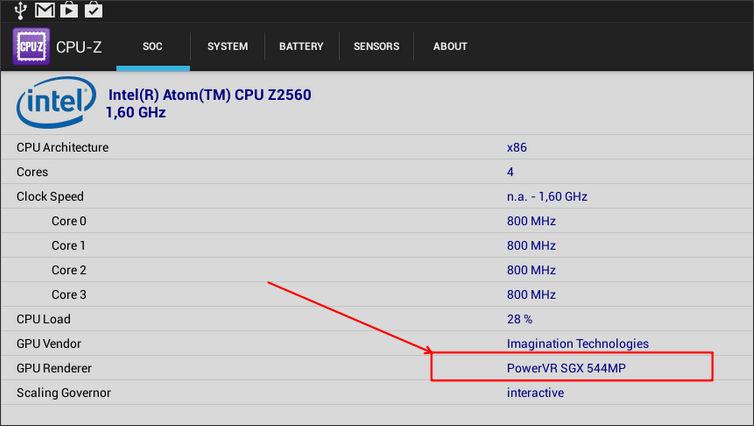
Поэтому если вам нужно узнать какой видеоускоритель на Андроид устройстве, то смело устанавливайте CPU-Z. С его помощью вы получите нужную вам информацию.
Droid Hardware Info

Программа Droid Hardware Info предоставит всю возможную информацию о вашем Андроид устройстве. С помощью данного приложения вы сможете узнать модель процессора и его характеристики, информацию о памяти устройства, характеристики передней и задней камер, характеристики батареи и информацию с сенсоров.
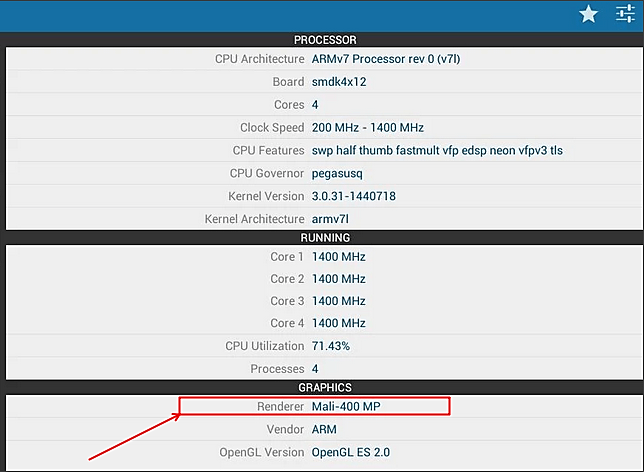
Если вы хотите узнать, какой видеоускоритель установлен на Андроид, то вам нужно перейти на вкладку «System». Здесь в разделе «Graphics» будет указано, какой видео ускоритель вы используете.
System Info Droid
System Info Droid – программа для просмотра информации об Андроид устройстве. Главной отличительной особенностью данной программы является ее интерфейс. Он немного аскетичен, но тем не менее, программой очень удобно пользоваться. Вся доступная в программе информация разделена на несколько разделов: Summary (Общие), System (Система), Processor (Процессор), Graphics processing unit (Видеоускоритель), Memory (Память), Display Экран), Camera (Камера), Temperature (Температура) и Sensors (Сенсоры). В этих разделах пользователь может ознакомиться с всей доступной информацией о своем Андроид устройстве.
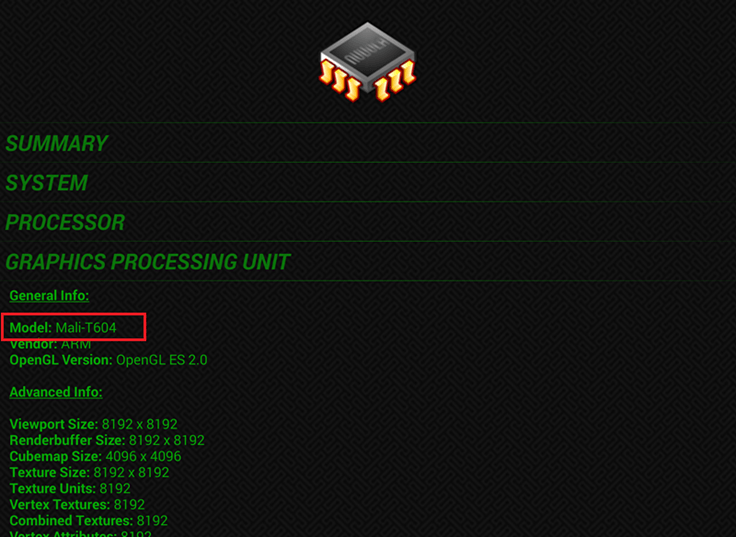
Если вам необходимо узнать, какой видеоускоритель на вашем Android гаджете, то вам нужно открыть раздел Graphics processing unit.
Основатель проекта «Смартфонус» и автор более 2000 статей на тему ИТ для разных сайтов.
Как узнать, какая видеокарта (GPU) установлена на ПК

В се компьютеры оснащены графическим оборудованием, которое обрабатывает все, начиная с рисования на рабочем столе и декодирования видео и заканчивая рендерингом требовательных компьютерных игр. Большинство современных ПК имеют графические процессоры (GPU) производства Intel, NVIDIA или AMD.
В то время как CPU и RAM Вашего компьютера также важны, GPU обычно является наиболее важным компонентом, когда речь заходит о компьютерных играх. Если у Вас недостаточно мощный графический процессор, Вы не сможете играть в новые компьютерные игры, или Вам, возможно, придется играть в них с более низкими графическими настройками. Некоторые компьютеры имеют «встроенную» или «интегрированную» графику с низким энергопотреблением, в то время как другие имеют мощные «выделенные» или «дискретные» видеокарты (иногда называемые видеокартами). Вот как можно увидеть, какое графическое оборудование установлено на Вашем ПК с Windows.
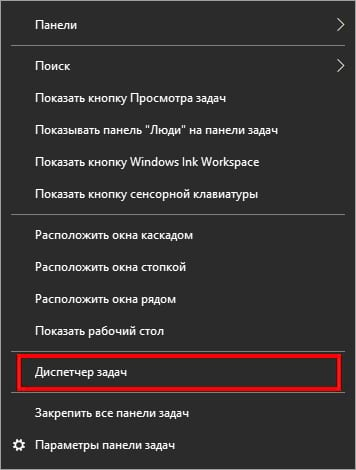
В Windows 10 Вы можете проверить информацию о графическом процессоре и информацию об использовании прямо из диспетчера задач. Щелкните правой кнопкой мыши панель задач и выберите «Диспетчер задач» или нажмите Ctrl + Shift + Esc, чтобы открыть его.
Нажмите на вкладку «Производительность» в верхней части окна — если Вы не видите вкладки, нажмите «Подробнее». Выберите «Графический процессор 0» на боковой панели. Производитель графического процессора и название модели отображаются в верхнем правом углу окна.

В этом окне Вы также увидите другую информацию, например объем выделенной памяти на Вашем графическом процессоре. Диспетчер задач Windows 10 отображает использование Вашего графического процессора здесь, и Вы также можете просмотреть использование графического процессора в зависимости от приложения.
Если Ваша система имеет несколько графических процессоров, Вы также увидите «Графический процессор 1» и так далее. Каждый представляет отдельный физический графический процессор.
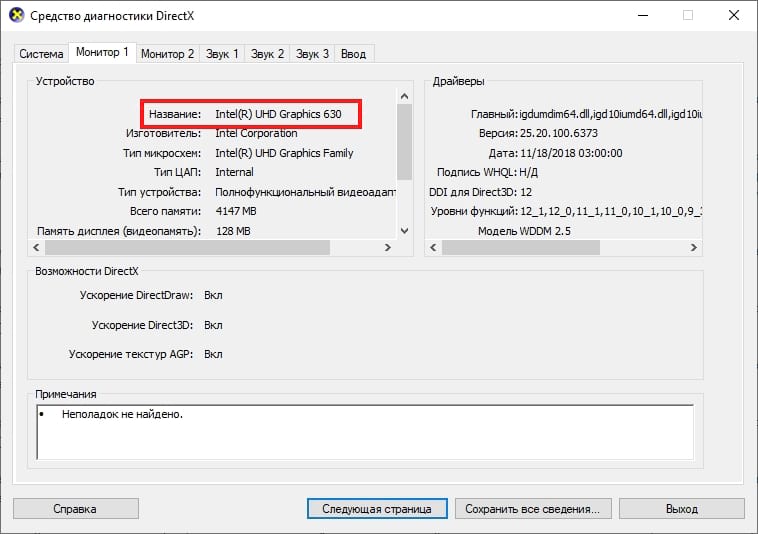
В более старых версиях Windows, таких как Windows 7, эту информацию можно найти в средстве диагностики DirectX. Чтобы открыть его, нажмите Windows + R, введите «dxdiag» в появившемся диалоговом окне «Выполнить» и нажмите Enter.

Перейдите на вкладку «Монитор» и посмотрите на поле «Название» в разделе «Устройство». Другие статистические данные, такие как объем видеопамяти (VRAM), встроенной в Ваш графический процессор, также перечислены здесь.
Если в Вашей системе установлено несколько графических процессоров, например, в ноутбуке с графическим процессором Intel с низким энергопотреблением для использования от батареи и мощным графическим процессором NVIDIA для использования при подключении и играх, Вы можете управлять тем, какой графический процессор будет использоваться в приложении Параметры Windows 10. Эти элементы управления также встроены в панель управления NVIDIA.
Как узнать установленный видеоускоритель на Андроид-устройствах
Поскольку смартфон, по сути, является маленьким персональным компьютером, то и физически он устраивается по такому же принципу, включая в себя процессор, оперативку, кэш-память и прочее. К числу составных частей смартфона относится и его видеокарта (обычно её называют «видеоускоритель»). Для того, чтобы оценить возможности своего смартфона, нужно знать его разрешающую способность. Но как узнать свой видеоускоритель на Android?
 Прочитайте детальный обзор, чтобы понять, как узнать свой видеоускоритель на Android
Для этого применяются особые технические утилиты, называемые бенчмарками (benchmark, англ.). Для проведения теста устройства их инсталлируют на девайс. После запуска эти программы определяют архитектуру устройства, тестируют память, свойства, разрешения и прочие параметры. А по окончании процесса собранные данные предоставляются в сводной табличке.
Рассмотрим самые распространённые для этой цели бенчмарки.
 Самые распространённые для этой цели бенчмарки вы узнаете из нашей статьи
AnTuTu Benchmark
AnTuTu Benchmark сегодня не только самый распространённый, но и довольно продвинутый тест. Кроме общего (комплексного), разработаны также и утилиты для тестирования отдельных составляющих смартфона: для монитора (в том числе определяющий битые пиксели), тест для батареи, тест для процессора, для CPU и пр.
Для теста видеоускорителя можно воспользоваться и отдельным Antutu Video Tester.
Разработчик установил в программу дополнительную удобную функцию, позволяющую сравнивать результаты проверки двух каких-либо устройств-девайсов с выведением подробной сравнительной таблицы.
Ссылка для скачивания программы «AnTuTu Benchmark»: https://www.antutu.com/en
 Это самое популярное в мире приложение тестирования для Андроид смартфона и планшета
Утилита CPU-Z от разработчика CPUID включает в себя такие составляющие и функциональные возможности:
Утилита устанавливается на Android с версии 2.2.
После тестирования программа позволяет хранить полученные спецификации для аппарата в базе данных девайса. Кроме того, после окончания работы теста в окне открывшегося браузера можно по желанию ввести свою электронную почту и на неё будет отправлен отчёт (в качестве напоминания).
 Это приложение для просмотра характеристик процессора, материнской платы, видеокарты, оперативной памяти
GFXBench
Бенчмарк GFXBench представлен как диагностическое решение для именно графической системы устройств. Но этот мощнейший набор инструментов желательно отрабатывать только на девайсах высокого уровня, испытания для которых поистине изощрённые. Максимум выжмется из любого!
 Это лучшее диагностическое решение, которое больше подойдет для графической системы компьютера
Огромное внимание уделено не только 3D, но и 2D графике.
Пакет тостов включает (не исключительно):
В бесплатном приложении доступен полный набор инструментов и доступ к итоговой таблице данных.
Премиум-пакет даёт расширенные возможности разработчикам.
3D Mark
Утилита 3D Mark от финской компании Futuremark (ранее MadOnion.com), известного создателя бенчмарков.
Программы этой компании показывают отличную от других повторяемость тест-результатов. Даже конкуренты отзываются о «честности» результатов 3D Mark. Его используют в своей работе и пользователи, и производители.
С развитием техники компания Futuremark периодически дополняет набор программы новыми подтестами.
 3DMark – это тест производительности для игроков
3D Mark существует в трёх вариантах:
Бесплатная Basic Edition даёт пользователю доступ ко всем тестам. Но при этом будут доступны только стандартные настройки. Также не будет поддерживаться режим Extreme для работы теста Fire Strike. Результаты будут видны на специальной HTML-странице при активном интернете.
Advanced-версия делает активным режим Extreme, предоставляет возможность изменять настройки и запускать их по отдельности. Важнейшим дополнением Advanced-версии считается сохранение и вывод полученных данных в самом 3D Mark. Их приятных новостей: появился режим вывода итоговых данных в виде графиков.
Дорогую версию Professional покупают в основном компании. Она предназначена для коммерческого использования.
3D Mark состоит из трёх тестов: Ice Storm, Cloud Gate и Fire Strike. Из них Ice Storm — графический тест, основанный на использовании аппаратных решений уровня DirectX 9 для Android, Windows RT и iOS.
Этот тест кроссплатформенный. Стопроцентно подходит для сравнивания 3D-сценариев смартфонов и планшетов, состоит из двух графических подтестов, с помощью которых определяется производительность графических ядер (GPU). Плюс ещё физический тест, пользующийся средствами универсального процессора (CPU).
Профессионалы утверждают, что идеальных 3D-тестов не существует, но 3D Mark уже длительное время приближается к этому идеалу.
AIDA64
Программа AIDA64 основана на разработках аппаратного приложения AIDA64 для Windows, предназначена для различных тестовых процедур применительно к смартфонам и планшетам на базе систем Android, iOS и Windows Phone.
Легка в использовании даже теми юзерами, которые незнакомы с версией набора функций AIDA64 для ПК.
 Это приложение для определения железа, тестирования и мониторинга компьютера
Основные инструменты AIDA64 для Android:
Теперь вам известно, как узнать видеоускоритель на Андроид. Его определение вовсе не является проблемой. К тому же, попутно можно решить и другие задачи, связанные с определением показателей характеристик вашего устройства.
Делитесь полученными знаниями в своих комментариях!
как понять какой у тебя видеоускоритель
Как определить какой видео ускоритель (видео чип) установлен на смартфоне или планшете Android.
Как определить какой видео ускоритель (видео чип) установлен на смартфоне или планшете Android.

Наверняка вам знакомы утверждения, которые гласят, что данная игра не совместима с Arm V6, она предназначена для Tegra. Это и есть процессор и видеоускоритель, имеющиеся на устройствах Android. Сейчас разберемся, как определить именно ваш 3D процессор и ускоритель.
Начнем с того, что видеоускоритель — это всего лишь чип, отвечающий за обработку графики в играх. Иными словами — это видеокарта для смартфонов на базе Андроид.
Узнать, какой в вашем устройстве стоит процессор, можно с помощью программы Quadrant Standard Edition.
Скачиваете ее, устанавливаете и запускаете нажатием предпоследней кнопки. После чего обращаем внимание на информацию, предоставленную приложением.
Вот таким образом, можно узнать, какой процессор имеется в вашем Android устройстве.
Теперь осталось разобраться с определением «видеоускоритель». Для этого необходимо провести следующие операции: открываем Onliner.by. Вбиваем нужную нам модель телефона в поисковую строку и заходим на его страничку.
В техническом описании телефона есть пункт — графический ускоритель. Это и есть именно то, что мы искали.
Благодаря этим не сложным действиям мы узнали, какой видеоускоритель стоит на нашем устройстве, а так же какой у него процессор.
Как узнать видеоускоритель на Андроид-устройстве?
Если вы любите играть в игры на телефоне или планшете на базе Android и скачивали для них кэш, то наверняка сталкивались с ситуацией, когда для одной игры было доступно несколько видов кэша — для различных видеоускорителей. Чтобы понять, какой вид кэша нужно скачивать именно для вашего устройства, надо просто узнать наименование видеоускорителя. Как это сделать?
На самом деле выяснить модель видеоускорителя проще простого, но для этого придется воспользоваться специальным приложением, скачать которое вы сможете в Google Play Маркет. Мы рассмотрим несколько из них.
Одним из самых популярных приложений, которое позволит вам узнать техническую информацию о вашем планшете или смартфоне, является CPU-Z. Распространяется бесплатно.
Запускаете приложение и на вкладке SOC находите пункт GPU Renderer — напротив него и будет написано наименование видеоускорителя.
System Info Droid
Еще одно приложение, которое позволит посмотреть технические характеристики устройства. Отличается необычным интерфейсом.
Чтобы посмотреть модель видеоускорителя, нажмите Graphics processing unit и в графе Model увидите нужное вам название.
Droid Hardware Info
Еще одно очень интересное и в то же время удобное приложения для просмотра информации о планшетах или смартфонах.
Запустите приложение и выберите раздел «Система». В подразделе «Графика » в пункте «Средство рендеринга» увидите название видеоускорителя.
Подобных приложений в Google Play Маркет предостаточно. Почти все они бесплатные и каким стоит пользоваться, решать только вам.
Друзья! Если наш сайт помог вам или просто понравился, вы можете помочь нам развиваться и двигаться дальше. Для этого можно:
Как узнать какой у вас видеоускоритель
Многие пользователи сталкивались с случаем, когда к одной игре не один апк файл и кэш, а четыре с различными пометками: Adreno, Mali, PowerVr, и Tegra. Вот как выглядит этот блок на нашем сайте:
Дело в том, что различные производители смартфонов или планшетов используют разные процессоры. В них встроен видео процессор, который мы и научимся различать. Разработчики игр в основном делают оптимизацию игры в общем файле апк и кэша для всех видеоускорителей. Но по каким-то причинам некоторые игры имеют спецификацию к разным ускорителям. Возможно это для лучшей оптимизации, а возможно и для экономии памяти устройств.
Для определения вашего видеоускорителя можно пойти тремя путями: Посмотреть в инструкцию к вашему устройству, штудировать специальные сервисы или официальные сайты, и использовать сторонние программы. Далее мы рассмотрим все эти способы подробнее.
1. Если вы приобрели ваш аппарат в магазине, то с большей вероятностью в комплекте к нему будет инструкция по использованию. Загляните туда и поищите пункт технических характеристик. Ищите пункт с описанием процессора и видеоускорителя. Также эти параметры могут быть обозначены CPU и GPU.
2. Во втором пункте мы обратимся к интернет источникам. Для начала рекомендую обратить внимание на каталог от 4PDA на странице 4pda.ru/devdb. Выберите тип вашего устройства, производителя, а также модель. Внизу технических характеристик ищите соответствующий пункт.
Если вдруг вашего устройства там нет, можете обратится к официальным источникам. Зайдите на сайт производителя смартфона или планшета и поищите его в каталоге продукций. Там также есть технические характеристики и модель вашего видеоускорителя.
В конце концов можете просто вбить в поисковую систему Гугл или Яндекс производителя и модель устройства. Таким образом вы получите информацию из неофициальных источников.
3. Теперь обратимся к сторонним приложениям, который вы можете скачать с Плей Маркет. Их там большое количество, но мы рассмотрим самые популярные:
Данное приложение – самое популярное для проверки производительности андроид устройств. Но если перейти в вкладку «Инфа», то там вы найдете графу «Графический процессор». Это и есть ваш видеоускоритель!
Данное приложение показывает самую подробную информацию о вашем устройстве, начиная с технических характеристик, а также наличием датчиков, операционной системы, и батареи. Но немного поискав графу GPU Renderer, вы увидите модель вашего графического видеоускорителя.
Ну вот и все) Надеюсь у вас все получилось! Если статья вам помогла, поделитесь с ней в социальных сетях.
Как узнать какой видеоускоритель на Android
Видеоускоритель – один из важнейших компонентов современного смартфона или планшета на базе Android. Ведь именно от него зависит, то насколько плавной и качественной будет картинка в играх. Поэтому многих пользователей интересует, какой видеоускоритель установлен в их устройстве.
К сожалению получить эту информацию из настроек Android невозможно. В большинстве прошивок там сообщается только о программном обеспечении и никаких данных об аппаратной части вашего смартфона или планшета.
Для того чтобы получить информацию о видеоускорителе придется устанавливать специальные приложения. В данной статье мы расскажем о том, какие приложения понадобятся и как узнать какой видеоускоритель на Android устройстве, которое вы используете.
CPU-Z
CPU-Z является одной из наиболее популярных программ для просмотра информации об аппаратной части устройства. Данная программа позволит вам узнать модель процессора, количество ядер, техпроцесс, тактовую частоту процессора, модель видеоускорителя, количество оперативной памяти, разрешение и плотность пикселей, объем файлового хранилища, характеристики аккумулятора, а также множество другой информации о вашем устройстве.
Поэтому если вам нужно узнать какой видеоускоритель на Андроид устройстве, то смело устанавливайте CPU-Z. С его помощью вы получите нужную вам информацию.
Droid Hardware Info
Программа Droid Hardware Info предоставит всю возможную информацию о вашем Андроид устройстве. С помощью данного приложения вы сможете узнать модель процессора и его характеристики, информацию о памяти устройства, характеристики передней и задней камер, характеристики батареи и информацию с сенсоров.
Если вы хотите узнать, какой видеоускоритель установлен на Андроид, то вам нужно перейти на вкладку «System». Здесь в разделе «Graphics» будет указано, какой видео ускоритель вы используете.
System Info Droid
System Info Droid – программа для просмотра информации об Андроид устройстве. Главной отличительной особенностью данной программы является ее интерфейс. Он немного аскетичен, но тем не менее, программой очень удобно пользоваться. Вся доступная в программе информация разделена на несколько разделов: Summary (Общие), System (Система), Processor (Процессор), Graphics processing unit (Видеоускоритель), Memory (Память), Display Экран), Camera (Камера), Temperature (Температура) и Sensors (Сенсоры). В этих разделах пользователь может ознакомиться с всей доступной информацией о своем Андроид устройстве.
Если вам необходимо узнать, какой видеоускоритель на вашем Android гаджете, то вам нужно открыть раздел Graphics processing unit.
Основатель проекта «Смартфонус» и автор более 2000 статей на тему ИТ для разных сайтов.
Спообы узнать вид видеоускорителя на Android
Иногда возникает необходимость узнать, что за видеоускоритель встроен в гаджет с Андроид у пользователя. Для определения типа встроенной графики на мобильных устройствах (GPU) существуют несколько приложений, а также веб-ресурсы, подробно описывающие характеристики смартфонов и планшетов. Далее рассмотрим порядок использования всех перечисленных инструментов для получения нужной информации.
Диагностические утилиты для гаджетов
Полные данные о «железе» смартфона на Андроиде можно увидеть по результатам работы специальных небольших диагностических утилит, представленных в магазине Google Play. В списке представленных данных эти программы выдают и то, какой GPU интегрирован системную плату гаджета.
CPU-Z


Это одно из самых популярных приложений, выдающих исчерпывающую информацию о характеристиках любого гаджета. Оно хорошо известно пользователям стационарных компьютеров и лэптопов, а сейчас доступно и для Андроид-устройств. Опишем, как при помощи CPU-Z узнать, какой модели видеоускоритель используется в девайсе:
Используя CPU-Z, при необходимости можно получить и любую дополнительную информацию о встроенных компонентах — модели и тактовой частоте процессора, количестве ядер, характеристиках дисплея, памяти, версии Андроид, типе и емкости батареи, всевозможных сенсорах устройства.
AIDA64

Это мобильное приложение также хорошо знакомо пользователям PC. Для Android оно доступно в магазине Google. Работать с AIDA64 тоже несложно:

AnTuTu Benchmark
Это популярнейшее приложение не только для получения справки о системных компонентах гаджета, но и для тестирования его реальной производительности. Чтобы узнать, используя AnTuTu Benchmark, что за видеоускоритель имеется в вашем устройстве на Андроиде, выполните следующее:

Более подробную информацию можно посмотреть, пролистав ниже это же окно до параграфа «Дисплей». Если же вас интересует реальная производительность вашего GPU и системы в целом, запустите тестирование гаджета с Андроид. После него можно будет сравнить полученные результаты с производительностью современных флагманов и ознакомиться с тем, на каком месте находится ваш гаджет на текущий момент.
Самостоятельный поиск информации
Для пользователей, не желающих для получения информации о видеочипе устанавливать на гаджет дополнительные приложения, подойдет ручной поиск необходимых сведений по доступным базам. Одну из самых обширных по смартфонам, планшетам и другим мобильным девайсам можно найти по адресу http://4pda.ru/devdb/.

Пользоваться каталогом очень просто:
Если в этой обширной базе вам по каким-то причинам не удастся найти собственный девайс на Андроид, останется обратиться к сайту производителя, где обычно можно найти каталоги устройств с подробным описанием их характеристик.