Как узнать платформу процессора

Как узнать, какой процессор установлен на ПК

Процессор — один из самых ключевых компонентов ПК и именно с него нужно начинать апгрейд. Но как посмотреть модель ЦПУ, чтобы можно было подобрать высокопроизводительный аналог под сокет материнской платы? Рассказываем в статье.
Как узнать платформу процессора. Смотреть фото Как узнать платформу процессора. Смотреть картинку Как узнать платформу процессора. Картинка про Как узнать платформу процессора. Фото Как узнать платформу процессора

Как узнать платформу процессора. Смотреть фото Как узнать платформу процессора. Смотреть картинку Как узнать платформу процессора. Картинка про Как узнать платформу процессора. Фото Как узнать платформу процессора

Когда возникает желание сделать апгрейд компьютера, необходимо знать, какие комплектующие установлены внутри. Таким образом можно будет проверить, какие железки совместимы с установленной платформой, а какие нет. Процессор — один из самых ключевых компонентов и именно с него нужно начинать апгрейд, если, конечно, вас устраивают возможности материнской платы. Согласитесь, не важно, насколько красивая будет графика в игре, если двухъядерный старичок будет запыхаться от нагрузки. Плавность игрового процесса во многом зависит именно от ЦПУ. Именно поэтому мы и рекомендуем в первую очередь менять старый камень на новый. И только потом смотреть в сторону свежей видеокарты и высокочастотной оперативной памяти. Сегодня мы расскажем о том, как узнать, какой процессор стоит на компьютере.

Как узнать, какой процессор на компьютере: встроенные в ОС средства

Операционная система Windows за многие годы существования обзавелась многими полезными функциями. Если ранее пользователь мог посмотреть только базовую информацию ОС, то сейчас можно получить детальные данные практически о любой установленной железке. Поэтому необязательно прибегать к помощи дополнительного узкоспециализированного софта. Windows предлагает пользователю несколько способов просмотра модели установленного процессора.

Свойства системы

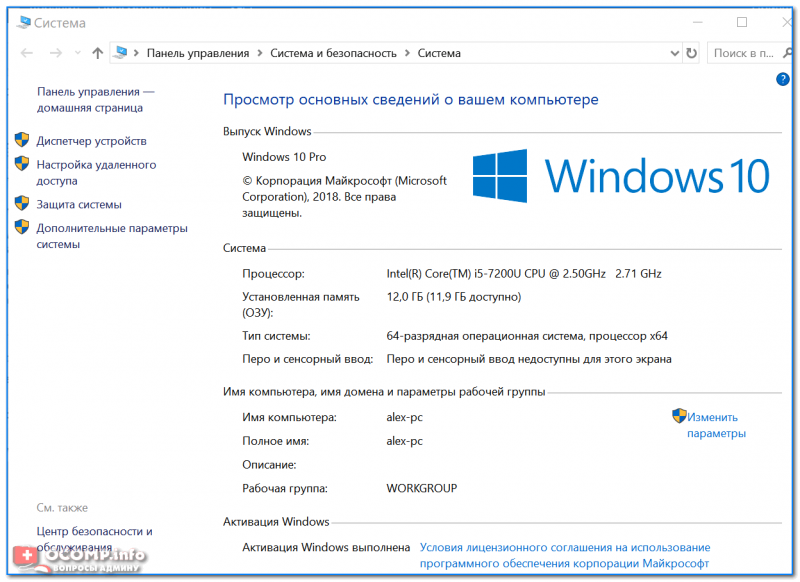
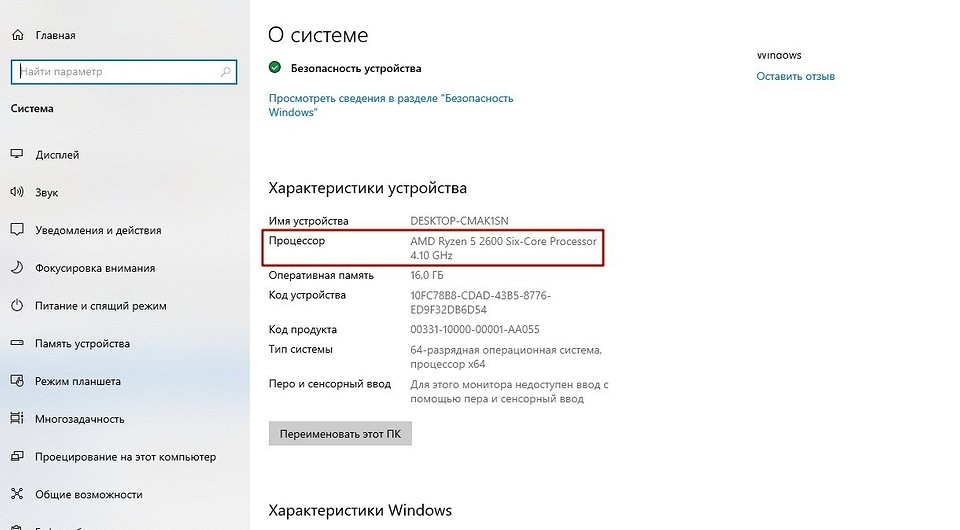
Самый простой метод — залезть в свойства системы. Для этого нажмите правой кнопкой мыши по меню «Пуск» и выберите пункт «Система».
Как узнать платформу процессора. Смотреть фото Как узнать платформу процессора. Смотреть картинку Как узнать платформу процессора. Картинка про Как узнать платформу процессора. Фото Как узнать платформу процессора

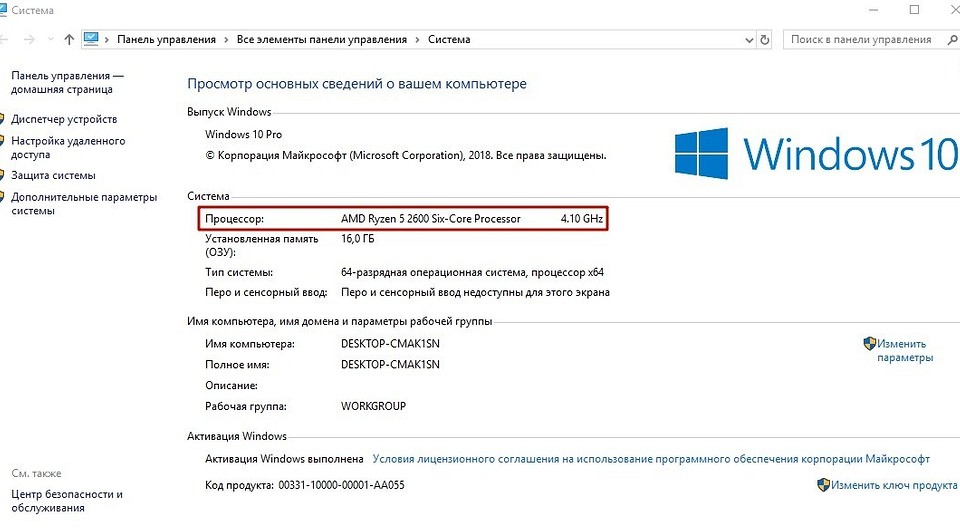
В характеристиках устройства вы увидите модель процессора, его семейство и тактовую частоту. Также здесь будет отображаться количество оперативной памяти и разрядность системы, что тоже может быть полезно. Посмотреть свойства системы можно и с помощью основных сведений о компьютере, которые перекочевали в Windows 10 из предшествующих версий. Для этого зайдите в Проводник и в левой части окна найдите «Этот компьютер», нажмите по нему правой кнопкой мыши и перейдите в свойства. И вы обнаружите точно такие же сведения, как и в предыдущем окне.
Как узнать платформу процессора. Смотреть фото Как узнать платформу процессора. Смотреть картинку Как узнать платформу процессора. Картинка про Как узнать платформу процессора. Фото Как узнать платформу процессора

Диспетчер устройств

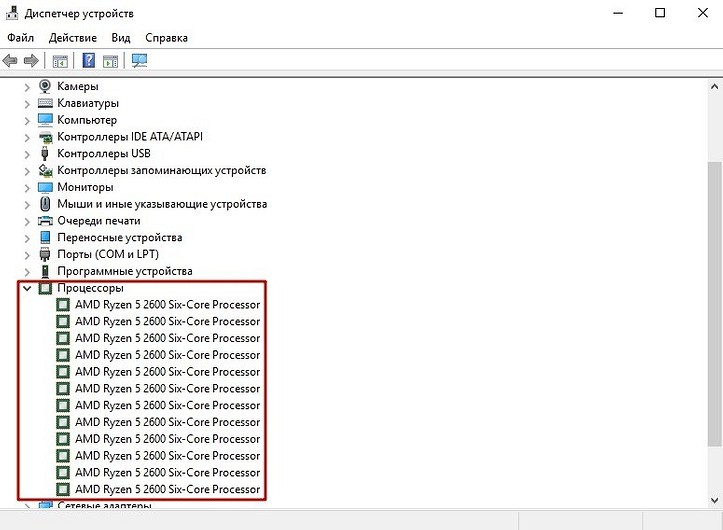
Для того, чтобы посмотреть не только наименование процессора, но и количество его ядер, нажмите на пункт «Диспетчер устройств» в левой части окна со свойствами системы. Если по каким-либо причинам у вас не получается попасть в диспетчер устройств, то вы можете вызвать его с помощью специальной команды. Для этого нажмите на клавиатуре комбинацию клавиш Win + R и в появившемся поле введите следующий текст: devmgmt.msc. После этого подтвердите операцию, нажав «Enter». Точку в конце команды ставить не нужно.
Как узнать платформу процессора. Смотреть фото Как узнать платформу процессора. Смотреть картинку Как узнать платформу процессора. Картинка про Как узнать платформу процессора. Фото Как узнать платформу процессора

После проделанных манипуляций вы увидите окно со всеми подключенными к ПК устройствами, которые удалось распознать операционной системе. Как нетрудно догадаться в графе «Процессоры» и находится искомая информация. Необходимо посчитать количество пунктов в открывшейся графе. Вероятнее всего они и будут равняться числу ядер вашего процессора. Однако следует понимать, что диспетчер устройств считывает потоки процессора, а не его ядра. А количество ядер не всегда равняется количеству потоков. Поэтому если вы знаете, что ваш ЦПУ поддерживает функцию гиперпоточности (когда одно фактическое ядро делится на два виртуальных потока), то делите полученный результат на два. Так, например, Ryzen 5 2600 выдал нам 12 пунктов. Мы знаем, что данная модель поддерживает технологию SMT (от англ. simultaneous multithreading — аналог технологии Hyper-threading от Intel), а значит количество ядер равняется 6.

Диспетчер задач

Диспетчер задач предоставляет пользователю много полезной информации о компьютере, и в том числе может показать поверхностные данные об установленном процессоре. Для того, чтобы вызвать диспетчер задач, нажмите комбинацию клавиш Ctrl + Shift + Esc. после этого появится окно, в котором будут отображаться все запущенные процессы, которые потребляют ресурсы следующих компонентов ПК: процессор, оперативная память и жесткий диск. Кстати, исходя из этой информации, можно сделать вывод о том, насколько хорошо справляется с задачами ваш ЦПУ. Если вы столкнулись с высокой загрузкой процессора без видимой на то причины, то можете прочесть вот этот материал для того, чтобы устранить проблему.

Источник

Как узнать характеристики компьютера, ноутбука

Как узнать платформу процессора. Смотреть фото Как узнать платформу процессора. Смотреть картинку Как узнать платформу процессора. Картинка про Как узнать платформу процессора. Фото Как узнать платформу процессораДоброго времени суток.

При работе за компьютером (ноутбуком) в ряде случаев необходимо узнать точные характеристики того или иного железа.

Например, часто это приходится делать, когда вы хотите найти и обновить драйвера, вам необходимо узнать температуру жесткого диска или процессора, видеокарты, когда компьютер начинает зависать или тормозить, и т.д.

Так же это бывает нужно и в безобидных случаях: например, когда вам необходимо расширить память (ОЗУ) или купить еще один диск.

Чтобы приобрести то, что нужно, необходимо знать характеристики железа (иначе, есть риск потратить средства впустую 😢).

В этой статье приведу лучшие (на мой взгляд) утилиты, которые могут вам узнать ВСЁ о вашей системе и железе. Так же приведу несколько вариантов просмотра характеристик в самой Windows (без установки доп. программ!).

Как узнать платформу процессора. Смотреть фото Как узнать платформу процессора. Смотреть картинку Как узнать платформу процессора. Картинка про Как узнать платформу процессора. Фото Как узнать платформу процессора

С помощью спец. утилит (AIDA, Speccy и пр.)

Спец. утилиты для просмотра характеристик компьютера — это самый простой и быстрый способ узнать ВСЁ, и ВСЯ о железе и ПО, которое установлено на ПК (ноутбуке).

Как правило, подобные утилиты не нуждаются в установке, а значит их можно записать на USB-носитель и запускать на любом компьютере, сразу узнавая всю информацию о нем.

👉 Таблица №1: утилиты для просмотра характеристик ПК

Название / сайт разработчикаОписание программы, скриншоты
1AIDA64

Как узнать платформу процессора. Смотреть фото Как узнать платформу процессора. Смотреть картинку Как узнать платформу процессора. Картинка про Как узнать платформу процессора. Фото Как узнать платформу процессора

Помимо железок, можно узнать и сведения о ПО : версии Windows, версии DirectX, что находится в автозагрузке, установленное ПО и т.д.

Весьма неплохо реализованы датчики : т.е. вы можете контролировать температуру основных компонентов в режиме реального времени: жесткого диска, материнской платы, ЦП и пр. См. скрины ниже.

Примечание : у программы есть портативная версия (которая не нуждается в установке).

Сайт: https://www.cpuid.com/

Это совсем небольшая утилита, позволяющая в режиме реального времени смотреть за состоянием вольтажа, температуры, скорости вращения кулеров, аккумулятора и т.д.

Что касается непосредственно характеристик: то можно узнать точную модель ЦП, диска, ноутбука (мат. платы).

3Speccy

https://www.piriform.com/

Небольшая, но очень мощная утилита для просмотра информации об установленном железе и ОС Windows.

Некоторые параметры, которые выдает эта утилита, сложно найти (или вообще невозможно) в другом ПО: например, количество слотов памяти, кол-во использованных и свободных слотов (RAM), тайминги и т.д.

Так же в программе присутствует информация о температуре основных компонентов ПК: жесткого диска, ЦП и др.

Скриншот №1 (главное окно)

4HWiNFO

Как узнать платформу процессора. Смотреть фото Как узнать платформу процессора. Смотреть картинку Как узнать платформу процессора. Картинка про Как узнать платформу процессора. Фото Как узнать платформу процессора

https://www.hwinfo.com/

Утилита для просмотра всевозможных характеристик и параметров ПК, проведения диагностики, поиска проблем и устранения неисправностей.

Перечень получаемой информации довольно обширен:

В общем, рекомендую иметь на ПК, утилита не раз вас выручит при решении самых разнообразных проблем.

Как узнать платформу процессора. Смотреть фото Как узнать платформу процессора. Смотреть картинку Как узнать платформу процессора. Картинка про Как узнать платформу процессора. Фото Как узнать платформу процессора

http://www.cpuid.com/

Небольшая утилита, не нуждающаяся в установке, которая даст вам полные сведения о процессоре:

Утилита работает в 32/64 битных системах.

Примечание: кроме сведений о процессоре, можно узнать о оперативной памяти, материнской плате, видеокарте.

Скриншот 2 (видеокарта)

6ASTRA32

http://www.astra32.com/

Утилита для диагностики компьютера и детальной информации о ПО и железе.

Несмотря на название, утилита работает, как в x32 системах, так и в x64 (поддерживаются все версии Windows: XP, 7, 8, 10).

Предоставляет «гору» информации (сопоставимой с Aida 64 или Everest):

В общем, одна эта утилита может заменить целую роту других аналогов. Причем, что программа «весит» довольно скромно: 2-3 МБ, и доступна портативная версия (т.е. не требуется установка).

С помощью средств Windows

Узнать основные характеристики компьютера — можно и без спец. утилит. Правда, информации удастся получить меньше, зато сделать это порой быстрее (т.к. не всегда на ПК есть Интернет, чтобы скачать нужную утилиту; да и не всех пользователей есть права, чтобы установить, то, что будет скачано. ).

Вариант 1: командная строка (универсал. метод)

Этот вариант хорош тем, что позволяет в командной строке моментально получить всё самое необходимо о системе (как ПО, так и «железках»).

👉 Командную строку лучше запустить под именем администратора, а затем скопировать и вставить в нее нижеприведенный зеленый код, нажать Enter. 👇

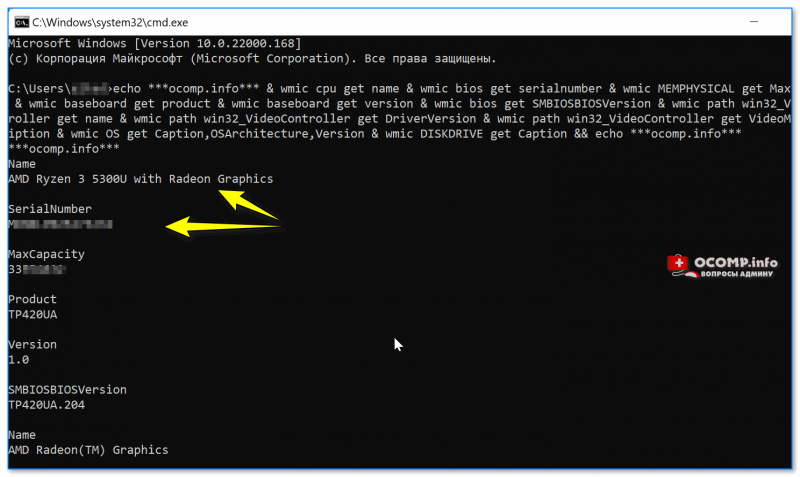
echo ***ocomp.info*** & wmic cpu get name & wmic bios get serialnumber & wmic MEMPHYSICAL get MaxCapacity & wmic baseboard get product & wmic baseboard get version & wmic bios get SMBIOSBIOSVersion & wmic path win32_VideoController get name & wmic path win32_VideoController get DriverVersion & wmic path win32_VideoController get VideoModeDescription & wmic OS get Caption,OSArchitecture,Version & wmic DISKDRIVE get Caption && echo ***ocomp.info***

Как узнать платформу процессора. Смотреть фото Как узнать платформу процессора. Смотреть картинку Как узнать платформу процессора. Картинка про Как узнать платформу процессора. Фото Как узнать платформу процессора

Пример просмотра характеристик компьютера в командной строке

Расшифровка по порядку:

ЦП, серийный номер устройства, ОЗУ, модель ноутбука (мат. платы), ее версия, версия BIOS, модель видеокарты, версия драйвера графического процессора, разрешение дисплея, информация о Windows, информация о жестких дисках.

Вариант 2: параметры (Windows 11/10)

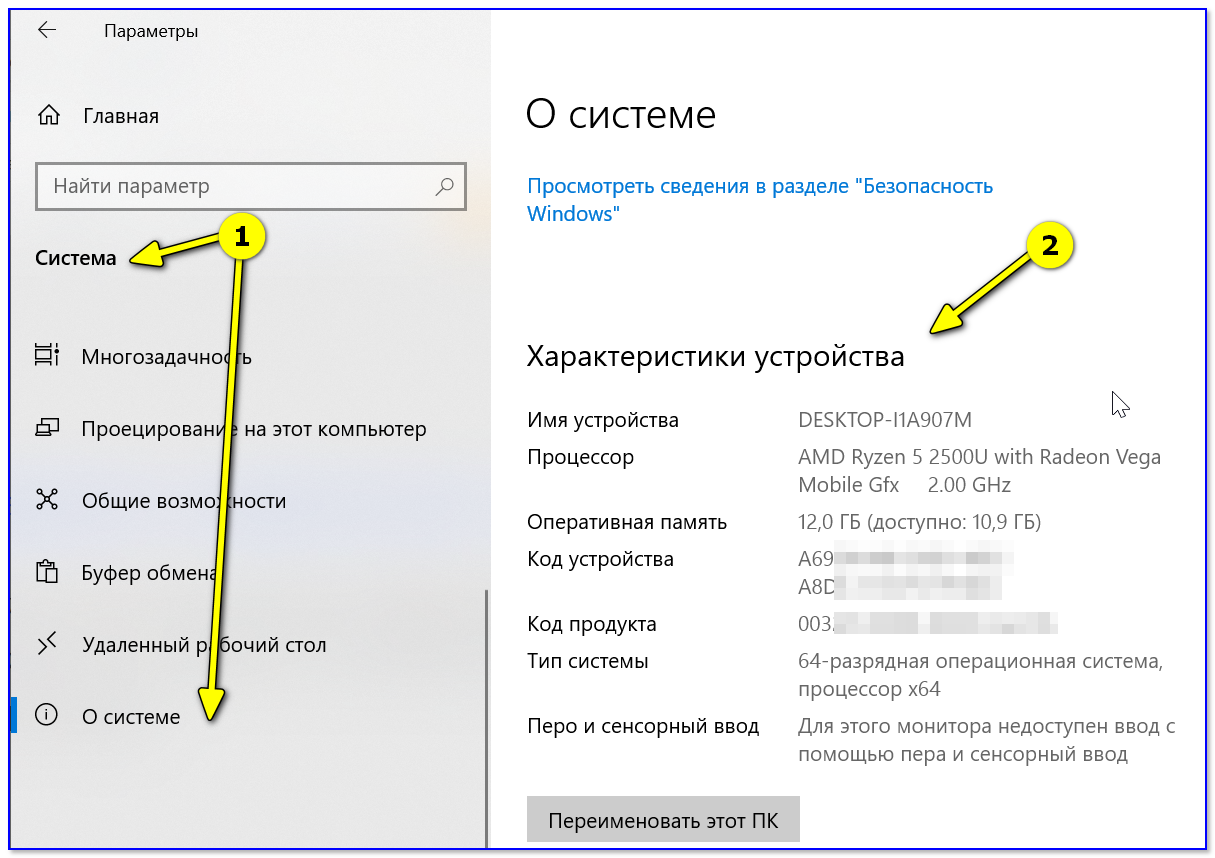
Собственно, из этой вкладки вы сможете узнать основные характеристики вашего ПК/ноутбука и ОС Windows. Пример на скриншоте ниже. 👇

Как узнать платформу процессора. Смотреть фото Как узнать платформу процессора. Смотреть картинку Как узнать платформу процессора. Картинка про Как узнать платформу процессора. Фото Как узнать платформу процессора

Вариант 3: с помощью msinfo32

Этот способ — один из самых универсальных и информативных в Windows.

Сначала нажмите сочетание кнопок Win+R (актуально для Windows 7, 8, 10, 11). В открывшемся окне «Выполнить» наберите команду » msinfo32 » (без кавычек) и нажмите Enter (скриншот ниже в помощь). 👇

Как узнать платформу процессора. Смотреть фото Как узнать платформу процессора. Смотреть картинку Как узнать платформу процессора. Картинка про Как узнать платформу процессора. Фото Как узнать платформу процессора

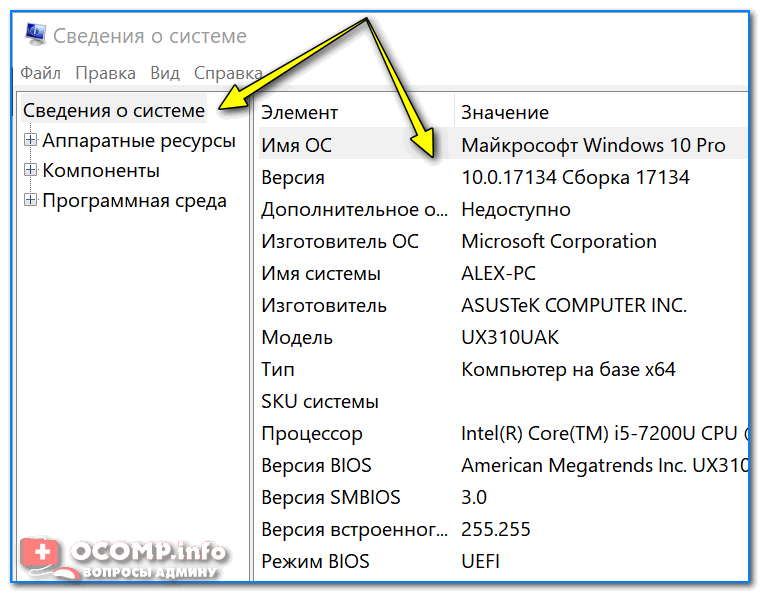
Далее откроется окно со сведениями о системе, можно узнать следующее:

Как узнать платформу процессора. Смотреть фото Как узнать платформу процессора. Смотреть картинку Как узнать платформу процессора. Картинка про Как узнать платформу процессора. Фото Как узнать платформу процессора

Информация о Windows, компьютере

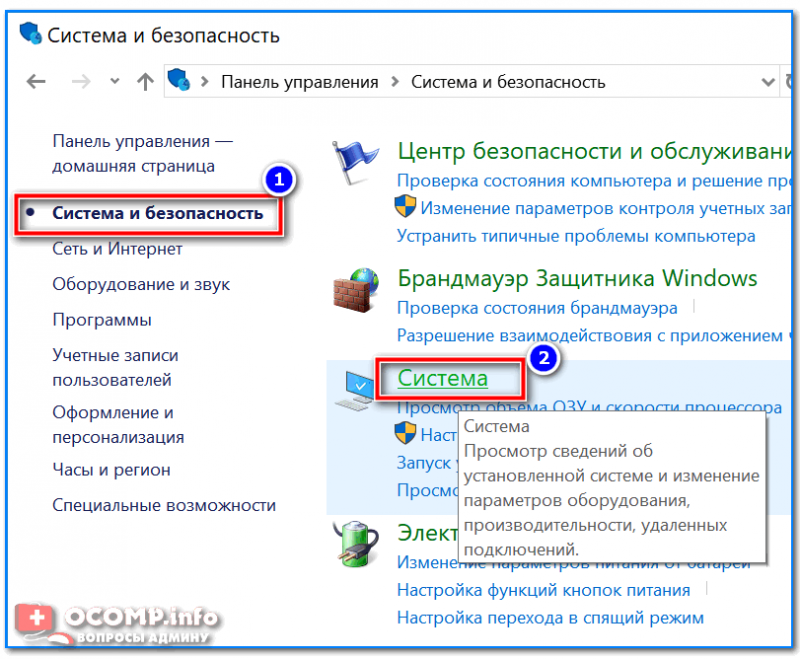
Вариант 4: свойства системы

Как узнать платформу процессора. Смотреть фото Как узнать платформу процессора. Смотреть картинку Как узнать платформу процессора. Картинка про Как узнать платформу процессора. Фото Как узнать платформу процессора

После чего откроется окно со свойствами системы, в котором будет представлено:

Как узнать платформу процессора. Смотреть фото Как узнать платформу процессора. Смотреть картинку Как узнать платформу процессора. Картинка про Как узнать платформу процессора. Фото Как узнать платформу процессора

Система Windows 10

Вариант 5: средство диагностики DirectX

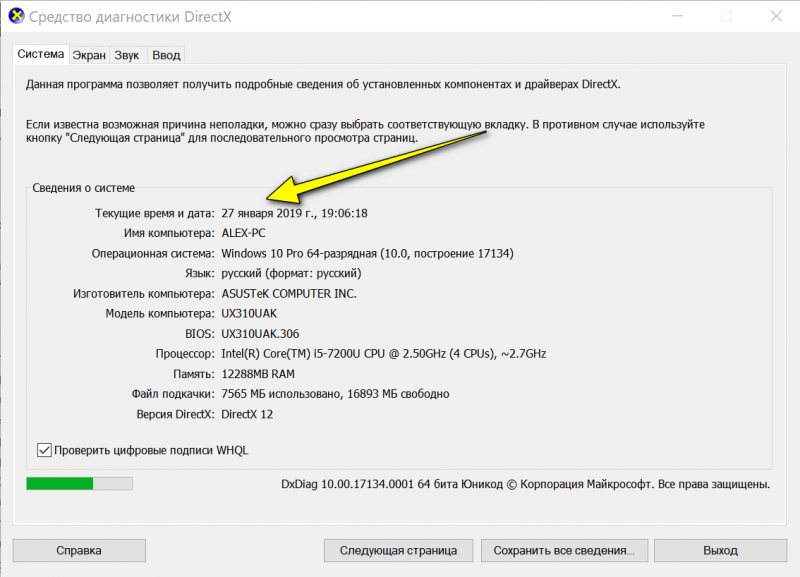
Данный компонент помогает получить детальные сведения об установленных компонентах и драйверах DirectX.

Как узнать платформу процессора. Смотреть фото Как узнать платформу процессора. Смотреть картинку Как узнать платформу процессора. Картинка про Как узнать платформу процессора. Фото Как узнать платформу процессора

Запускаем средство диагностики DirectX (DxDiag)

Далее откроется окно » Средство диагностики. «. Здесь есть несколько вкладок:

Как узнать платформу процессора. Смотреть фото Как узнать платформу процессора. Смотреть картинку Как узнать платформу процессора. Картинка про Как узнать платформу процессора. Фото Как узнать платформу процессора

Средство диагностики DirectX / Кликабельно

Через настройки BIOS (или UEFI)

Также довольно много информации можно узнать, если зайти в BIOS (или UEFI) компьютера/ноутбука.

Причем, порой все остальные способы не дадут такой достоверности (особенно, в случаях подключения новых комплектующих, которые должны (для начала) определиться в BIOS. Хочешь-не хочешь, а зайти придется. 😒).

Вообще, у меня на блоге есть несколько статей, которые в полной мере раскрывают вопрос 👉 входа в BIOS, просмотра характеристик (обычно, это вкладка «Main», иногда «Info»). Поэтому ниже приведу ссылки на них, чтобы не повторяться об одном и том же.

Как узнать платформу процессора. Смотреть фото Как узнать платформу процессора. Смотреть картинку Как узнать платформу процессора. Картинка про Как узнать платформу процессора. Фото Как узнать платформу процессора

1) Как войти в BIOS (или UEFI) на компьютере/ноутбуке — см. инструкцию

2) Настройки BIOS ноутбука (в картинках) — см. инструкцию

Ниже на фото Вы видите, какую информацию можно узнать в UEFI ноутбука Asus. Не так уж и много, однако, все основное есть: процессор, память, диск, видеокарта, разрешение, приоритет загрузки, статус кулера и пр.

Как узнать платформу процессора. Смотреть фото Как узнать платформу процессора. Смотреть картинку Как узнать платформу процессора. Картинка про Как узнать платформу процессора. Фото Как узнать платформу процессора

В более старых ноутбуках с BIOS в основной вкладке («Main» или «Information») представлено также достаточно много полезной информации (пример ниже). 👇

Как узнать платформу процессора. Смотреть фото Как узнать платформу процессора. Смотреть картинку Как узнать платформу процессора. Картинка про Как узнать платформу процессора. Фото Как узнать платформу процессора

Информация о ноутбуке в BIOS: процессор, жесткий диск, версия BIOS, модель устройства, серийный номер и т.д.

На сим у меня пока все, всем удачи!

Первая публикация: 20.11.2016

Статья откорректирована: 25.07.2021

Источник

Как узнать какой процессор стоит на компьютере

В процессе эксплуатации персонального компьютера (ПК) иногда необходимо точно знать, какой тип центрального процессора (ЦП) в нём используется. Часто пользователь, до того момента, пока не подойдёт время апгрейда или ремонта ПК, даже и не задумывается о том, какой у него процессор — Intel или AMD.

Но даже зная фирму-производителя, и поколение своего ЦП большинство пользователей даже и не вспомнят, например, его индекс или частоту. Между тем в вопросах подбора комплектующих для рассматриваемых процедур апгрейда или ремонта такие, казалось бы, «мелочи» могут играть немаловажную роль.

Например, материнская плата может поддерживать только ЦП, имеющие множителя не более какого-то определенного значения. Или используемый процессор может быть несовместим с новыми модулями памяти, которые планируется установить на ПК. Ну, и так далее…

В приведенной статье рассмотрено, как узнать, какой процессор установлен на компьютере.

Как узнать платформу процессора. Смотреть фото Как узнать платформу процессора. Смотреть картинку Как узнать платформу процессора. Картинка про Как узнать платформу процессора. Фото Как узнать платформу процессора

Просмотр характеристик процессора без специальных программ в различных ОС Windows

Уже базовые средства аппаратной диагностики современных операционных систем (ОС) позволяют определять тип используемого в них оборудования. Собственно, в этом нет ничего удивительного, поскольку, уже начиная с Windows 95 (а это было примерно четверть века назад) все операционки понимали стандарт Plug And Play; и вся информация об устройствах попадала в ОС хотя бы для того, чтобы последняя могла самостоятельно находить драйверы для тех или иных устройств.

Рассмотрим способы определения типа ЦП средствами операционной системы.

Свойства системы

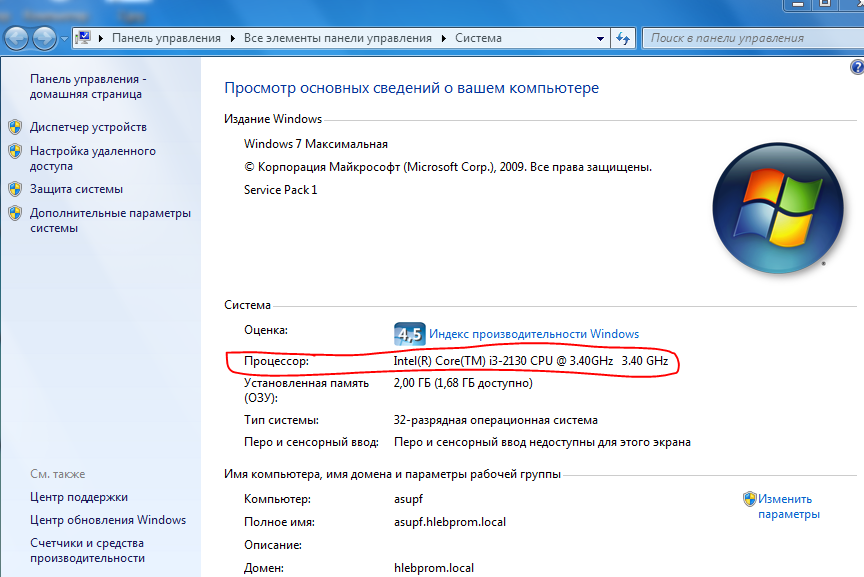
В любой версии Windows, уже начиная в Висты, появилась возможность узнать точное наименование своего ЦП. На современных ПК с Windows 7, 8 или 10 это можно сделать либо в диспетчере устройств, либо в свойствах системы.

Для этого необходимо открыть панель управления и перейти в раздел «Система». Либо же зайти в меню «Пуск» и правой кнопкой мыши выбрать свойства компьютера. Сведения о ЦП будут отображены немного ниже индекса производительности. Там будет указана марка ЦП, его индекс, цифробуквенный артикул и частота. В случае использования нестандартной частоты, будут индицироваться обе – заводская и используемая в настоящее время.

Здесь же можно перейти в диспетчер устройств, выбрав его в левом верхнем углу окна системных свойств. Откроется окно диспетчера устройств и в разделе Процессоры можно увидеть количество используемых в настоящее время логических процессоров.

Важно! Средствами Windows невозможно определить количество используемых в системе физических ядер ЦП. Для этого следует использовать сторонние программы.

Как узнать платформу процессора. Смотреть фото Как узнать платформу процессора. Смотреть картинку Как узнать платформу процессора. Картинка про Как узнать платформу процессора. Фото Как узнать платформу процессора

Диспетчер устройств

На ПК с установленной Windows 10 это можно сделать ещё одним, более быстрым способом. Функция идентификации ЦП заложена в диспетчер задач Windows 10. Нажав комбинацию клавиш Ctrl+Shift+ESC можно запустить эту программу. В ней следует перейти во вкладку «Производительность».

Тип используемого на ПК или на ноутбуке ЦП будет отображен в правом верхнем углу окна, непосредственно над графиком загрузки ЦП.

DirectX

Рассмотрим, как узнать, какой ЦП стоит на материнке посредством встроенной библиотеки трёхмерной графики DirectX. Для этого необходимо запустить программу диагностики библиотеки: нажимаем Win+R и в полученном окне набираем «dxdiag», после чего нажимаем ОК.

В отличие от диспетчера задач в Windows 10, здесь заходить никуда не нужно: сведения о ЦП необходимо смотреть в разделе «Сведения о системе – Процессор», открытых на основной вкладке программы.

Тип используемого ЦП можно посмотреть в BIOS компьютера. Для этого при загрузке ПК следует нажать F2 или Del и войти в программу базовых настроек.

Обычно, тип используемого ЦП отображается в главном меню. Оно может называться либо «Main», либо «Basic BIOS settings» — это зависит от производителя программы BIOS. Внутри этого раздела будет находиться поле «Processor», в котором будет указан тип, марка и частота используемого ЦП.

Как узнать платформу процессора. Смотреть фото Как узнать платформу процессора. Смотреть картинку Как узнать платформу процессора. Картинка про Как узнать платформу процессора. Фото Как узнать платформу процессора

Популярные утилиты

Ещё один часто применяемый метод, как проверить тип используемого в компьютере ЦП – это воспользоваться какой-нибудь сторонней программой системной диагностики. Плюс подобных программ заключается в том, что они не просто предоставят всю информацию о ЦП, которую средствами, встроенными в ОС приходилось собирать по частям (тип ЦП – из свойств системы, число ядер – из диспетчера задач или устройств и т.д.), но и выдают огромное количество дополнительной информации о ЦП. К ней относят:

Данная информация может быть использована для более тонкой настройки ЦП и всего ПК в целом.

К таким утилитам можно отнести следующие программные пакеты:

Большинство подобных программ являются или бесплатными, или условно-бесплатными. Их можно в любой момент скачать с сайта производителя.

Визуальный осмотр процессора

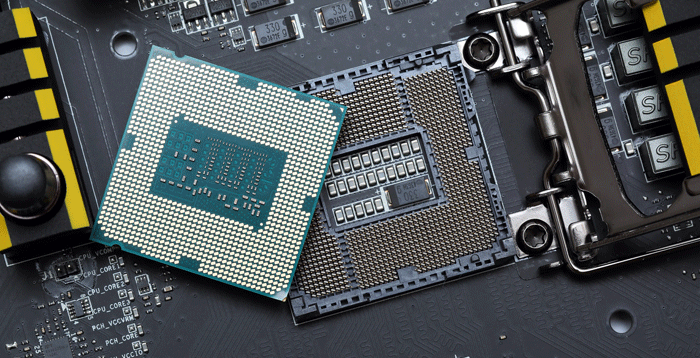
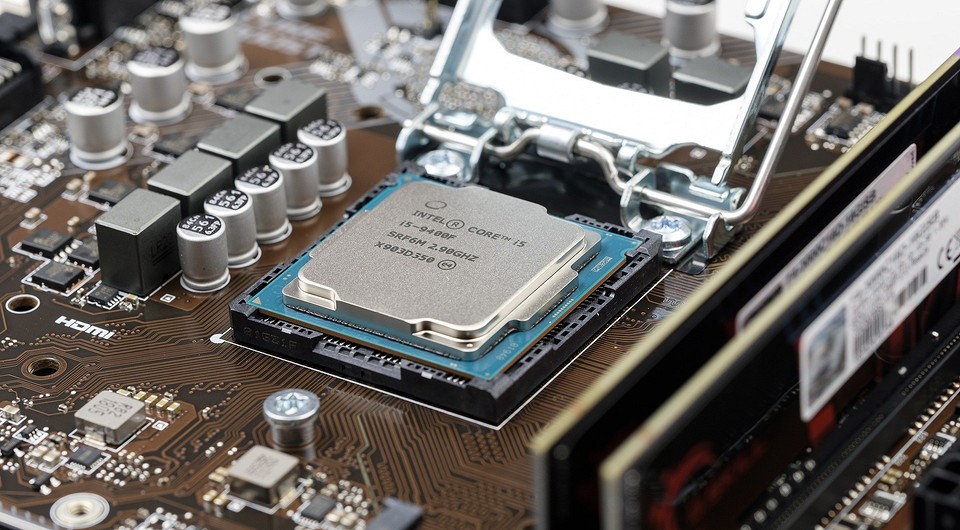
Ну, и не стоит забывать о самом простом и надёжном способе, как узнать название процессора: посмотреть на крышку ЦП собственными глазами. Из всех способов, позволяющих определить ЦП этот — самый достоверный, поскольку все производители микропроцессоров маркируют свои изделия, ещё начиная с легендарного 4004.

Недостатком подобного метода является его трудоёмкость. Перед тем, как посмотреть, что же на процессоре написано, его придётся извлечь из сокета материнской платы и удалить с защитной пластины слой термопасты.

Первая надпись сверху будет означать название марки ЦП. Во второй строчке указывают серию, номер поколения, артикул и версию (для Intel).

Внимание! Для процессоров AMD в первой строке указывается марка и серия, а далее идёт перечисление артикула, серийного номера и номера партии. Последовательность может быть разной. Обычно, на процессорах AMD технической информации подобного рода больше, чем на микросхемах от Intel.

Источник

Добавить комментарий

Ваш адрес email не будет опубликован. Обязательные поля помечены *