Как узнать модель корпуса
Как узнать модель компьютера или ноутбука
Чтобы определить характеристики ноутбука, надо знать его точную модель. По ней вы легко найдете на сайте производителя полные технические данные компьютера. Разберемся, как узнать модель ПК или ноутбука визуально, средствами Windows или сторонними программами.

Визуально
Найти название ноутбука и посмотреть модель можно на его упаковочной коробке и в документах. Если коробка у вас не сохранилась, то гарантийный талон скорее всего остался – в нем вы и найдете нужные сведения.
Если документов под рукой нет, верный способ, как узнать серийный номер вашего ноутбука – найти на нем фирменную наклейку производителя. Она может располагаться на передней панели рядом с клавиатурой или на задней части.

Если информация на наклейке не читается, узнать марку поможет аккумулятор устройства. Отключите ноут, разверните его и достаньте батарею, открыв защелки по краям. Нужные сведения могут располагаться на отсеке под аккумулятором или прямо на корпусе батареи.
Средствами Windows
Если все наклейки были удалены, пользуйтесь встроенными в Виндовс утилитами.
Сведения о свойствах
Как посмотреть характеристики личного компьютера на Windows 10: по правому клику мышкой откройте свойства ярлычка «Мой компьютер». Вы увидите основные сведения – производитель, установленная ОС, параметры процессора, ОЗУ и типа системы. Точная модель не всегда будет указана.
Сведения о системе
Более подробную информацию вы узнаете из утилиты «Сведения о системе». Как посмотреть в ней параметры компьютера: жмите Win+R и пишите в строчку msinfo32. Появится окно, в котором через пару секунд появится довольно обширный список данных. Вы сможете узнать не только название изготовителя – Lenovo, но и точную модель напротив SKU.

Дополнительно доступны подробные характеристики аппаратных и программных компонентов системы.
Диагностика DirectX
Утилита DirectX не только определяет установленные драйвера и параметры видеоадаптера, но и знает, как узнать модель ноутбука HP, ASUS, Acer и других. Нажимайте Win+R и пишите dxdiag. На первой вкладке будет отображен производитель и модель, параметры процессора и памяти.

На остальных вкладках вы найдете характеристики видеокарты и звука.
Командная строка
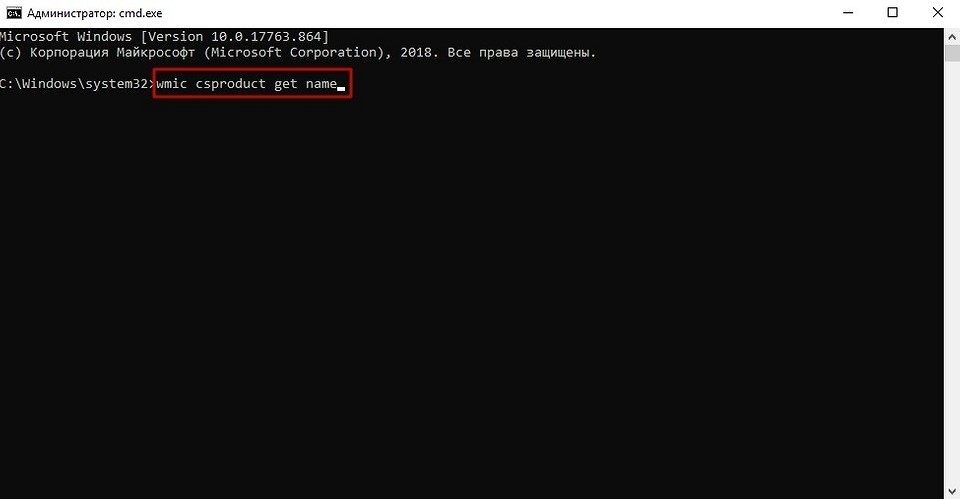
Узнать модель и марку личного ноута можно и через командную строку. Зажимайте Win+R и пишите cmd. В черном окошке вводите строчку: wmic csproduct get name.

Появится поле «Name» под котором будет указана модель ноутбука. Остальные характеристики вы легко можете определить онлайн, вбив в поиск найденное значение с названием производителя.
В BIOSе
Если ОС не загружается, увидеть нужные сведения можно в BIOSе компьютера. При включении сразу жмите Del или F2 (точная клавиша будет указана на приветственном экране). На первой вкладке будет перечислены нужные сведения в полях «Product name» «Serial Number».

Ниже и на других вкладках вы найдете подробные характеристики аппаратных компонентов ПК.
Сторонними программами
Иногда удобно пользоваться сторонними программами. Одна из утилит, выводящая подробнейшие сведения о компьютере – Aida 64. Программа платная, но в течение 30 дней ее можно использовать без оплаты.
Как посмотреть в Aida 64 характеристики компьютера: запускайте утилиту, заходите в раздел «Компьютер». Здесь на вкладках информации о системе вы получите полные сведения о производителе, продукте и всех его компонентах.

Все остальные характеристики ноутбука перечислены в остальных подразделах утилиты.
Заключение
Мы разобрались, как найти информацию о модели ноутбука и всех его параметрах. Начните с обследования корпуса и документов, если там ничего не найдено – пробуйте все встроенные в Windows средства или сторонние программы. Если ОС компьютера не загружается, заходите в BIOS и ищите нужные данные.
Узнаем модель ноутбука: десять доступных способов
Чтобы предотвратить появление проблем с совместимостью при замене комплектующих или подключении нового оборудования, вам нужно знать модель лэптопа. Ниже будут рассмотрены несколько проверенных методов, благодаря которым вопрос, как узнать модель ноутбука, перестанет быть для вас трудным.
Корпус ноутбука, наклейки, батарея
На упаковку от ноутбука или какие-то документы надежды мало – обычно всё это выбрасывается сразу после покупки лэптопа. Но если у вас осталось руководство по эксплуатации, то можете посмотреть в нем сведения о ноутбуке.
Более реальный способ – найти наклейки на лицевой части или днище ноутбука. На них указана полная информация об устройстве, включая производителя, серию и модель. Например, Acer Aspire 5745G. 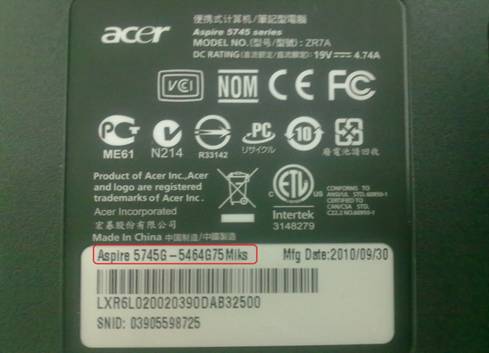
Если наклейки с корпуса сорваны, то попробуйте посмотреть модель на батарее лэптопа. Переверните его и найдите две защелки (может быть одна). Переведите их в открытое положение и снимите крышку, чтобы вытащить аккумулятор. На батарее будет написан производитель (например, HP или DNS), а также серия и модель.
Использование программных средств
Если ни на корпусе, ни на батарее интересующие вас сведения не указаны, то можно прибегнуть к программным способам определения точной модели лэптопа. Попробуем сделать это через командную строку:
В окне интерпретатора Windows появится модель вашего ноутбука – вам останется лишь переписать её или запомнить. Если с командной строкой вы не дружите или просто хотите перепроверить информацию, посмотрите модель своего ноутбука в окне «Сведения о системе».
В строке изготовитель указан конкретный бренд – Sony Vaio, Dell, Lenovo. Модель же указана цифрами и латинскими буквами. Здесь нужно быть внимательным: в рамках серии модели лэптопов могут отличаться одним знаком.
Раз уж мы пошли по системным утилитам, не пройдем мимо средства диагностики DirectX. Несмотря на неявное отношение к вопросу определения модели ноутбука, здесь тоже можно найти все необходимые сведения:
Это проверенные варианты, действующее на лэптопах всех производителей, будь то распространенные Samsung или более редкие MSI. Есть и другие способы: например, иногда сведения о ноутбуке закреплены в разделе «Свойства системы». Чтобы открыть его:
Еще один вариант – посмотреть сведения о лэптопе в BIOS. Перезагрузите ноутбук и нажимайте Del (может быть другая клавиша), пока не появится окно базовой системы ввода/вывода. Здесь должна быть вкладка «Info», внутри которой указаны основные сведения об устройстве.
Утилиты мониторинга состояния компьютера
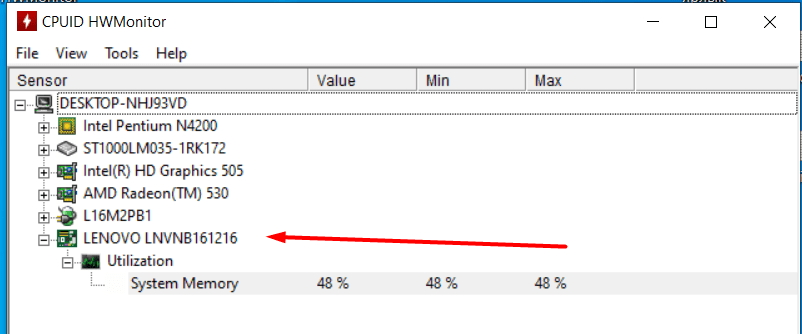
Сведения о ноутбуке предоставляют различные программы для замера температуры и других показателей работы устройства. Например, можно использовать утилиту HWMonitor.
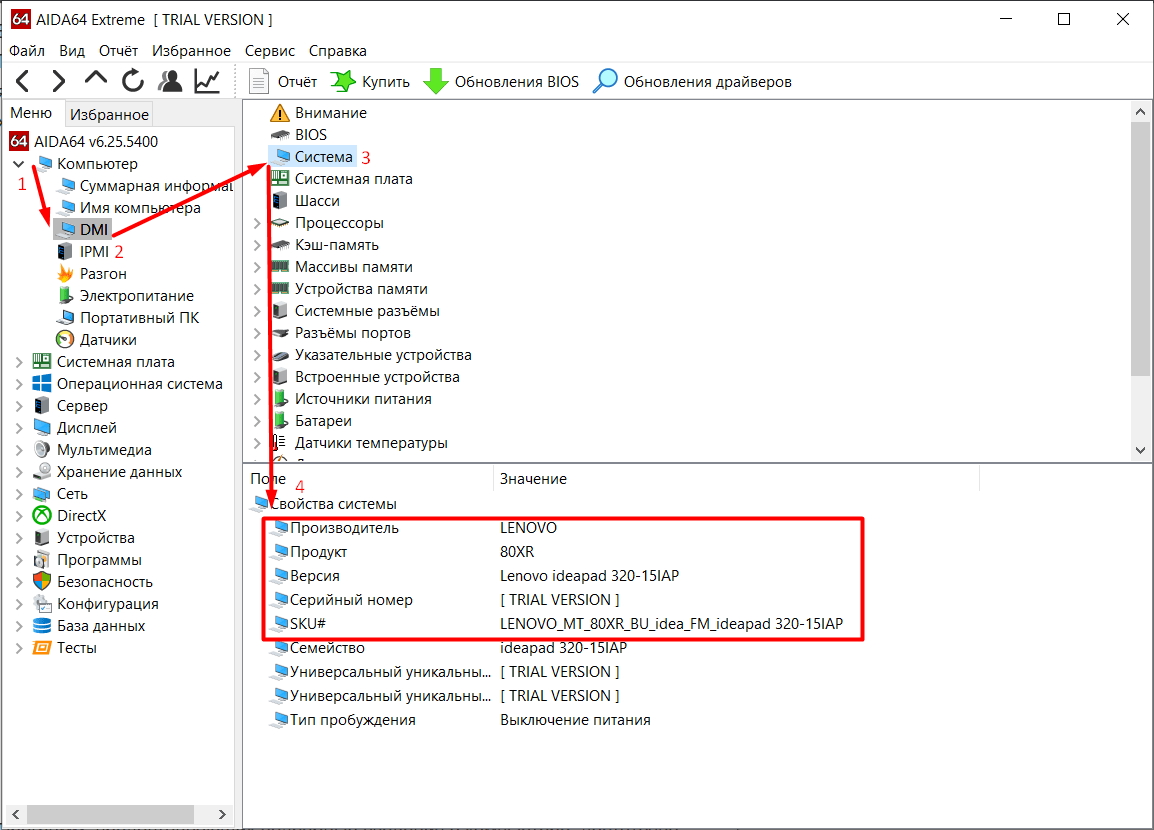
В строке будет прописан производитель ноутбука (HP, Lenovo) и его модель. Перепроверить данные можно с помощью программы AIDA64. Она хоть и является платной утилитой, но имеет пробный период (на 30 дней), которого хватит, чтобы определить модель ноутбука.
Программ, предоставляющих подробные сведения о компьютере, достаточно много; вы можете посмотреть модель ноутбука в любой утилите для мониторинга системы. Кстати, после получения необходимой информация не стоит удалять эти программы — используйте их, чтобы постоянно быть в курсе температуры процессора и видеокарты.
Как узнать модель своего ноутбука, даже если на нем нет наклеек

Мало кто из владельцев лэптопов точно вспомнит модель своего ноутбука уже через несколько месяцев после его покупки. Однако эта информация может потребоваться во многих ситуациях – при необходимости замены комплектующих, установки драйверов, подключения периферийного оборудования и т.д. Поэтому пользователю нужно иметь представление, как узнать точную модель ноутбука, с помощью разных источников информации.
Как узнать модель ноутбука с помощью маркировки
Элементарным вариантом, как узнать модель ноутбука, будет посмотреть маркировку на корпусе ПК. Разберем, где ее можно найти на устройствах популярных брендов.
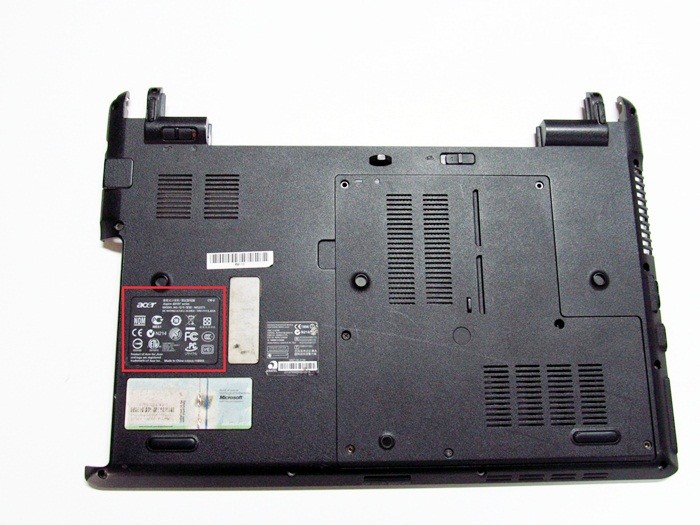
Чтобы узнать модель ноутбука Acer, ищем шильдик с логотипом бренда на нижней стороне корпуса. На этой же табличке будет указано название устройства. Классическими наименованиями можно назвать Acer Aspire 1410, Acer Aspire 4935G, Acer Extensa 5230 или Acer Travelmate 3000 Series.
Apple
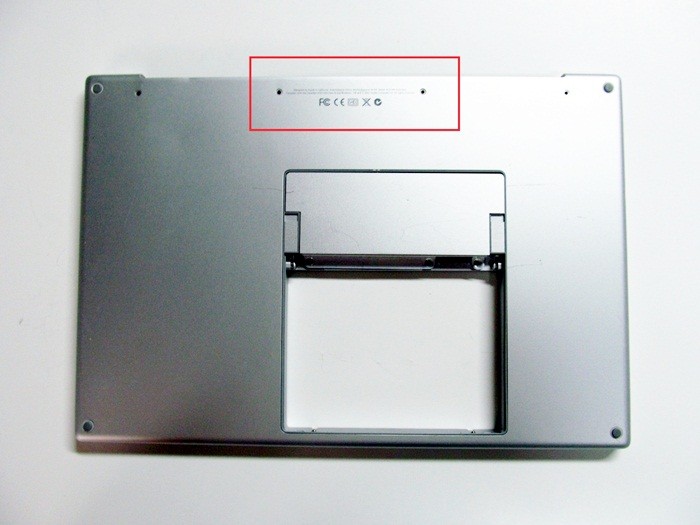
У Макбуков традиционно применяется сложное обозначение моделей. Однако на всех линейках Apple применяется общая схема маркировки. Обозначение модели можно найти на наклейке снизу корпуса лэптопа рядом с местом сопряжения с дисплеем. Модель всегда начинается на литеру «A», за которой следует цифровое обозначение, например, A1181 или A1278.
Для любителей техники Apple у нас есть отдельная статья — как узнать модель MacBook
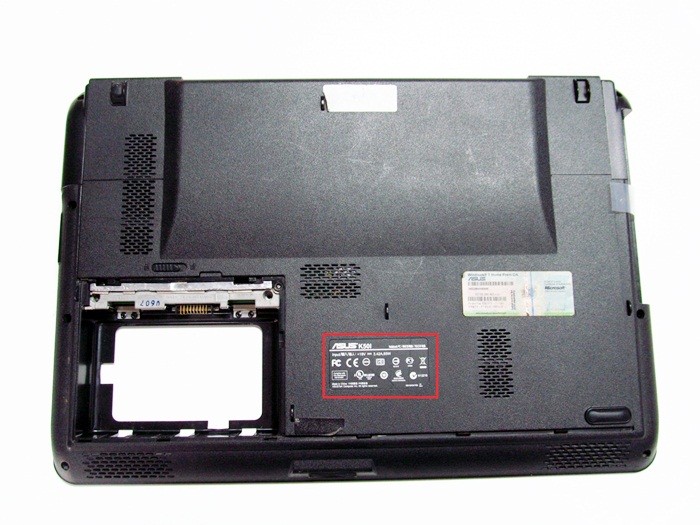
Название модели указывается рядом с логотипом бренда на шильдике с нижней стороны ноутбука. Начинается оно всегда с латинской буквы, после которой идет цифровое или цифро-буквенное обозначение, например, X507MA, K501UQ или UX310UA.
Compaq
На лэптопах Compaq найти номер модели можно в двух местах. Первое из них – рамка экрана. Также модель ноутбука можно найти традиционно на нижней стороне корпуса. Здесь помимо модельного наименования устройства размещен и более длинный заводской номер.
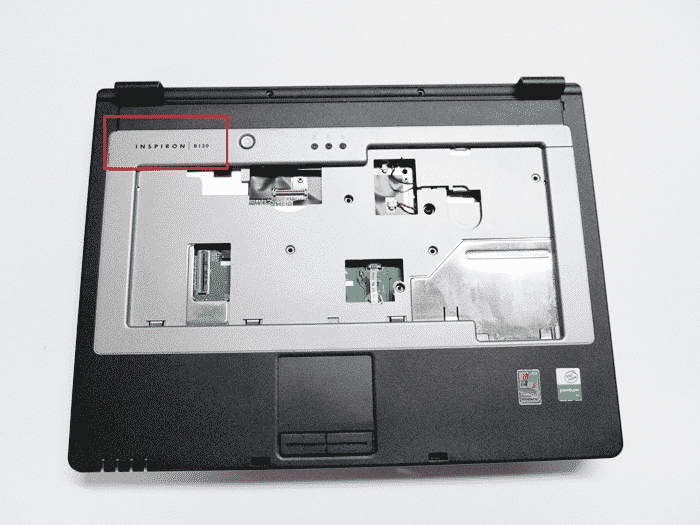
Для большинства современных гаджетов бренда узнать модель ноутбука Dell можно, даже не заглядывая вниз. Название лэптопа обычно указывается слева над клавиатурой, например, Dell Inspiron 15. У новых моделей, например, у Latitude E6420 и Inspiron 5137 посмотреть модельное название можно на шильдике внизу.
Gateway
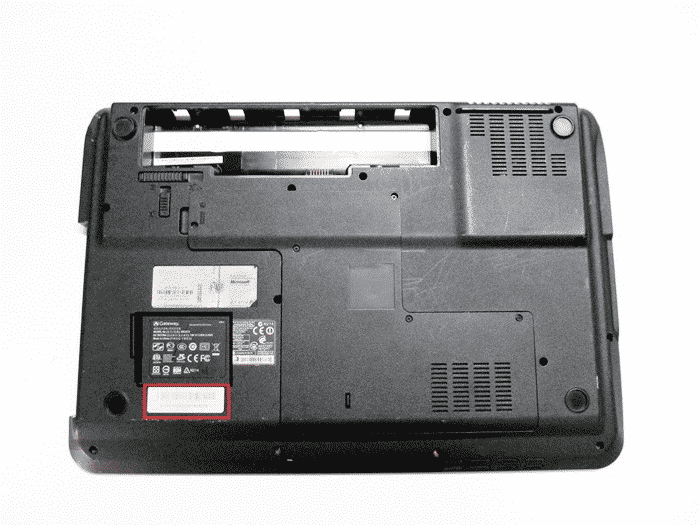
На лэптопах этой марки используется классический способ размещения названия модели – на нижней стороне корпуса. Нужный номер размещен рядом с логотипом Gateway. Наиболее популярные модели начинаются с литер «NV», например, NV72.
HP (Hewlett Packard)
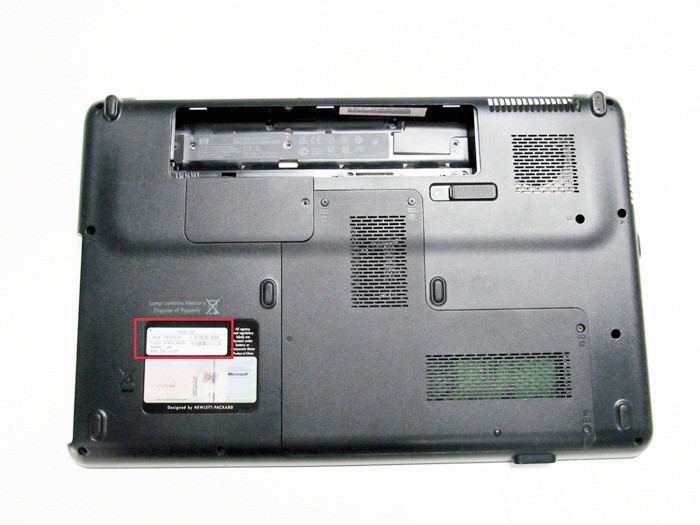
Узнать модель ноутбука HP можно аналогично лэптопам Compaq, поскольку Hewlett Packard является материнской компанией для этого бренда. Названия устройства расположено на информационной наклейке внизу ноутбука (после надписи «Product») и на рамке дисплея.
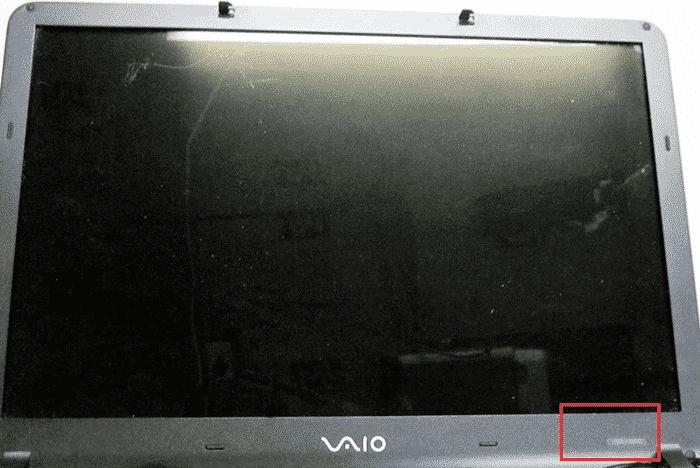
У многих пользователей возникают затруднения с тем, как узнать модель ноутбука Сони. На лэптопах японского бренда можно обнаружить определенный шифр на нижней стороне корпуса, однако это будет не обозначение модели. Необходимый номер на ноутбуках Sony размещается на рамке экрана – чаще всего в нижнем правом углу.
Toshiba
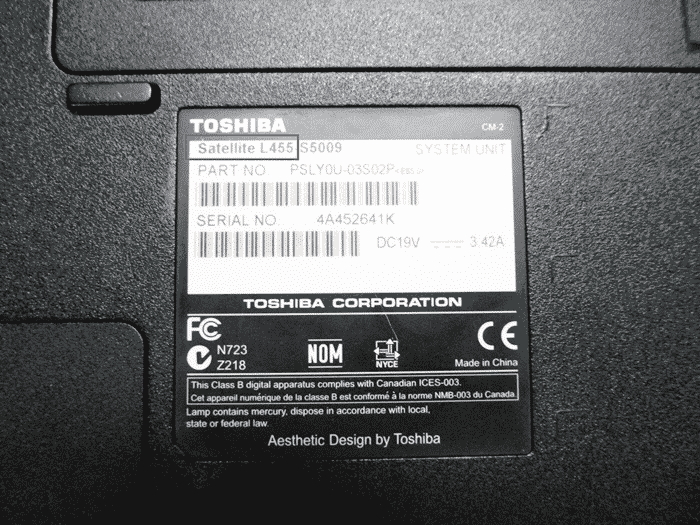
Узнать модель ноутбука Toshiba можно традиционным способом. Он указан на информационной наклейке, расположенной на нижней стороне корпуса, после логотипа бренда. Наименование устройства состоит из названия линейки (наиболее популярная серия – Satellite) и непосредственно модельного номера, например L875-S4505.
Как посмотреть модель ноутбука: средства в Windows
У многих пользователей возникают сложности с тем, где узнать модель ноутбука. После нескольких лет эксплуатации информационная наклейка на устройстве часто отсутствует совсем, либо информация на ней оказывается стертой и не читается. Однако даже в этом случае есть возможность получить нужную информацию. В частности, можно узнать модель ноутбука средствами Windows.
Командная строка
Чтобы узнать модель ноутбука через командную строку, сначала необходимо ее запустить.
Для этого используем команду «Выполнить». В ее окне которой набираем CMD и жмем OK.
Еще один вариант – воспользоваться поиском по системе. Вводим в поисковую строку CMD и после появления соответствующей строки в списке, запускаем программу.
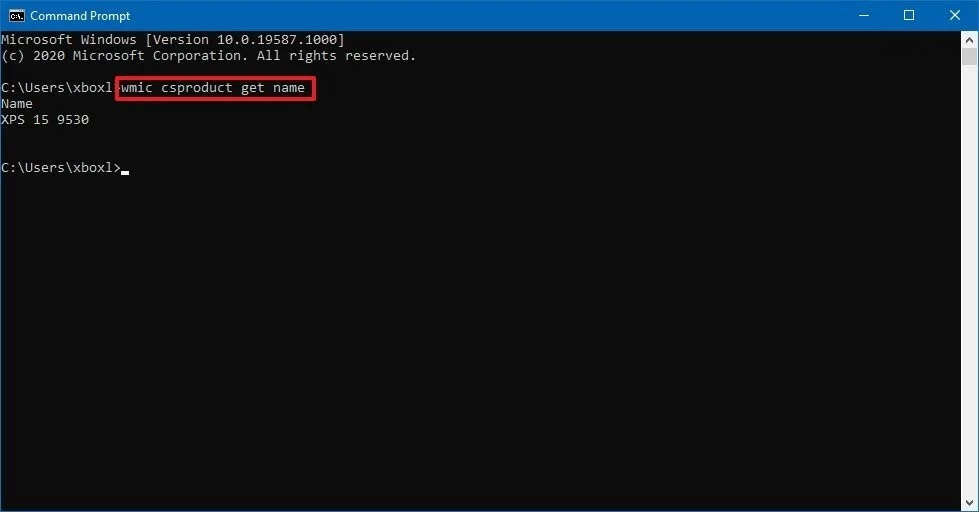
После запуска командной строки наберите в ней «wmic csproduct get name» и нажмите Enter.
Далее отображается модель лэптопа.
Сведения о системе
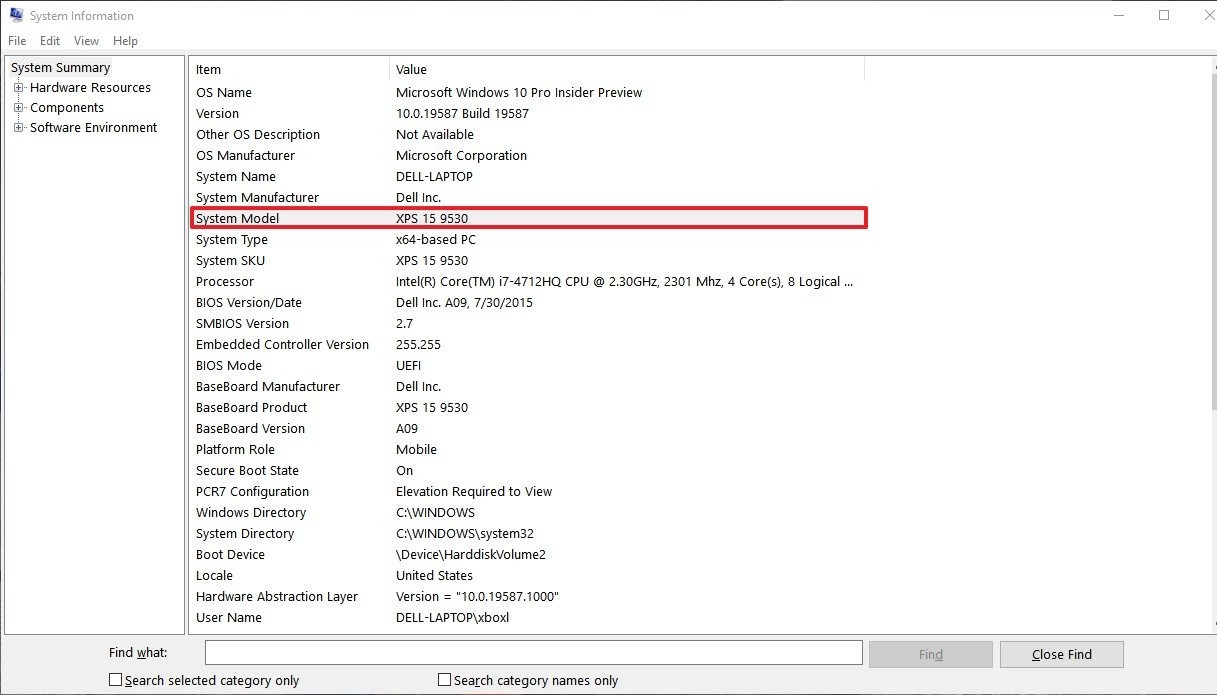
Узнать название и модель ноутбука можно также путем вызова системной информации. Для этого выполняем следующую последовательность действий:
Средство диагностики DirectX
Еще один вариант, как можно узнать модель ноутбука, — это использование средства диагностики DirectX. Действуем по следующему алгоритму:
Разберем, как узнать модель ноутбука в БИОС.
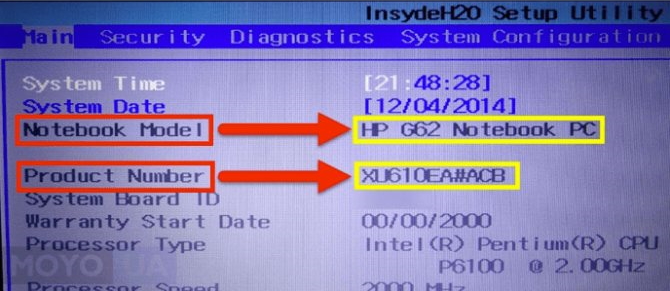
Чтобы вызывать BIOS, сразу после включения лэптопа нажмите и не отпускайте клавиши F2, Tab, Delete. В результате будет отображено меню BIOS. Во вкладке System information или Main находим пункт Product Name, где отображается модель ноута.
Свойства компьютера
Элементарный способ, который позволяет узнать модель ноутбука.
Недостаток способа в том, что он не работает на лэптопах некоторых производителей.
Узнаем модель ноутбука с помощью стороннего софта
Помимо средств Windows, которые могут срабатывать не всегда, узнать модель ноутбука можно и при помощи специальных сторонних утилит диагностики и мониторинга состояния компьютера. Помимо этого они позволяют получить сведения о комплектующих устройства, например, узнать модель видеокарты, матрицы, аккумулятора ноутбука и т.д.
К числу популярных утилит этого типа относятся:
Каждую из программ можно легко скачать на сайте разработчика.
HWMonitor Error
Простым видом стороннего ПО является утилита HWMonitor Error. Запустите программу на своем ПК. В окне утилиты нужно найти строку Desktop, в которой указан изготовитель и модельный номер устройства.
AIDA64 Error
Утилита AIDA64 Error относится к платному ПО, но предоставляется с триалом на 30 дней, которого вполне хватит, чтобы узнать модель ноутбука.
После запуска программы в левой панели рабочей области необходимо нажать на вкладку «Компьютер» и выбрать пункт DMI в выпадающем списке. Далее переходим в правую панель окна программы, где ищем строку «Система». Здесь выводятся все основные данные устройства, включая модель ноутбука.
SiSoftware Sandra Error
Еще один простой и удобный способ, как узнать модель ноутбука программно. После запуска утилиты SiSoftware Sandra Error нужно в ее рабочем окне открыть «Устройства» и выбрать «Материнская плата». Сведения о модели ПК может быть указана в строках «Версия» или «Модель». Нужно выбрать ту строку, где указан бренд и код, состоящий из букв и цифр. Это и будет название модели.
Everest Error
Утилита Everest Error позволяет легко узнать модель ноутбука Lenovo или любой другой марки. После запуска программы поочередно проходим по вкладкам и строкам:
В последнем окне можно найти название торговой марки и номер модели, который размещен в строке «Продукт».
Belarc Advisor
С этой утилитой вообще не потребуется предпринимать никаких дополнительных действий, чтобы узнать марку и модель ноутбука. После запуска программа автоматически сканирует систему и выдает окно с результатом. Здесь нужно найти пункт System Model, в котором указаны сведения о производителе и модели ПК.
Как узнать модель своего ноутбука, даже если на нем нет наклеек
Существует несколько способов узнать модель ноутбука. Эта информация может пригодиться, если вы собираетесь делать апгрейд.


С каждым годом темпы роста производительности компьютерного железа увеличиваются. Для того, чтобы держать свой ПК в тонусе, его необходимо время от времени апгрейдить. Чтобы избежать проблем с совместимостью, нужно знать, какие комплектующие установлены внутри. И если в стационарном компьютере сделать это очень просто, достаточно открыть крышку корпуса, то с ноутбуками все обстоит немного сложнее. Для того чтобы добраться до некоторых компонентов, придется разобрать половину гаджета. В качестве альтернативного способа требуется узнать модель лэптопа и по этой информации определить, какое железо производитель устанавливает внутрь. Сегодня мы расскажем, как узнать модель своего ноутбука независимо от производителя.
Как узнать модель ноутбука с помощью маркировки: Acer, Asus, HP, Lenovo

Можно также посмотреть на наклейки, которые наносит разработчик. Чаще всего они находятся на тыльной стороне устройства. На них указана полная информация об устройстве, включая производителя, серию и модель. Но это не единственный вид маркировки ноутбуков. Если наклейки по какой-либо причине стерлись или информация на них нечитаемая, то не расстраивайтесь. Попробуйте найти наименование модели на батарее лэптопа.
Для этого потребуется снять аккумулятор с помощью разблокировки специальных фиксаторов, которые находится по краям батареи. Таких фиксаторов может быть два. Если вы не видите ни одной защелки, значит, батарея скрыта под крышкой. Ее придется полностью открутить с помощью отвертки и снять. После этого вытащите аккумулятор и переверните. На нем с обратной стороны будет написан производитель, а также серия и модель.
Как посмотреть модель ноутбука: средства в Windows
1. Командная строка
Если вам не удалось найти ни одну маркировку, попробуйте определить модель с помощью встроенных утилит, которых в современных операционных системах насчитывается очень много. Самый простой вариант — командная строка. Для этого совершите следующие манипуляции:
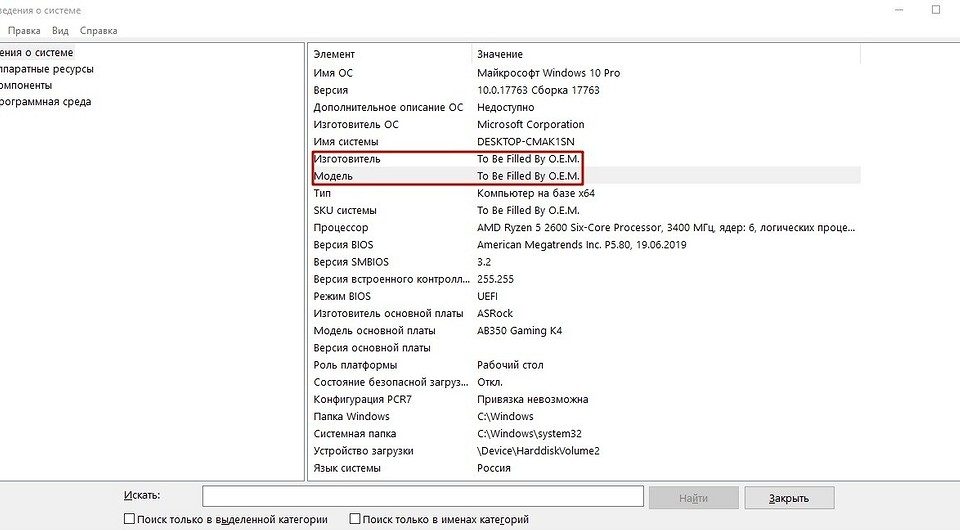
2. Сведения о системе
Если командная строка некорректно отображает информацию, или вы просто хотите лишний раз убедиться и проверить наименование модели другим способом, то воспользуйтесь альтернативным встроенным функционалом. Сделайте следующее:
3. Средство диагностики DirectX
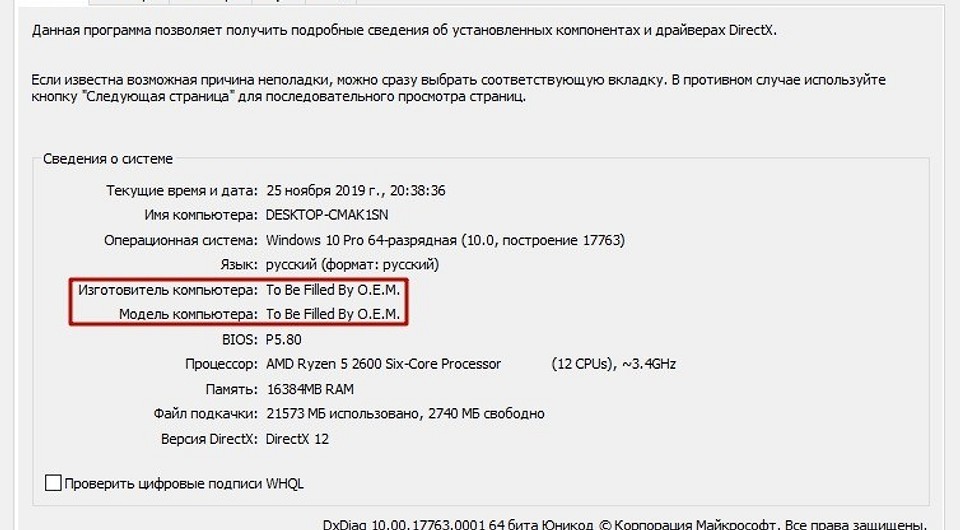
Узнать модель ноутбука можно и с помощью средства диагностики DirectX. С его помощью можно также посмотреть и другие данные о гаджете. Например, объем оперативной памяти и файла подкачки, версию и тип операционной системы, версию BIOS и модель установленного процессора. Для запуска утилиты:
4. BIOS
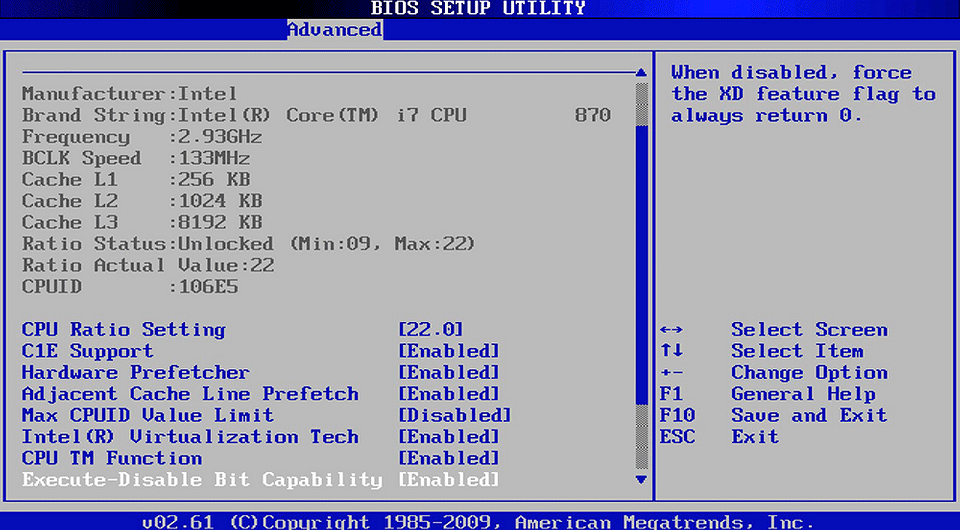
BIOS содержит много полезной информации для пользователя. С его помощью можно узнать модель некоторых комплектующих даже тогда, когда операционная система не запускается. В том числе BIOS содержит данные и о модели ноутбука.
5. Свойства компьютера
Если ни один из вышеперечисленных способов вам не подошел, то можно найти нужную информацию, не запуская никакой софт.
Узнаем модель ноутбука с помощью стороннего софта
Традиционно софт от сторонних разработчиков предоставляет пользователю намного больше информации, чем встроенные средства в Windows. Благодаря узкоспециализированным программам по сбору информации о компьютере вы можете не только узнать, что за модель у вашего ноутбука, но и посмотреть наименование остальных комплектующих. Существует несколько утилит, которые могут узнать о вашем гаджете практически все. Вот список самых популярных:
Форм фактор корпуса системного блока как узнать?
Что такое форм-фактор
Форм-фактор – это стандарт, который задает габариты изделия. Термин описывает форму и виды дополнительного оборудования, размещаемого на главную плату, а также самой платы или внешнего вида устройства. Носит рекомендательный характер.
Термином пользуются в индустрии информационных технологий. Здесь он задает спецификации техники, которую выпускают производители. Благодаря форм-фактору соблюдаются размеры и совместимость тех или иных устройств.
Узнать форм-фактор очень просто, достаточно сверить параметры своего устройства с принятыми стандартами.

20 марта 2018 года организация Open Compute Project представила форм-фактор U.3, который решает существующую проблему U.2. Согласно спецификации, интерфейсы SAS, SATA и PCIe поддерживаются на всех пинах, а выбор интерфейса производится в автоматическом режиме в зависимости от предоставляемых диском интерфейсов. Накопители U.3 совместимы с системами, использующими U.2, но не наоборот.
На данный момент нет дисков с форм-фактором U.3.
Форм-фактор техники
Чаще всего станадартизации подлежит следующая техника:
Системные блоки и компьютера
Форма-фактор системных блоков компьютера принято классифицировать следующим образом:
Материнские платы
Форм-факторы материнских плат можно классифицировать на следующие виды:
Жесткие диски
Самыми распространенными форм-факторами жестких дисков являются форматы 2,5” и 3,5”.
2,5” – для ноутбуков, а также в этом стандарте производятся SSD накопители. Вмещается до трех накопительных пластин.
3,5” – обычные жесткие диски для персональных компьютеров. Вмещается до 5 накопительных пластин. Стоят дешевле, чем предыдущие.
В некоторых портативных устройствах используются жесткие диска с форм-фактором 1,8”.
Мобильные телефоны
Мобильные телефоны также имеют свою классификацию:
На современных сенсорных смартфонах используется единый стандарт – моноблок.
При выборе форм-фактора того или иного устройства необходимо ориентироваться в первую очередь на его предназначение. Выбранное «с умом» устройство будет радовать пользователя долгие годы.
— это отношение сторон, например, 3:2 для прямоугольника. В техническом значении — это прежде всего задание геометрии устройства. В полном значении —
это геометрия плюс параметры электропитания
(напряжение, распределение по контактам и т.д.),
плюс дополнительные параметры
.
Именно в таком значении применяется термин форм-фактор для корпусов и системных плат. Параметр напрямую связан с совместимостью корпуса с системными платами. Существуют спецификации на корпуса и системные платы (так как эти устройства должны быть совместимы между собой), где определяются форм-факторы этих устройств. Главное отличие — различное электропитание, несовместимое между собой.
— морально устаревший форм-фактор. Спецификация выпущена IBM, устарела. Используется для старых, б/у или недорогих компьютеров. Имеет 4 семейства размеров. Наиболее часто употребляемый размер — BAT, иногда этот форм-фактор так и называют. Название «глубина» говорит о преимущественном использовании в десктопах. Особенности семейства:
На платы AT подается только 5В, а 3.3В получается преобразователем напряжения на самой плате; от блока питания идут два разъема на плату (надо черными проводами к середине!). На AT-е все коннекторы собраны в одном месте, в результате чего либо кабели от коммуникационных портов тянутся через всю материнскую плату к задней части корпуса, либо от портов IDE и FDD – к передней; гнезда для модулей памяти чуть ли не под блоком питания. Неудачно решен вопрос с охлаждением – воздух не поступает напрямую к процессору.
На платы AT подается готовое напряжение 3.3В; от блока питания идет один разъем на плату; компоновка платы, уменьшающая длину интерфейсных кабелей; выключение компьютера из OS.
Цвет проводов стандарта ATX следующий:
Питание двигателей устройств и интерфейсных цепей
Не используется. Присутствует для соблюдения стандарта ISA Bus
Питание интерфейсных цепей
Сигнал обратной связи стабилизатора +3,3V
Дежурный маломощный источник +5V
Сигнал включения источников питания
Сигнал питание в норме
Общий, относительно питающих напряжений
Сверхкомпактный стандарт вновь родился в ноябре 1997г., когда Intel представила спецификацию NLX. Сегодня NLX — открытая спецификация системных плат low profile
(v.1.2), т.е. разработкой форм-фактора занимались совместно многие поставщики ПК. В NLX слоты расширения расположены на отдельной карте, что позволяет легко вытаскивать системную плату — все платы расширения остаются в этой отдельной карте.
Кроме того, форм-фактор был разработан как решения для построения дешевых NetPC-систем. Спецификация также требует специальный корпус, так как дизайн NLX позволяет платам расширения и системной плате располагаться на специальных рельсах, для удобного изъятия их из корпуса. Форм-фактор корпуса иногда называется NLX-slim. На системной плате устанавливается специальная карта для плат расширения (riser card
). Предназначенна для использования в системах различных типов.
Размеры семейства: NLX
(большой размер) — 400x400x100 мм,
microNLX
(маленький размер) — 210×254 мм. Основные отличия NLX:
— н овая спецификация. Стандарт Mini-ITX был разработан в компании VIA Technologies и представлен ею в ноябре 2001 года (т.н. инициатива Total Connectivity, в т.ч. разработка «систем-в-материнской-плате»). Cистемы в корпусе Mini-ITX не требуют вентиляции. Компактность Mini-ITX позволяет изготавливать бесшумные полнофункциональные системы, занимающие очень мало места. Размеры семейства:
— мощные рабочие станции и серверы спецификации AT и ATX тоже не устраивают. Там на передний план выходят обеспечение нормального охлаждения, размещение больших объемов памяти, удобная поддержка многопроцессорных конфигураций, большая мощность блока питания, размещение большего количество портов контроллеров накопителей данных и портов ввода/вывода, т.е. стоимость играет не самую главную роль.
Так в 1998 году родилась спецификация WTX
, ориентированная на поддержку двухпроцессорных материнских плат любых конфигураций, поддержку сегодняшних и завтрашних технологий видеокарт и памяти.
В этой спецификации разработчики попытались отойти от привычной модели, когда материнская плата крепится к корпусу посредством расположенных в определенных местах крепежных отверстий. Здесь она крепится к BAP
(Board Adapter Plate)
, причем способ крепления оставлен на совести производителя платы, а стандартный
BAP
крепится к корпусу.
описывает архитектуру
Flex Slot
. На подобных картах могут размещаться любые PCI, SCSI или IEEE 1394 контроллеры, звук, сетевой интерфейс, параллельные и последовательные порты, USB, средства для контроля за состоянием системы. Первые серийные образцы WTX появились осенью 1999 года.
Сайт для пользователей персональных компьютеров
| Статьи |
| Драйверы |
| Каталог — Производители материнская плат |
| Фотогалерея |
Материнская плата (англ. motherboard, MB, также используется название англ. mainboard — главная плата; сленг. мама, мать, материнка) — сложная многослойная печатная плата, на которой устанавливаются основные компоненты персонального компьютера либо сервера начального уровня (центральный процессор, контроллер оперативной памяти и собственно ОЗУ, загрузочное ПЗУ, контроллеры базовых интерфейсов ввода-вывода). Именно материнская плата объединяет и координирует работу таких различных по своей сути и функциональности комплектующих, как процессор, оперативная память, платы расширения и всевозможные накопители. Основные компоненты
Основные компоненты, устанавливаемые на материнской плате:
— Северный мост (англ. Northbridge), MCH (Memory controller hub), системный контроллер — обеспечивает подключение ЦПУ к узлам, использующим высокопроизводительные шины: ОЗУ, графический контроллер.
Для подключения ЦПУ к системному контроллеру могут использоваться такие FSB-шины, как HyperTransport и SCI.
Обычно к системному контроллеру подключается ОЗУ. В таком случае он содержит в себе контроллер памяти. Таким образом, от типа применённого системного контроллера обычно зависит максимальный объём ОЗУ, а также пропускная способность шины памяти персонального компьютера. Но в настоящее время имеется тенденция встраивания контроллера ОЗУ непосредственно в ЦПУ (например, контроллер памяти встроен в процессор в AMD K8 и Intel Core i7), что упрощает функции системного контроллера и снижает тепловыделение.
В качестве шины для подключения графического контроллера на современных материнских платах используется PCI Express. Ранее использовались общие шины (ISA, VLB, PCI) и шина AGP.
— Южный мост (англ. Southbridge), ICH (I/O controller hub), периферийный контроллер — содержит контроллеры периферийных устройств (жёсткого диска, Ethernet, аудио), контроллеры шин для подключения периферийных устройств (шины PCI, PCI Express и USB), а также контроллеры шин, к которым подключаются устройства, не требующие высокой пропускной способности (LPC — используется для подключения загрузочного ПЗУ; также шина LPC используется для подключения мультиконтроллера (англ. Super I/O) — микросхемы, обеспечивающей поддержку «устаревших» низкопроизводительных интерфейсов передачи данных: последовательного и параллельного интерфейсов, контроллера клавиатуры и мыши).
Как правило, северный и южный мосты реализуются в виде отдельных СБИС, однако существуют и одночиповые решения. Именно набор системной логики определяет все ключевые особенности материнской платы и то, какие устройства могут подключаться к ней.
Классификация материнских плат по форм-фактору
Форм-фактор материнской платы — стандарт, определяющий размеры материнской платы для персонального компьютера, места её крепления к корпусу; расположение на ней интерфейсов шин, портов ввода/вывода, разъёма центрального процессора (если он есть) и слотов для оперативной памяти, а также тип разъема для подключения блока питания.
Форм-фактор (как и любые другие стандарты) носит рекомендательный характер. Спецификация форм-фактора определяет обязательные и опциональные компоненты. Однако подавляющее большинство производителей предпочитают соблюдать спецификацию, поскольку ценой соответствия существующим стандартам является совместимость материнской платы и стандартизированного оборудования (периферии, карт расширения) других производителей.
Устаревшие: Baby-AT; Mini-ATX; полноразмерная плата AT; LPX.
Современные: ATX; microATX; FlexATX; NLX; WTX, CEB.
Внедряемые: Mini-ITX и Nano-ITX; Pico-ITX; BTX, MicroBTX и PicoBTX
Существуют материнские платы, не соответствующие никаким из существующих форм-факторов (см. таблицу). Обычно это обусловлено либо тем, что производимый компьютер узкоспециализирован, либо желанием производителя материнской платы самостоятельно производить и периферийные устройства к ней, либо невозможностью использования стандартных компонентов (так называемый «бренд», например, Apple, Commodore, Silicon Graphics, Hewlett-Packard, Compaq чаще других игнорировали стандарты; кроме того в нынешнем виде распределённый рынок производства сформировался только к 1987 году, когда многие производители уже создали собственные платформы[источник не указан 310 дней]).
Наиболее известными производителями материнских плат на российском рынке в настоящее время являются фирмы Asus, Gigabyte, MSI, Intel, Biostar, Elitegroup, ASRock. Пример:
Форм-фактор
Форм-фактор материнской платы. Форм-фактор определяет габариты, установочные отверстия, разъемы питания материнской платы, а также требования к системе охлаждения. При выборе комплектующих для компьютера необходимо помнить, что корпус компьютера должен поддерживать форм-фактор материнской платы. Возможные форм-факторы материнских плат: ATX, microATX, EATX, BTX, mBTX, mini-ITX, SSI EEB, SSI CEB, нестандартный.
ATX (Advanced Technology eXtended) — один из самых распространенных форматов материнских плат для ПК, идеально подходит для построения домашнего компьютера. Платы ATX имеют размеры 30.5 x 24.4. см и поддерживают семь слотов расширения. Основной разъем для подключения блока питания на материнской плате стандарта ATX может иметь 20 или 24 контакта. Практически все новые модели материнских плат имеют 24-контактный разъем.
MicroATX (mATX) — несколько уменьшенный по размерам стандарт ATX. Подходит для построения офисных компьютеров, когда не требуется много слотов для расширения системы. Платы microATX имеют размеры 24.4 x 24.4 см и поддерживают четыре слота расширения. Основной разъем для подключения блока питания на материнской плате стандарта microATX может иметь 20 или 24 контакта. Практически все новые модели материнских плат имеют 24-контактный разъем.
FlexATX — форм-фактор, который в перспективе должен прийти на смену microATX. В настоящее время он не получил большой популярности. Платы FlexATX имеют размер 22.9 х 19.1 см и не более 3 слотов расширения.
EATX (Extended ATX) материнские платы отличаются от ATX размерами (до 30.5 x 33.0 см), используются в основном для серверов.
BTX (Balanced Technology Extended) — новый стандарт, который приходит на смену ATX. При разработке этого форм-фактора большое внимание уделялось эффективному охлаждению установленных на плате элементов. BTX идеально подходит для построения миниатюрных компьютеров. Материнские платы BTX имеют размеры 26.7 х 32.5 см и поддерживают семь слотов расширения.
mBTX (micro BTX) — уменьшенный вариант BTX. Размеры таких плат составляют 26.7 х 26.4 см. mBTX поддерживают четыре слота расширения.
mini-ITX — форм-фактор для материнских плат, разработанный компанией VIA Technologies. Электрически и механически совместимы с форм-фактором ATX. Материнские платы mini-ITX имеют небольшие габариты (17 х 17 см).
SSI EEB (Server Standards Infrastructure Entry Electronics Bay). Материнские платы этого стандарта обычно служат для построения серверов. Разъемы для подключения блока питания имеют 24+8 контактов. Габариты таких плат составляют 30.5 x 33.0 см.
SSI CEB (SSI Compact Electronics Bay). Материнские платы этого стандарта обычно служат для построения серверов. Разъемы для подключения блока питания имеют 24+8 контактов. Габариты таких плат составляют 30.5 x 25.9 см. Иногда можно встретить материнские платы нестандартного форм-фактора (Proprietary). Они предназначены для установки в специальный, совместимый с ней корпус.
SocketТип установленного на материнской плате сокета (разъема) процессора. Ниже приведена таблица соответствия сокетов и процессоров.
| Сокет | Intel |
| BGA437 | Intel Atom (интегрирован) |
| LGA771 | Xeon |
| LGA775 | Pentium 4, Pentium 4 EE, Pentium EE, Celeron D, Pentium D, Core 2 Duo, Core 2 Quad, Core 2 Extreme |
| LGA1155 | Core i3, Core i5, Core i7 с 4-значными индексами, Xeon-E3, Pentium (G6xx, G8xx) |
| LGA1156 | Core i3, Core i5, Core i7 (8xx), Xeon (L34xx, X34xx), Celeron (G1xxx, G6xxx) |
| LGA1366 | Core i7 (9xx), Intel Xeon (35xx, 36xx, 55xx, 56xx) |
| LGA2011 | Core i7 Sandy Bridge-E, Xeon Sandy Bridge-EP |
| S478 | Pentium 4, Pentium 4 EE, Celeron, Celeron D |
| S479 | Pentium M, Celeron M |
| S604 | Xeon |
| S603 | Xeon MP Gallatin |
| Сокет | AMD |
| AM2 | Athlon 64, Athlon 64 X2, Sempron с поддержкой DDR2 SDRAM |
| AM2+ | Athlon 64 X2, Phenom, Athlon II, Phenom II |
| AM3 | Athlon II, Phenom II |
| AM3+ | Серия FX |
| FM1 | Athlon II Llano, A4, A6, A8 |
| C32 | Opteron серии 4000 |
| G34 | Opteron |
| S1207 (Socket F) | Opteron |
Корпус системного блока — форм-фактор корпусов компьютера
Корпус системного блока является основным элементом компьютерной системы, на котором крепятся все его устройства.
Корпуса могут иметь разные формы – вертикальную и горизонтальную.
Вертикальная – башня (tower) обычно располагается рядом с монитором или ставится под стол вниз. Только не следует его пинать ногами, т.к. внутренние элементы компьютера очень чувствительны к сотрясению. Вертикальные башни подразделяются на следующие форматы: mini-tower, midi-tower, big-tower.
Mini-tower — достаточно невысокий по высоте корпус. Поначалу, в эпоху господства системных плат формата Baby АТ, был самым хорошо распространенным, но сегодня он встречается значительно реже, т.к. с размещением в нем полноразмерных системных плат АТХ могут появиться проблемы, остаются лишь малогабаритные платы форматов micro-ATX и flex-АТХ. Такие корпуса чаще всего используется в компьютерах самых простых конфигураций и применяются в качестве офисных машин или сетевых терминалов.
Midi-tower – наиболее распространенный сегодня формат корпуса — midi (middle)-tower АТХ. Он обеспечивает использование большого числа накопителей и практически всех типов системных плат при приемлемых габаритных размерах. Данный вид корпуса подходит практически для всех домашних и офисных машин и применяется везде.
Big-tower – являются самыми крупногабаритными корпусами и обеспечивают расположение системных плат любых размеров и самого большого количества устройств формата 5,25″, чаще всего 4 — 6. Помимо того, они чаще всего комплектуются блоками питания повышенной мощности. Основная сфера применения таких корпусов — рабочие станции, небольшие серверы и компьютеры для продвинутых пользователей.
Горизонтальная форма носит название «десктоп» (desktop). Размещается обычно под монитором. Выглядит такая конструкция очень изящно. Однако собирать и ремонтировать компьютер на базе «десктопа» трудно и неудобно. К тому же объем горизонтального корпуса значительно меньше, а блоки питания отличаются малой мощностью. Здесь можно сделать вывод – время корпусов типа «десктоп» неумолимо проходит, уступая место новому поколению «tower».
На передней панели корпуса располагаются две кнопки, несколько светодиодных индикаторов и встроенный динамик.
Кнопки: одна кнопка «Power» служит для включения/выключения питания, вторая «Reset», необходима для перезагрузки компьютера в случае его зависания.
Что касается светодиодных индикаторов, то один из них служит для отображения состояния компьютера, включен или выключен, а второй обычно привязан к жесткому диску и загорается в момент, когда компьютер производит запись или чтение с жесткого диска.
Теперь давайте разберемся со внутренним строением корпуса. Внутренний корпус компьютера условно можно подразделить на три зоны: место под блок питания, место под материнскую плату и корзина для дисковых накопителей.
Говоря о внутренней структуре корпуса, следует сказать, что подразделяются корпуса по форм-факторам: ATX и BTX.
Давайте сначала разберемся с AT, ATX, micro ATX. ATX является наиболее современным корпусом и большинство нынешних системных плат рассчитаны именно под него. ATX характерен более легкий доступ к внутренним устройствам компьютера (даже без использования отвертки). Также в нем улучшенная вентиляция внутри корпуса, имеется возможность установки большего количества полноразмерных плат расширения и расширенны возможности по управлению энергопотреблением. Micro ATX — малогабаритный вариант, хорошо подходящий для компактных базовых персональных компьютеров с минимальным количеством плат расширения (минимальными размерами и доступной ценой). Преимущества, обеспечиваемые ATX — программное выключение, включение по сигналам различных внутренних устройств и т.д.
Форм-фактор BTX (Balanced Technology Extended) разработан компанией Intel в 2003 году. В новом стандарте обеспечено более эффективное охлаждение, значительное понижение шума систем охлаждения, а также более удобное расположение внутренних компонентов для сборки. Если сравнивать с форм-фактором ATX, то здесь была изменена общая схема расположения устройств внутри корпуса. К примеру, форм-фактор предполагает использование одного вентилятора, который располагается на блоке питания и который способен в одиночку обеспечить необходимый поток воздуха для охлаждения компонентов системы от передней части корпуса к задней части.
По сравнению с форм-фактором ATX материнская плата в форм-факторе BTX перевернута, в результате чего кулеры видеокарты подставились под воздушный поток. Форм-фактор BTX в свою очередь подразделяется на три группы: стандартный BTX, micro-BTX и pico-BTX. Эти группы отличаются своими размерами и количеством слотов для плат расширений.
Расположение материнской платы. Классический вариант установки материнской платы в корпус формата АТХ предусматривает расположение блока питания в верхней его части, тем самым, поток воздуха от кулера блока питания направлен на процессор и модули оперативной памяти, что обеспечивает их дополнительное охлаждение. Сначала в соответствии со спецификацией АТХ от вентилятора блока питания требовалось нагнетать воздух в корпус, однако внутренние элементы блока питания сами достаточно сильно нагреваются в процессе работы, вследствие чего процессор обдувается уже струей горячего воздуха, тем самым не способствует эффективному его охлаждению. В последнее время вентиляторы блока питания вновь стали работать на отсасывание воздуха наружу, что, при наличии дополнительного нагнетающего вентилятора в передней части корпуса, обеспечивает сквозной поток воздуха, охватывающий почти все более или менее нагревающиеся элементы компьютера.
При всех своих достоинствах корпуса с верхним расположением блоков питания имеют и один недостаток — большие габаритные размеры, особенно в высоту. С целью их уменьшения в некоторых моделях корпусов midi-tower блок питания был развернут на 90°и расположен параллельно системной плате. Такое решение, при незначительном увеличении ширины системного блока, позволило резко уменьшить его высоту и, сохраняя возможность установки 3 больших внешних устройств, свойственную корпусам типа midi, приблизиться к размерам mini. Иногда такие корпуса называют midi-mini tower. В этом случае вентилятор блока питания расположен непосредственно над процессором и процесс отвода горячего воздуха от системы охлаждения процессора облегчается. Но и тут имеется свои недостаток. Заключается он в малой высота свободного пространства над системной платой, что делает невозможной установку переходника Slot1/Socket370 стандартного размера.
Второй недостаток такого решения заключается в ухудшении общей циркуляции воздуха в корпусе, т.к. кулер блока питания работает в замкнутом пространстве, отгороженным спереди корзиной с накопителями и шлейфами к ним, а снизу платой видеокарты. Более того, уменьшение габаритов корпуса привело к тому, что большинство корпусов midi-mini позволяют устанавливать без особых проблем системные платы АТХ размером 305 х 210-220 мм, а полноразмерные системные платы формата АТХ (размеры 305 х 244 мм) часто не позволяют установить 5-дюймовые дисководы CD-ROM. Правда, большинство современных системных плат укладываются в эти ограничения, но тем не менее, владельцам таких корпусов надо быть внимательным при покупке новой материнской платы.
В августе 2021 года Samsung представила форм-фактор NGSFF (Next Generation Small Form Factor), так же известный как M.3 или NF1. Форм-фактор от Samsung отличается от M.2 увеличенной шириной и отсутствием разнообразия в коннекторах. Длина NGSFF-диска составляет 110 миллиметров, а ширина — 30 миллиметров, что эквивалентно самой большой M.2-плате.
NF1 использует коннекторы, идентичные коннекторам типа «M» форм-фактора M.2, тем не менее, M.2 и NF1 не совместимы между собой
. PCI-SIG не одобряет использование разъема M.2 в данном форм-факторе, так как
установка M.2 устройств в NF1 разъем может привести к повреждению устанавливаемого оборудования
.
Данный форм-фактор разработан для серверного сегмента: увеличенная ширина позволяет вместить до 36 накопителей в 1U сервер.
Форм факторы материнских плат
Перед сборкой нового стационарного компьютера важно заранее ответить на целую серию вопросов: какая нужна система – полноформатная, компактная или сервисная, какую задачу будет выполнять уже готовый ПК, каким станет процессор и подойдет ли выбранный сокет к материнской плате, каков бюджет и нужна ли сборка прямо в магазине. И, если перечисленные параметры еще реально изменить в процессе, то уж с материнскими платами шутки плохи. Без правильной основы выбор дальнейших компонентов бесполезен и лишь уводит взгляд от самого главного. А потому важно разобраться в том, какие бывают платформы для сборки, и на каких реально сэкономить.
Что такое форм-фактор системной платы
Форм-фактор – распространенный среди IT-оборудования универсальный стандарт, определяющий общие размеры и параметры выпускаемой техники (форма, количество и ориентация дополнительных элементов, наличие периферии). В масштабах материнских плат форм-фактор определяет установленные требования к положению и наличию разъемов и интерфейсов, положение БП и количество доступных расширений для использования оперативной памяти, процессоров подходящего сокета, и видеокарт. В итоге, каждый описанный параметр всеми способами влияет и на внешние очертания подбираемого системного блока (а еще и на размеры), и на внутренние компоненты будущего ПК. А потому важно продумать каждый без исключения элемент еще до покупки.