Как узнать класс флешки
Как проверить класс флешки?

Для некоторых устройств, таких как видеорегистраторы, фотоаппараты с функцией видеозаписи, очень критичен такой параметр, как класс флешки. Если в них установить флешки более низкого класса, девайсы просто не будут успевать записать отснятый материал. Как проверить класс флешки и чем отличается microsd от microsdhc мы далее и разберем в этой статье.
Как проверить класс флешки?
Для удобства пользователей такая характеристика, как скорость флешки, разделена на классы. К каждому устройству в характеристиках прописывается наименьший класс скорости флешки, которую в него можно установить. Таким образом выбирая флешку к своему девайсу людям не нужно думать, достаточная ли скорость у этой флешки, а нужно всего лишь выбрать флешку подходящего класса.
Узнать класс карты памяти microsd или usb флешки можно даже если на них не будет никаких обозначений, и характеристики их неизвестны. Но для этого придется подключить флешку к компьютеру и провести тестирование.
Для тестирования можно использовать любую бесплатную программу, например, Check Flash.

После тестирования мы узнаем скорость записи на флешку и скорость чтения с флешки. Для выяснения, к какому же классу относится флешка, необходимо сравнить скорость записи на флешку, так как она всегда гораздо меньше скорости чтения, с границами скорости каждого класса.
Class 2 – скорость больше либо равна 2 МБ/c
Class 4 — скорость больше либо равна 4 МБ/c
Class 6 — скорость больше либо равна 6 МБ/c
Class 10 — скорость больше либо равна 10 МБ/c
Как мы видим, по результатам тестирования наша флешка относится ко второму классу, т.е. Class 2.
Чем отличается MicroSD от MicroSDHC?
Основное отличие карты памяти MicroSD от MicroSDHC в объеме. Стандарт SD позволяет сделать флешку объемом не более 4 ГБ, в то время, как по технологии SDHC можно сделать флешку объемом до 64 ГБ при том же габарите самой флешки.
Также MicroSD от MicroSDHC отличается значительным приростом в скорости записи и чтения. Внешне карты памяти MicroSD и MicroSDHC похожи, но протоколы обмена данными у них не совместимы. Если в устройство, не поддерживающее карты памяти SDHC установить флешку MicroSDHC, работать она там не будет.
Как узнать класс карты памяти, что он собой представляет
После приобретения современного девайса возникает необходимость в приобретении дополнительной карты памяти, без которой обеспечить полноценное функционирование устройства просто невозможно. Любые мультимедийные приложения нуждаются в достаточном количестве свободной памяти. А вот какому съёмному накопителю отдать предпочтение, не все понимают. Волнение усиливается, когда продавец интересуется, какой нужен класс карты памяти. Это что такое, на что он влияет — разобраться, если не полениться, всё-таки можно.
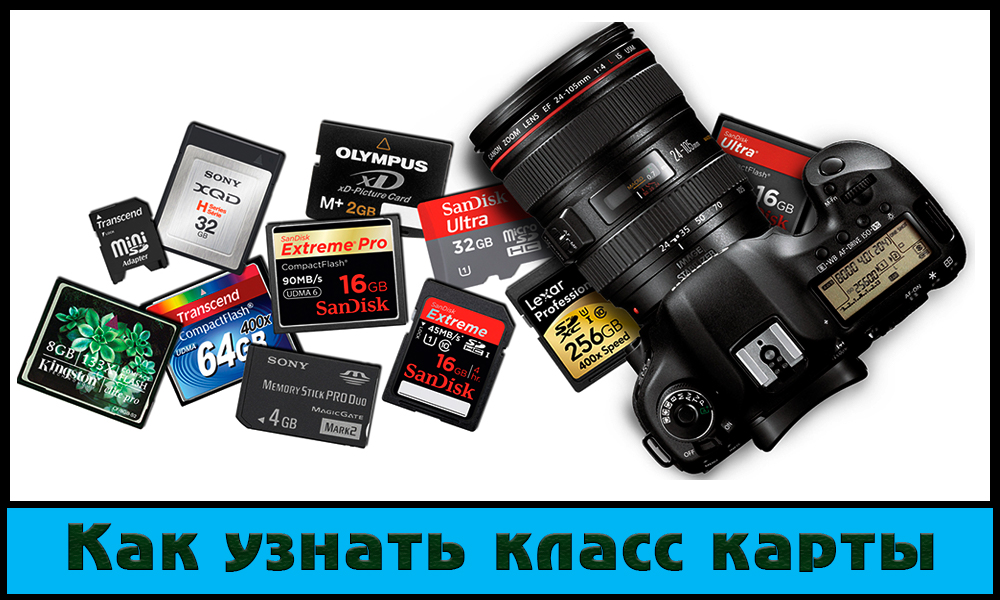
Карты памяти различаются по классу.
Кроме этого, желая сохранить отснятые фото, видеоролики, тоже очень важно иметь свободное пространство. К сожалению, встроенной памяти не хватает для активных пользователей, обладающих современными девайсами, поэтому неудивительно, что практически сразу после приобретения смартфона, планшета или фотоаппарата пользователи устремляются вновь в компьютерные магазины.
Только на этот раз их внимание полностью направляется на изучение ассортимента карт памяти. Большинство пользователей предпочитают останавливать свой выбор, ориентируясь на объём устройства и его стоимость. Каково же возникает изумление, когда они обнаруживают несколько разновидностей съёмных накопителей одинакового объёма, но при этом серьёзно отличающихся стоимостью. Разобраться, в чём заключается такая ценовая разница неопытному пользователю действительно сложно.
Однако никакого секрета в этом нет, цена зависит от того, какой имеется класс у флешки микро СД. А вот разобраться, что такое класс флешки, как узнать классы карт, можно каждому, если предварительно ознакомиться с комментариями опытных пользователей.
Классификация карт
Большинство ориентируются в том, что существуют мини, микро СД, а также полноценные карты СД. Легко догадаться, что первые два варианта подходят для смартфонов и планшетов, а последний вариант для профессиональных фотоаппаратов или видеокамер.
Каждая флешка сопровождается своими техническими характеристиками, среди которых максимально важной для многих является скорость записи и считывания информации. Опираясь именно на такой параметр, производитель подразделил съёмные накопители на классы карт памяти микро СД. Показательно то, что чем больше класс, тем скорость записи будет выше.
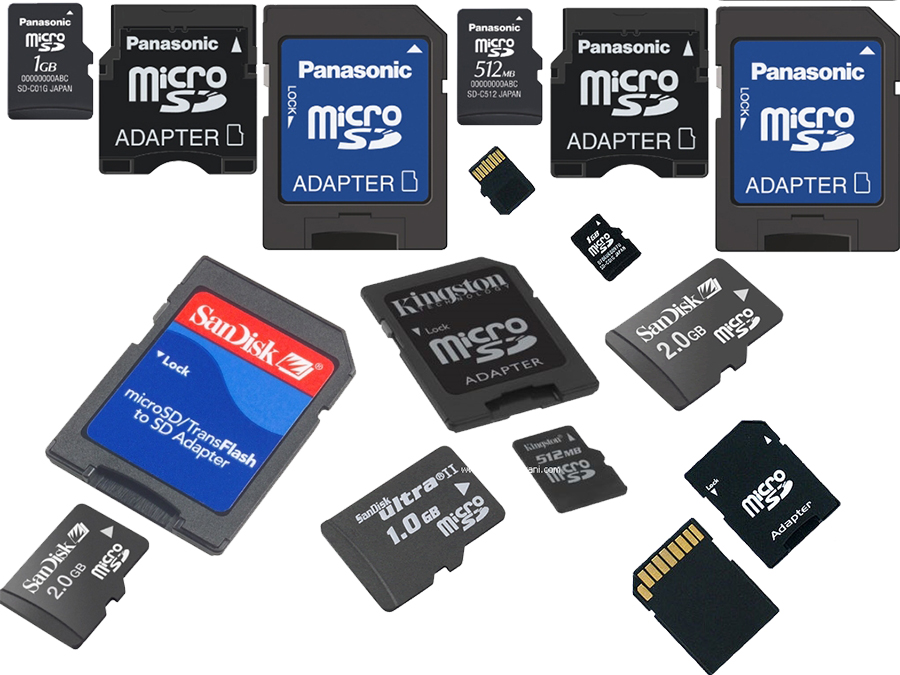
Однако, держа в руках microSD, как узнать класс флешки, многие не знают, поэтому, теряясь в догадках, просто приобретают съёмные накопители наугад. Безусловно, поспешные приобретения иногда влекут за собой частые разочарования, поэтому совсем не мешает знать, какой класс карты памяти лучше, на чём остановить свой выбор.
Варианты классов
Существует несколько разновидностей съёмных накопителей, отличающихся классами. Интересуясь, как узнать класс карты памяти microSD, мы рекомендуем вам обратить внимание на поверхность самого накопителя. Там, в полукруге, напоминающем букву C, вы легко обнаружите определённое число.
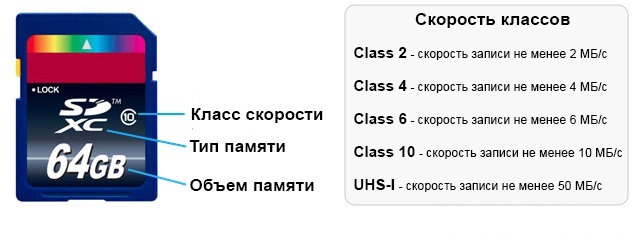
Именно эти числовые показатели указывают классы у флешки microSD карт памяти. Это числовое значение весьма показательно для покупателей, поскольку оно наглядно демонстрирует, какова минимальная скорость записи гарантирована производителем. В частности, если вы обнаружили 2-й класс карты памяти, это обозначает, что этот съёмный накопитель сможет обеспечить запись со скоростью не менее 2 МБ/с.
Для смартфонов, планшетов съёмный накопитель второго классификационного уровня — хороший вариант. Конечно, если необходимо приобрести карту памяти для видеоаппаратуры, приходится рассматривать иной вариант, гарантирующий более высокую скорость и качественную запись.
Если вы предпочитаете вести видеосъёмку, но только для домашнего просмотра, тогда можно приобрести карту 4-го уровня классификации. Желая повысить качество съёмки и получить высококачественное изображение в формате JPEG или RAW, опытные пользователи рекомендуют остановить свой выбор на 6-м классе карт памяти.
Проверка скорости
Итак, после того, как вы получили порцию полезной информации, как узнать класс флешки, вы можете отправиться в торговое заведение и на практике проверить уровень своих познаний.
Некоторые производители предпочитают эту информацию не выставлять напоказ, поэтому узнать о скорости записи съёмного накопителя удастся, если попросить продавца прокомментировать технические параметры такого товара.
Однако в некоторых случаях не следует слепо доверять даже тому, что указано на внешней поверхности съёмного накопителя. Некоторые недобросовестные производители хитрят, завлекая внимание потребителя. Они преднамеренно искажают скоростной показатель.
Если вы уже приобрели съёмный накопитель, в ваших руках находится, например, флешка 10-го класса, что это значит и соответствует ли это действительности, можно разобраться, проделав некоторые несложные действия. Итак, тестировать скорость записи съёмных накопителей можно при помощи различных утилит, одной из которых является H2testw.
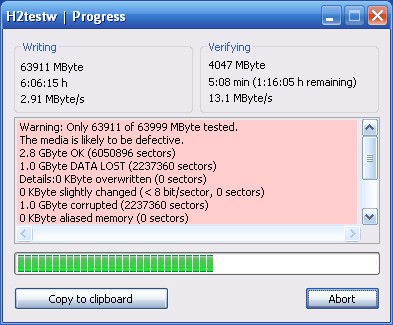
Такая утилита совершенно не сложна в использовании. Интерфейс понятный, поэтому так просто разобраться в том, что отображается в открытом диалоговом окне. Помимо этого, утилита сопровождается расширенным справочником, ознакомившись с которым удаётся вникнуть и разобраться во всех имеющихся функциях.
После тестирования на экране появляются ожидаемые нами показатели. На строке Writing будет указана скорость записи контента, сопровождаемая единицами измерения МБ/с.
Если вы приняли решение приобрести карту памяти, совсем нелишним будет обдумать вариант приобретения брендовых моделей. Такие съёмные накопители могут иметь более высокую цену, но при этом в большинстве случаев можно быть спокойным относительно того, что карта прослужит достаточно долго, а не выйдет со строя сразу в первый год эксплуатации.
Итак, если вы стремитесь иметь девайс, сопровождаемый корректной работой, изучите рекомендации относительно выбора съёмного накопителя, отправляйтесь в торговое заведение, не скупитесь и приобретайте ту модель, которая сможет обеспечить выполнение всех ваших пожеланий.
Определение класса скорости SD карты
Для начала попробуем разобраться, что за характеристика такая: класс скорости SD карты памяти (Speed Class).
При заказе карт памяти из поднебесной нередко возникают сомнения в соответствии класса заявленному. Крупнейшая китайская торговая площадка alibaba даже советует проверять скорость с помощью бесплатной утилиты h2testw, некоторые пользуются утилитой Crystal Disk Mark.
Иногда бывает, что до заявленной скорости не дотягивает совсем чуть-чуть и человек начинает возмущаться, что его китайцы обманули и продали карту классом ниже.
Вроде бы все просто, понятно и очевидно, но есть нюанс. Дело в том, что согласно спецификации при оценке производительности МБ = 1000×1000 Байт. 
Стало интересно, учитывают ли данные утилиты эту особенность оценки.
Crystal Disk Mark – программа с открытым исходным кодом. Беглый просмотр исходников дал результат:
МБ как и положено = 1024 2 Байт.
h2testw – программа бесплатна, исходников не нашлось, пришлось препарировать:
И в данной программе ожидаемо мегабайтный блок 1024 2 Байт.
В итоге из-за разницы в размере блока чтобы верно классифицировать карту памяти нужно к измеренной скорости записи добавить примерно 5% (1024 2 /1000 2 = 1,049)
Всё, что вам нужно знать об SD-картах памяти, чтобы не облажаться при покупке

Если вы думаете, что при покупке карт памяти для своих гаджетов нужно смотреть только на поддерживаемый формат и объём, придётся вас расстроить. Учитывать следует как минимум пять важных моментов.
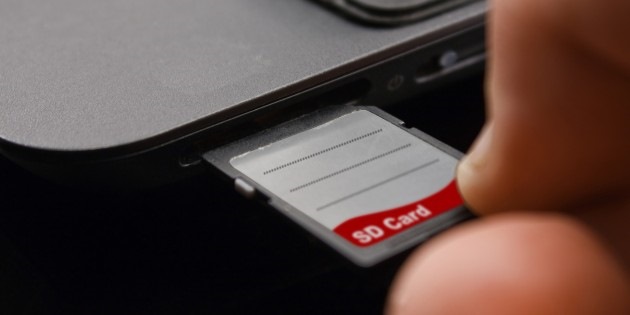
Для большинства людей microSD — это лишь форм-фактор, но на самом деле это не так. Вы без проблем сможете вставить любую microSD-карту в стандартный слот, но далеко не каждая из них будет работать, поскольку карты различаются по множеству признаков.
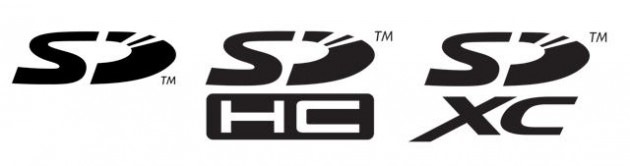
Всего существует три различных формата SD, доступных в двух форм-факторах (SD и microSD):
SD (microSD) — накопители объёмом до 2 ГБ, работают с любым оборудованием;
SDHC (microSDHC) — накопители от 2 до 32 ГБ, работают на устройствах с поддержкой SDHC и SDXC;
SDXC (microSDXC) — накопители от 32 ГБ до 2 ТБ (на данный момент максимум 512 ГБ), работают только на устройствах с поддержкой SDXC.
Как видите, обратной совместимости у них нет. Карты памяти нового формата на старом оборудовании работать не будут.
Заявленная производителем поддержка microSDXC не означает поддержку карт этого формата с любым объёмом и зависит от конкретного устройства. Например, HTC One M9 работает с microSDXC, но официально поддерживает только карты до 128 ГБ включительно.
С объёмом накопителей связан ещё один важный момент. Все карты microSDXC используют по умолчанию файловую систему exFAT. Windows поддерживает её уже более 10 лет, в OS X она появилась начиная с версии 10.6.5 (Snow Leopard), в Linux-дистрибутивах поддержка exFAT реализована, но «из коробки» работает далеко не везде.
Высокоскоростной интерфейс UHS
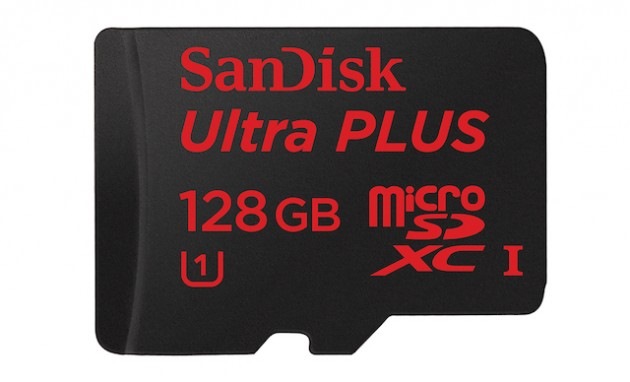
Карты форматов SDHC и SDXC могут поддерживать интерфейс Ultra High Speed, который при наличии аппаратной поддержки на устройстве обеспечивает более высокие скорости (UHS-I до 104 МБ/с и UHS-II до 312 МБ/с). UHS обратно совместим с более ранними интерфейсами и может работать с не поддерживающими его устройствами, но на стандартной скорости (до 25 МБ/с).
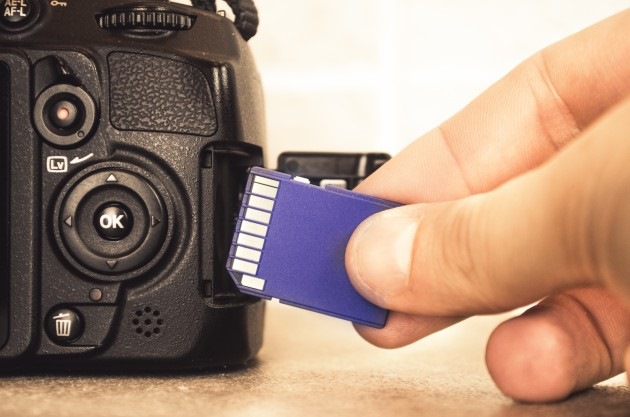
Классификация скорости записи и чтения microSD-карт так же сложна, как их форматы и совместимость. Спецификации позволяют описывать скорость карт четырьмя способами, и, поскольку производители используют их все, возникает большая путаница.
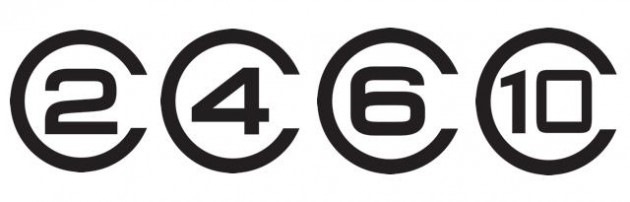
К классу скорости (Speed Class) привязана минимальная скорость записи на карту памяти в мегабайтах в секунду. Всего их четыре:
Class 2 — от 2 МБ/с;
Class 4 — от 4 МБ/с;
Class 6 — от 6 МБ/с;
Class 10 — от 10 МБ/с.
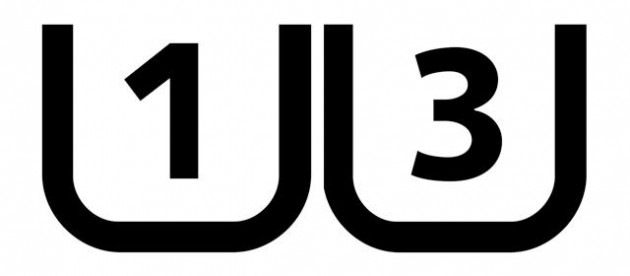
У карт, работающих на высокоскоростной шине UHS, пока всего два класса скорости:
Class 1 (U1) — от 10 МБ/с;
Class 3 (U3) — от 30 МБ/с.
Поскольку в обозначении класса скорости используется минимальное значение записи, то теоретически карта второго класса вполне может быть быстрее карты четвёртого. Хотя, если это будет так, производитель, скорее всего, предпочтёт более явно указать этот факт.
Класса скорости вполне достаточно для сравнения карт при выборе, но некоторые производители помимо него используют в описании максимальную скорость в МБ/с, причём чаще даже не скорость записи (которая всегда ниже), а скорость чтения.
Обычно это результаты синтетических тестов в идеальных условиях, которые недостижимы при обычном использовании. На практике скорость зависит от многих факторов, поэтому не стоит ориентироваться на эту характеристику.
Ещё один вариант классификации — это множитель скорости, подобный тому, который использовался для указания скорости чтения и записи оптических дисков. Всего их более десяти, от 6х до 633х.
Множитель 1х равен 150 КБ/с, то есть у простейших 6х-карт скорость равна 900 КБ/с. У самых быстрых карт множитель может быть 633х, что составляет 95 МБ/с.
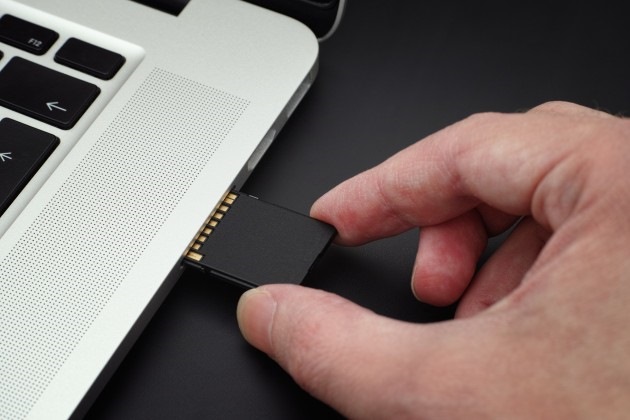
Правильно выбирать карту с учётом конкретных задач. Самая больша́я и самая быстрая не всегда лучшая. При определённых сценариях использования объём и скорость могут оказаться избыточными.
При покупке карты для смартфона объём играет большую роль, чем скорость. Плюсы большого накопителя очевидны, а вот преимущества высокой скорости передачи на смартфоне практически не ощущаются, поскольку там редко записываются и считываются файлы большого объёма (если только у вас не смартфон с поддержкой 4K-видео).
Камеры, снимающие HD- и 4K-видео, — это совсем другое дело: здесь одинаково важны и скорость, и объём. Для 4K-видео производители камер рекомендуют использовать карты UHS U3, для HD — обычные Class 10 или хотя бы Class 6.
Для фото многие профессионалы предпочитают пользоваться несколькими картами меньшего объёма, чтобы минимизировать риск потери всех снимков в форс-мажорных обстоятельствах. Что до скорости, то всё зависит от формата фото. Если вы снимаете в RAW, есть смысл потратиться на microSDHC или microSDXC класса UHS U1 и U3 — в этом случае они раскроют себя в полной мере.
Как бы банально это ни звучало, но купить подделку под видом оригинальных карт сейчас проще простого. Несколько лет назад SanDisk заявляла, что треть карт памяти SanDisk на рынке является контрафактной. Вряд ли ситуация сильно изменилась с того времени.
Чтобы избежать разочарования при покупке, достаточно руководствоваться здравым смыслом. Воздерживайтесь от покупки у продавцов, не заслуживающих доверия, и остерегайтесь предложений «оригинальных» карт, цена которых значительно ниже официальной.
Злоумышленники научились подделывать упаковку настолько хорошо, что порой её бывает очень сложно отличить от оригинальной. С полной уверенностью судить о подлинности той или иной карты можно лишь после проверки с помощью специальных утилит:
H2testw — для Windows;
F3 — для Mac и Linux.
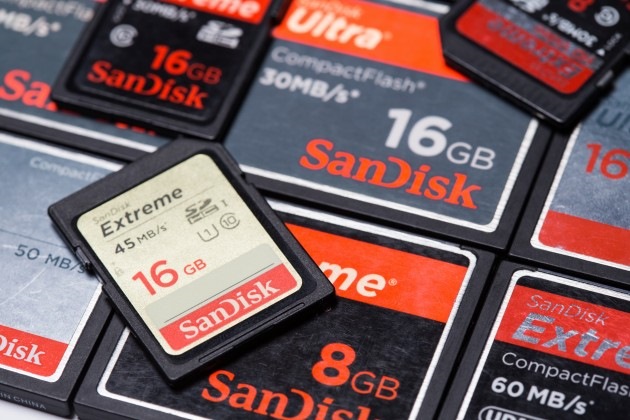
Если вы уже сталкивались с потерей важных данных из-за поломки карты памяти по той или иной причине, то, когда дело дойдёт до выбора, вы, скорее всего, предпочтёте более дорогую карту известного бренда, чем доступный «ноунейм».
Помимо большей надёжности и сохранности ваших данных, с брендовой картой вы получите высокую скорость работы и гарантию (в некоторых случаях даже пожизненную).
Теперь вы знаете об SD-картах всё, что необходимо. Как видите, есть много вопросов, на которые вам придётся ответить перед покупкой карты. Пожалуй, наилучшей идеей будет иметь различные карты для различных нужд. Так вы сможете использовать все преимущества оборудования и не подвергать свой бюджет лишним расходам.
Как узнать какого класса карту памяти поддерживает мой телефон?
Почти каждый владелец телефона покупает дополнительно карту памяти, с помощью которой можно расширить возможности устройства. На таких носителях можно хранить музыку, видео или фото, а также контакты абонентов. Многие магазины закупают такие аксессуары: флеш диск 32gb оптом и другие модели для своей техники. На сайте можно подобрать любой объем и тип карт памяти, оформив и покупку по приемлемой цене.
Если требуется карта памяти, необходимо детально изучить особенности предложенных моделей. Все носители разделяются по объему и классам, от этих параметров зависят технические характеристики. При выборе следует внимательно проанализировать возможности самих карт и телефона – важно, чтобы устройство было совместимо с классом карты, которую покупает хозяин. Поговорим подробнее о данном вопросе, отметим важные моменты.

На какие классы подразделяются карты памяти?
Не все пользователи электронных устройств знают особенности деления microSD карт на классы – а это немаловажный момент при выборе. Всего сегодня существует пять разновидностей моделей, каждая из которых имеет свои характеристики. Прежде чем покупать носитель, внимательно оцените его особенности.
Перечислим классы карт microSD:
Как узнать какие карты подойдут для телефона?
При подборе карт памяти выбор невелик – это может быть либо «четверка», для профессиональных задач можно попробовать подключить носитель шестого класса. В первом случае карта гарантированно подойдет, а вот «шестерки» совместимы только с современными моделями. Старый телефон просто не сможет работать с такой картой, поэтому могут возникнуть проблемы с настройкой и эксплуатацией.
Узнать подходящий класс карт, которые поддерживает телефон, можно следующими способами:
При покупке карт в магазине офлайн можно попросить протестировать носитель на месте, обсудив все технические тонкости с продавцом. Если телефон не поддерживает данный класс, флешка просто не будет работать. Большинство клиентов часто покупают обычные «четверки», которые гарантированно совместимы с телефоном и доступны по цене.