Как установить емайл на телефоне
Как создать электронную почту на телефоне Андроид
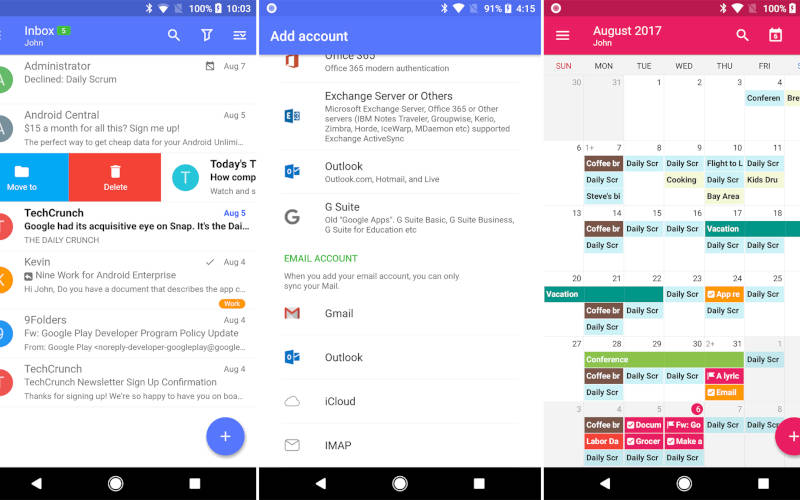

Какую почту можно использовать на телефоне Android
Мы опишем универсальное решение вопроса, как создать электронную почту на телефоне Андроид. Описанный далее алгоритм можно применять независимо от марки используемого вами телефона. Отличия могут быть лишь в интерфейсе и управлении устройством.
Мы подробнее обсудим создание почты Google, а также следующие сервисы:
Практически каждый почтовый сервис имеет мобильное приложение, созданное для того, чтобы просмотр писем на смартфоне был удобным.
Как создать электронную почту Google на телефоне

В любом случае, начать следует с регистрации аккаунта в Google, поскольку мы будем использовать устройство под управлением фирменной операционной системы Android. Именно посредством указанных на данном этапе данных, мы сможем использовать Play Market для загрузки различных дополнительных приложений.
Чтобы создать основную почту, если регистрация не была выполнена сразу после покупки смартфона, используем следующий алгоритм:
Вводить сведения можно на английском и русском языках. В возникшем окне нам предстоит указать свой пол и ввести дату рождения. Далее называем имя пользователя. С его помощью в дальнейшем мы сможем входить в магазин приложений и почтовый ящик. Указываем надежный пароль. Далее вводим его повторно для подтверждения.
На следующем шаге система предложит указать свой номер телефона, но этот этап можно пропустить. Изучаем лицензионное соглашение. Доходим до его завершения, используем вариант «Принимаю». На финальном этапе регистрации кликаем «Далее». Остается только проверить корректность введенной ранее информации. В результате мы получаем доступ к почте gmail.com и фирменному магазину приложений.
Работать с почтой в Google на смартфоне намного легче через фирменное приложение. Зачастую оно имеется в смартфонах по умолчанию. Переходим в приложение и видим приветственное письмо. Разобраться с функциями можно довольно быстро благодаря удобному интерфейсу. Приложение подходит для разных моделей смартфонов и работает стабильно.
Создать аккаунт электронной почты Yandex
Чтобы завести почту на «Яндексе» заходим на официальный сайт компании. Далее нам предстоит скачать официальное приложение и действовать по описанному ниже алгоритму.
На следующем этапе указываем логин, пароль, фамилию, имя и мобильный номер. После заполнения необходимых полей кликаем по кнопке «Далее». Указываем символы, показанные на изображении, нажимаем «Далее».
Теперь регистрация завершена, и мы попадаем в личный кабинет, который позволяет управлять нашей почтой. Поклонники «Яндекса» также имеют возможность использовать фирменное приложение, чтобы работать с почтой с еще большим удобством.
Подключаемся к email аккаунту Mail.ru
После этого указываем пароль к учетной записи. А чтобы получить возможность восстановления контроля над почтой в случае его потери, нам предстоит указать номер своего мобильного телефона. На завершающем этапе остается только нажать на кнопку «Зарегистрироваться». Почтой можно пользоваться непосредственно из браузера смартфона.
В компании Mail.ru предусмотрели особую адаптированную версию интерфейса для удобного просмотра писем на мобильных устройствах. Однако о мобильном приложении забывать не следует, поскольку оно также неплохо справляется со своими функциями. Если вы активно используете почту и скорость работы для вас является определяющим фактором, скорее всего, приложение покажется Вам более эффективным.
Создаем учетную запись Rambler на телефоне Android
Настало время подробно рассмотреть, как с помощью смартфона стать обладателем нового почтового ящика в сервисе Rambler. Используем описанный далее алгоритм.
На следующем этапе нам предстоит назвать регион проживания и контрольный вопрос. Последний необходим, чтобы иметь возможность восстановить доступ к электронной почте в случае, если указанные при регистрации сведения будут утрачены. На завершающем этапе нам остается сообщить системе, что с ней работает человек, а не робот и кликнуть по кнопке «Зарегистрироваться».
Для ускорения процесса регистрации, можно воспользоваться авторизацией через одну из социальных сетей. Эта возможность доступна пользователям Google, Facebook, «ОК» и «ВК».
Yahoo!
Обзор почтовых сервисов мы завершим порталом под названием Yahoo! В данном случае в нашем распоряжении также имеется удобное мобильное приложение для создания электронного почтового ящика и управления его функциями. Действовать нам предстоит по описанному ниже алгоритму.
Следует отметить, что данный клиент позволяет не только войти в собственную почтовую службу, но и воспользоваться ящиками Outlook и Google. На завершающем этапе нажимаем на кнопку «Зарегистрироваться».
Нам также предстоит указать персональные данные и адрес для будущего почтового ящика. После этого остается лишь нажать на кнопку «Продолжить». С этого момента вы становитесь обладателем собственного почтового ящика в сервисе Yahoo!
Клиент Outlook
Теперь мы скажем несколько слов о фирменном сервисе от компании Microsoft. Outlook позволяет не только зарегистрироваться на почтовом сервисе, но и управлять письмами, а также настроить синхронизацию с компьютером.
Официальное приложение от Microsoft позволяет облегчить взаимодействие с новым почтовым ящиком. Для работы с этой программой, ее предстоит отыскать в магазине приложений, а затем установить и наконец открыть.
Как завести электронную почту на телефоне с ОС Android — инструкция для начинающих

Электронная почта нужна не только для отправки писем, но и для регистрации на различных площадках – в социальных сетях, в интернет-магазинах и т. д. Что делать, если вам нужно срочно создать емайл, а компьютера под рукой нет? Используйте свой смартфон на базе Android. Расскажем, как быстро зарегистрироваться в известных почтовых сервисах. Все, что вам нужно – наличие интернета на смартфоне.
Яндекс Почта
Обычно поисковая система – это целый набор разных сервисов. Один аккаунт в Яндексе открывает доступ к нескольким службам, в том числе к электронной почте (создается отдельный ящик для вас), облачному диску для хранения файлов, музыке, кошельку и многому другому.
Расскажу, как зарегистрироваться через веб-ресурс поисковой системы:
Яндекс создал отдельное мобильное приложение для почтового сервиса. Скачать его можно в Play Market. В программе тот же набор функций, но в более удобном формате: не нужно каждый раз перезагружать страницу, на телефон поступают уведомления о новых письмах.
Как завести новый емейл в приложении Яндекс Почта:
Gmail от Google
Так же как и Яндекс, Google предлагает свой набор сервисов. Создав почту Gmail, вы получаете доступ к приложениям в Play Market, облачному диску, возможности создавать текстовые документы, таблицы, презентации и многое другое.
Как создать email с сайта:
Регистрация также доступна через мобильное приложение Gmail. В программе можно создать аккаунт в разных почтовых сервисах (не только в Google): Яндекс Почта, Mail.ru, Outlook, Yahoo, Exchange и т.д.
Как правило, программа встраивается в каждый телефон на базе Android – устанавливать ее дополнительно не нужно. Просто откройте меню приложений и отыщите там Gmail. Также почту можно отыскать в папке Google на рабочем столе, где хранятся все инструменты поисковика.
Как создать ящик в приложении Gmail:
Открыть страницу для регистрации в Google можно через настройки Андроид:
Mail.ru
У системы Mail.ru не так много возможностей, как у Яндекса и Гугла. Дополнительно вы получаете пространство для облачного хранения файлов, сервис VK Работа, видеозвонки и возможность создать свой календарь. Но в том и плюс сервиса – он простой, а регистрацию можно пройти гораздо быстрее с помощью страницы Вконтакте.
Как зарегистрироваться в Mail.ru через сайт:
Регистрацию можно пройти через мобильное приложение Почта Mail.ru:
В программе «Почта Mail.ru» доступен вход в несколько других почтовых сервисов: Gmail, Yahoo, Яндекс, Oulook, Hotmail, Рамблер и некоторые другие.
Yahoo
Поисковая система и почта Yahoo была создана еще в 1995 году в Америке. Один из самых посещаемых ресурсов в интернете. Это американский сервис, но им можно пользоваться практически в любой стране – интерфейс переведен на множество языков, как и система Google.
Как создать электронную почту на телефоне Андроид:
Зарегистрироваться в системе можно также через мобильное приложение Yahoo Почта. Ход действий будет таким же, как и на сайте сервиса. После запуска приложения нажмите «Зарегистрируйтесь». Заполните форму своими данными и подтвердите номер телефона кодом из СМС.

Через эту же программу можно войти в ящик Gmail. Другие почтовые сервисы здесь недоступны.
Rambler
Рамблер – российский медийный портал с поисковой системой, новостной службой, тематическими подборками статей и новостей. Здесь же можно создать бесплатную электронную почту.
Как зарегистрироваться в Рамблер:
У портала есть отдельное приложение для почты. С помощью него можно также зарегистрировать новый ящик. Ход действий будет такой же, как и на сайте.
Если вам нужен аккаунт почты с массой дополнительных сервисов – в виде облачного хранилища, музыки, возможности создавать текстовые файлы и Excel-таблицы в режиме онлайн, выбирайте Яндекс или Google. В остальных случаях можно воспользоваться почтой Mail.ru, Рамблером или Yahoo.
Обложка: скриншот промо видео Yahoo Почта
Как создать электронную почту на Андроиде
Современные устройства позволяют нам не только осуществлять звонки и отправлять текстовые сообщения, но и пользоваться электронной почтой, чтобы получать медиа файлы, разные вложения, быстро переадресовывать письма от других участников. Вообще почтовый ящик на данный момент – это самая необходимая вещь для любого пользователя, ведь к нему привязываются все сервисы, предоставляется возможность восстановления паролей, если вы их забыли, отправляются все уведомления, в том числе и от банков, сотовых операторов, магазинов.
И, казалось бы, можно создать почтовый ящик с компьютера, только вот не у всех пользователей есть такая возможность. Что же делать, если в руках у вас только телефон, а создать электронную почту нужно прямо сейчас? На самом деле у вас не просто смартфон, а полноценный мини-компьютер, с помощью которого можно совершать огромное количество операций, в том числе и таких простых, как создание почтового ящика.
Создаем почтовый ящик
Сервисов для приема и отправки электронной почты очень много, но мы рассмотрим несколько основных из них, которые пользуются наибольшей популярностью в России и СНГ. Это Gmail, Yandex, Mail.ru, Yahoo. Для каждого сервиса мы описали детальную инструкцию, как через сайт, так и через их официальное приложение.
Создание почты в Gmail
Важно выяснить одну вещь: для чего вы создаете почтовый ящик именно в Gmail? Если вы только что приобрели телефон, и вам необходимо зарегистрировать учетную запись для полноценного использования телефона – то это одна процедура, если же вам просто нужен почтовый ящик в Gmail для работы с почтой, то процедура уже другая. О том, как создать свою учетную запись в Google читайте в нашей отдельной статье.
Через приложение Gmail
По умолчанию на всех устройствах с Андроидом установлено приложение Gmail, которое используется для работы с почтовым ящиком (прием, отправка писем, сортировка и многое другое). Через него же можно сразу и создать свою новую учетку таким образом:
На этом процесс создания электронного ящика в Gmail завершен. В любой момент в приложении вы сможете нажать на иконку текущей учетной записи и там же переключиться на любую другую.
Через сайт Gmail
Иногда возникают ситуации, когда приложение Gmail на телефоне не запускается (вирусы, старая версия операционной системы и многие другие причины), поэтому приходится создавать почту и управлять ею через сайт. Но и это не проблема:
Создание почты в Yandex
Яндекс – это отечественный поисковый сервис, который сочетает в себе огромное количество дополнительных сервисов, в том числе и электронную почту. Вы также можете зарегистрировать себе адрес здесь несколькими способами.
Через приложение Яндекса
На этом процесс регистрации почтового ящика в Яндексе через их официальное приложение завершен. Далее мы описали способ регистрации через сайт.
Через сайт Яндекса
Опять же, ситуации бывают разные, поэтому не всегда в Android запускается приложение, особенно если старая версия операционной системы, поэтому проще перейти в браузер и сделать все там:
На этом процесс регистрации почты в Yandex через браузерную версию завершен, и вы можете в полной мере пользоваться ею.
Создание почты в Mail.ru
Mail.ru – это еще один крупный отечественный сервис, который ранее специализировался как раз-таки на электронной почте, а потом вырос в крупную IT-компанию. Регистрация возможна как через их официальное приложение, так и через браузерную версию.
Через приложение Почта Mail.ru
Внимание! В Mail.ru для работы с почтой некоторые смартфоны не позволяют создавать скриншоты, как в нашем случае с Xiaomi Mi 8 Lite, поэтому выполняйте действия, основываясь на нашей пошаговой инструкции:
Через сайт Mail.ru
Если не хотите или не можете использовать официальное приложение данного сервиса, то можно воспользоваться мобильной браузерной версией:
На этом процедура регистрации через мобильную версию в Mail.ru окончена.
Создание почты в Yahoo
В России сам сервис Yahoo не особо популярен, однако их почтовый сервис пользуется спросом, так как предоставляет большое количество опций для своих клиентов и отлично фильтрует спам. Поэтому его мы тоже рассмотрели в рамках этой статьи.
Как создать электронную почту бесплатно на телефоне
Полноценно пользоваться смартфоном можно только после регистрации электронного ящика. Без него не получится установить приложение, а также авторизоваться на определенном сайте. Современные телефоны позволяют быстро, а главное бесплатно создать электронную почту. Многие пользователи ошибочно полагают, что без компьютера осуществить данную процедуру не получится. Давайте развеем этот миф и разберемся, как создать электронный ящик на смартфоне.
Регистрируем электронную почту на телефоне
Сейчас существует множество сервисов, позволяющих пользователю создать электронный ящик. Принцип регистрации зачастую не требует указания каких-либо конфиденциальных данных, но для наглядности рассмотрим создание почты на наиболее популярных платформах.
Gmail
Gmail – одна из самых популярных электронных почт для смартфонов. Без нее не получится установить приложение из Google Play, а также воспользоваться другими Гугл-сервисами. Чтобы пройти регистрацию правильно, рекомендуем обратиться к пошаговой инструкции:

Указываем имя и фамилию

Придумываем уникальный логин

Создаем надежный пароль

Проверяем правильность указанных данных и нажимаем «Далее»
На этом электронная почта Gmail создана и готова к работе.
Яндекс
Наиболее удобно создавать Яндекс-почту через мобильный браузер. Для этого запустим его, а затем:

Вводим необходимые для регистрации данные
На экране появится страница с сообщениями, а это значит, что электронная почта успешно зарегистрирована.
Mail.ru
Для регистрации электронной почты Mail.ru потребуется наличие браузера на смартфоне. Подойдет совершенно любой веб-обозреватель, будь то Google Chrome или Opera. Открываем его, а после:

Кликаем по синей кнопке «Регистрация»

Указываем личные данные
Как видим, процесс регистрации практически завершен, о чем свидетельствует сообщение на экране. Осталось пройти небольшую проверку, то есть – ввести капчу.
Заключение
Как видите, создать электронную почту на телефоне также легко, как и на компьютере. Первым делом советуем регистрировать аккаунт Gmail, так как без него не получится пользоваться сервисами Google. Если после прочтения статьи у вас остались какие-либо вопросы, то обязательно задавайте их в комментариях. Наша редакция обязательно их увидит и своевременно даст ответ!
Как создать электронную почту на телефоне Андроид

Сейчас электронная почта часто требуется для регистрации аккаунтов на разных сайтах, оформления подписки или обмена сообщениями с другими пользователями. Не у всех юзеров есть постоянный доступ к ПК, чтобы через официальный сайт почтового сервиса создать себе учетную запись. Поэтому мы предлагаем вам инструкции по выполнению этого процесса на смартфоне или планшете с операционной системой Android на борту.
Как создать электронную почту на телефоне Андроид
Создаем электронную почту на смартфоне с ОС Android
Сначала мы рекомендуем выбрать подходящий для себя сервис, где вы будете регистрировать свой ящик. Каждая служба имеет официальное приложение, свои особенности, дополнительные инструменты и привилегии для пользователей. Ниже мы рассмотрим руководства по созданию аккаунта в четырех самых популярных сервисах. Вы можете выбрать один из них и сразу переходить к осуществлению манипуляций.
Gmail
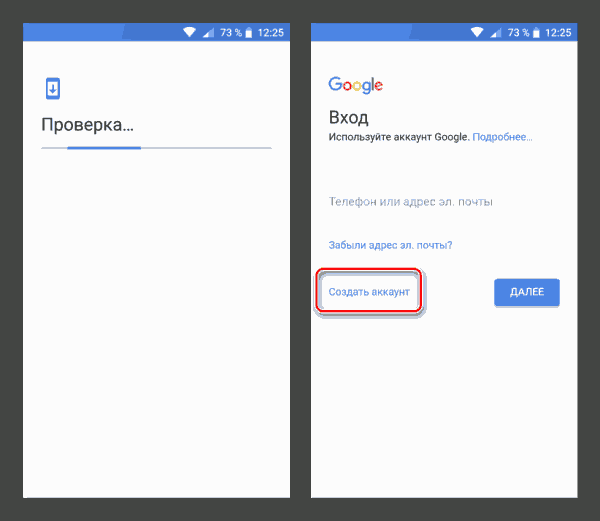
Почтовый ящик Gmail создается сразу после регистрации учетной записи Google. Кроме этого у вас появляется доступ ко всем ресурсам данной компании, например, к таблицам, Google Фото, Диск или YouTube. По ссылке ниже вы найдете другую статью от нашего автора, где развернуто расписан процесс создания Google-аккаунта. Следуйте всем пунктам, и у вас обязательно получится решить поставленную задачу.
Яндекс.Почта
Почтовая служба от компании Яндекс считается одной из самых популярных на просторах СНГ. Специально для пользователей мобильных устройств было выпущено приложение, делающее взаимодействие с сервисом еще более комфортным. Регистрация осуществляется как раз через эту программу. Вам нужно сделать следующее:
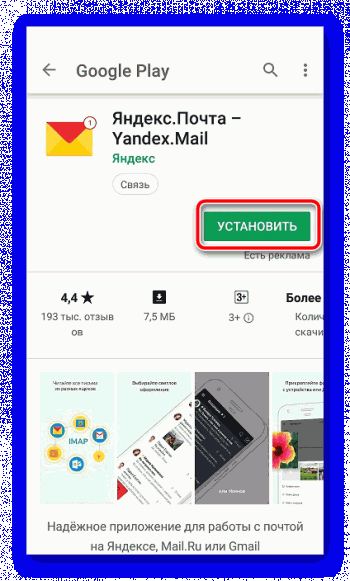
1. Перейдите в Google Play Market и через поиск отыщите Яндекс.Почта, после чего тапните на «Установить».
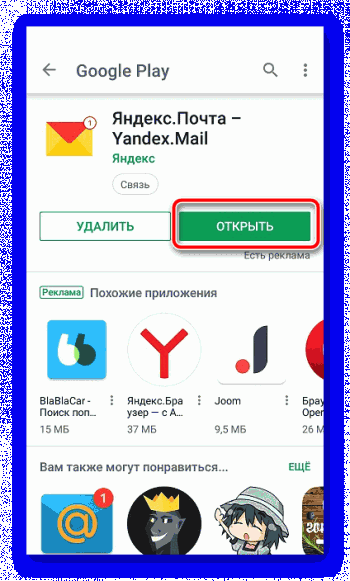
2. Дождитесь окончания инсталляции и запустите приложение.
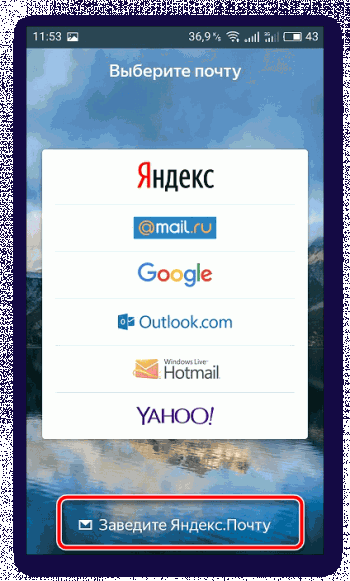
3. Вам сразу доступно подключение ящиков разных сервисов, однако для создания нового следует нажать на «Заведите Яндекс.Почту».
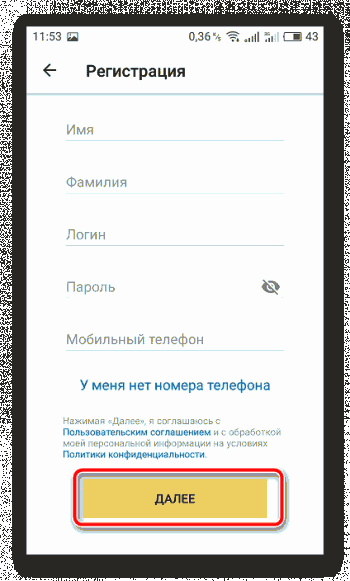
4. Введите основные регистрационные данные и переходите далее.
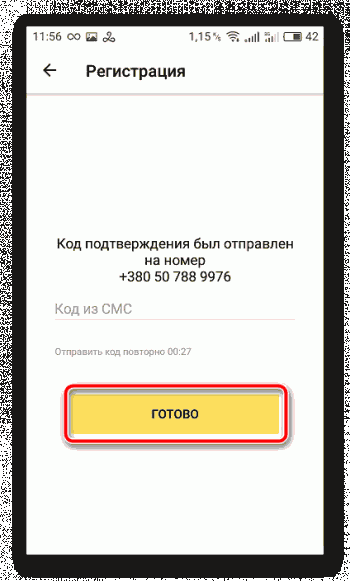
5. Если вы указали номер телефона, дождитесь сообщения с кодом. В некоторых случаях оно будет введено в строку автоматически. После этого выберите «Готово».
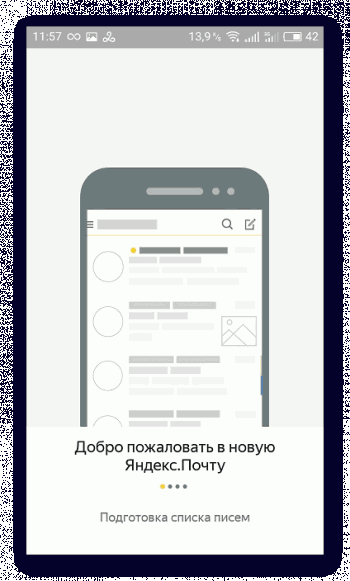
6. Ознакомьтесь с основными возможностями приложения.
7. Теперь вы будете перемещены в раздел «Входящие». Аккаунт создан, вы можете приступать к работе.

Мы советуем сразу настроить приложение, чтобы оптимизировать его работу под себя. В этом вам поможет разобраться другая наша статья, которую вы найдете по следующей ссылке:
Рамблер/Почта
Постепенно электронная почта от Рамблер теряет свою актуальность, все больше пользователей переходят на другие сервисы, что связано с частыми сбоями в функционировании и ограниченными возможностями. Однако при желании регистрации в Рамблер/Почта вам потребуется выполнить такие действия:
1. Перейдите на страницу приложения в Плей Маркет. Установите его себе на смартфон.
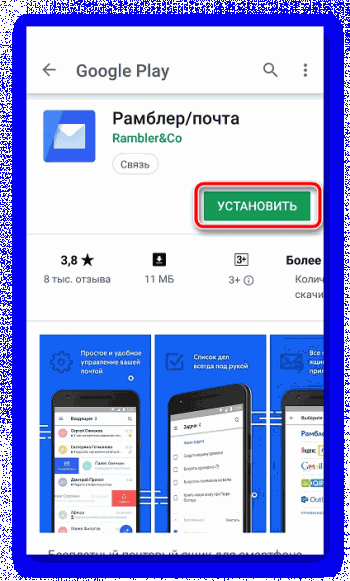
2. Запустите программу и переходите к регистрации.
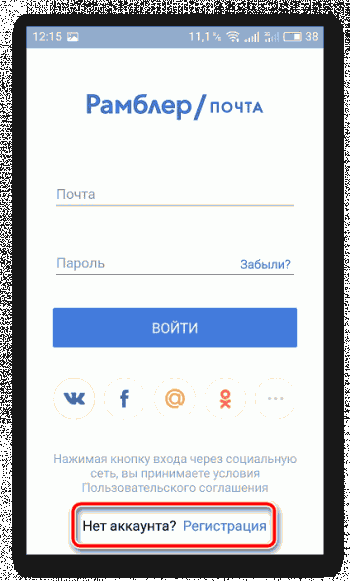
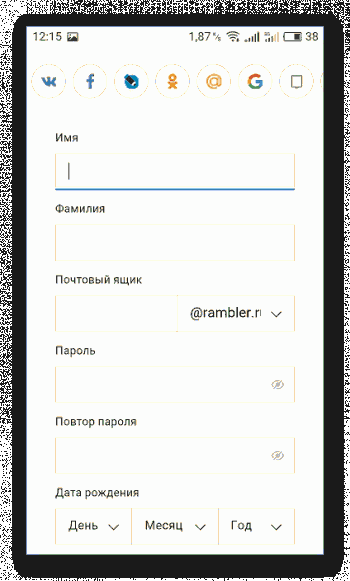
3. Введите имя, фамилию, дату рождения, пароль и придумайте адрес почтового ящика. Кроме того, создание профиля может осуществляться путем подключения другой социальной сети или сервиса. Для этого тапните на необходимый значок сверху.
4. Перед вами отобразится инструкция по работе с приложением, где будут также показаны основные инструменты и функции.
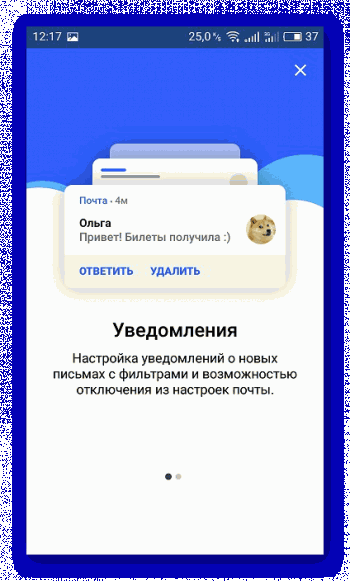
5. На этом процесс создания ящика окончен. Приступайте к работе со службой.
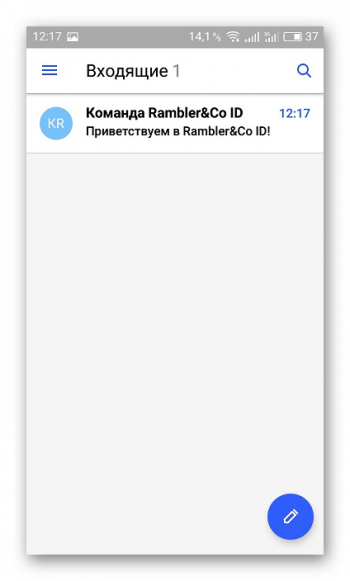
Mail.ru
Компания Mail.ru занимается производством многих сервисов, поддерживает работу социальных сетей, а также имеет собственную почтовую службу. Регистрация в ней доступна не только через официальный сайт. Сделать это можно через специальное мобильное приложение:
1. В поиске Play Market отыщите программу Mail.ru и нажмите на «Установить».
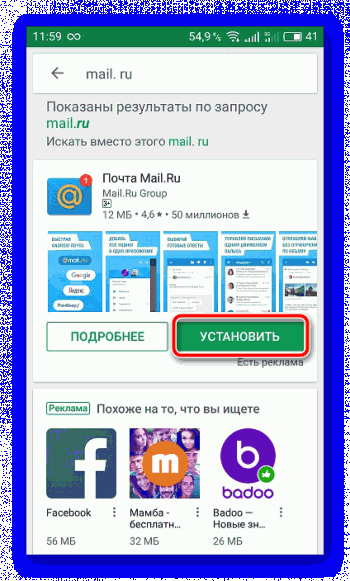
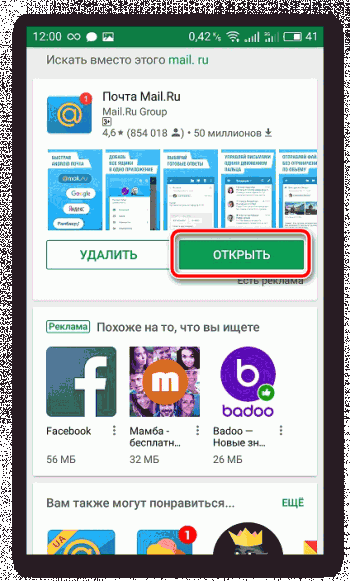
2. По завершении инсталляции запустите приложение.
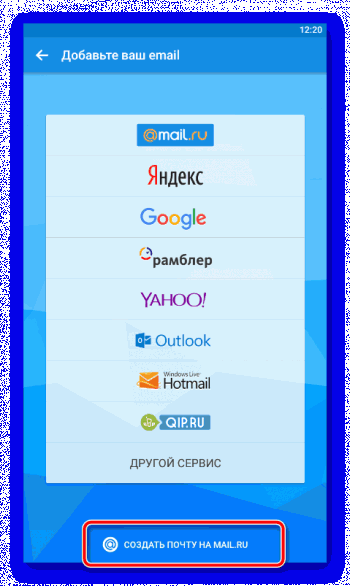
3. Внизу найдите и тапните на кнопку «Создать почту на Mail.ru».
4. Заполните все необходимые пункты с регистрационными данными, проверьте правильность ввода и переходите далее.
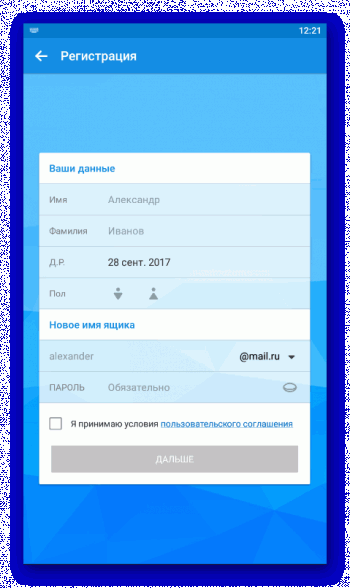
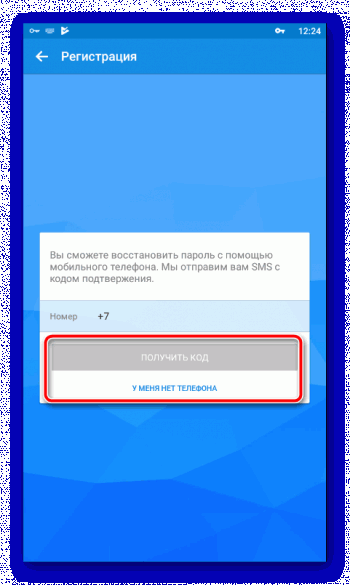
5. Введите номер телефона или выберите другое средство подтверждения создания аккаунта.
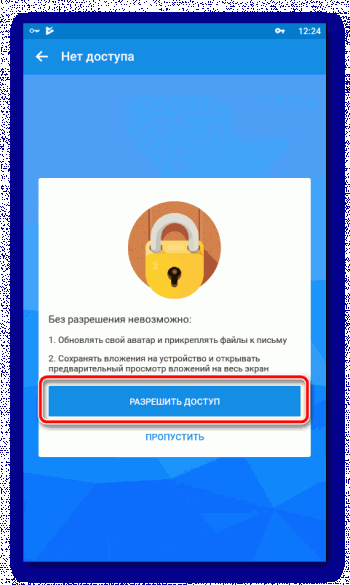
6. Разрешите определенные параметры или пропустите их. Редактировать разрешения можно будет потом через меню настроек.
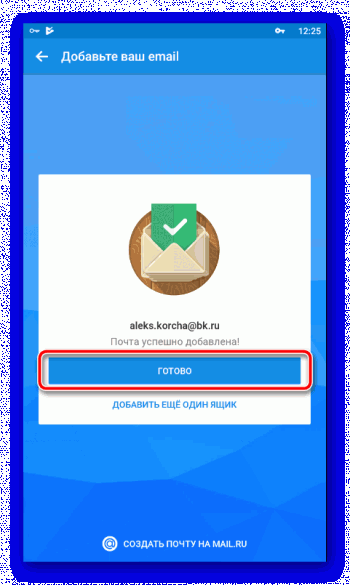
7. Почтовый ящик создан, осталось только нажать на «Готово».
8. В папке «Входящие» вы уже будете иметь три письма от группы Mail.ru. В них находится полезная информация по управлению службой.
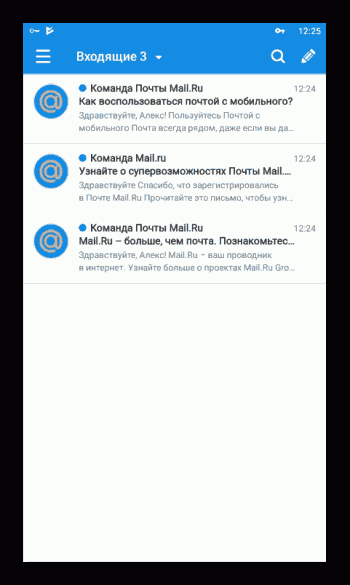
Рекомендуем уделить немного времени на настройку почтового клиента, поскольку это поможет максимально упростить взаимодействие с ним. Развернутое руководство на эту тему читайте по следующей ссылке:
Выше мы постарались максимально детально расписать процесс создания электронной почты в четырех популярных почтовых сервисах. Надеемся, наше руководство помогло вам без проблем справиться с поставленной задачей. Если же необходимая служба не была упомянута в этой статье, просто отыщите ее официальное приложение в Плей Маркете, установите его и произведите стандартную процедуру регистрации по одному из приведенных примеров.