Как установить библиотеку pandas
Pandas — обработка и анализ данных в 2021 году
Подробный обзор библиотеки Pandas. Гибкая и мощная библиотека для анализа и обработки данных, разработанная на языке программирования Python.
Введение
Для того чтобы эффективно работать с этой библиотекой, нужно понять основные структуры данных. Пусть вас это не пугает, их всего две и разобраться с ними проще простого.
Series — это структура данных принципиально похожая на список и словарь в Python. Используется в качестве столбцов в таблице.
DataFrame — если говорить простыми словами, то эта структура данных представляет из себя обычную таблицу. Иными словами табличная структура данных. Как и во всех таблицах она состоит из строк и столбцов. Столбцами выступают объекты Series, а строки его элементы.
Установка
Pandas как и все библиотеки в Python устанавливаются стандартным методом через пакетный менеджер pip.
Использование
Чтобы показать библиотеку в работе, нам нужны какие нибудь статистические данные, для примера давайте возьмем данные ВВП 5 разных стран по версии всемирного банка и попробуем сформировать из них таблицу. Передавать данных в DataFrame мы будем используя знакомый синтаксис словаря Python.
Объект DataFrame имеет два индекса по столбцам и строкам. Если индекс по строкам не указан вручную, то pandas задает его автоматически.
Индексы
Назначать индексы объекту DataFrame можно при его создании или в процессе работы с ним.
Вызывая метод DataFrame мы передали ему аргумент index со списком именованных индексов.
Фильтрация данных
Pandas позволяет производить фильтрацию вывода по индексам и столбцам. Так же можно комбинировать индексы и колонки, использовать слайсы и логические выражения.
По столбцу
Обращение к столбцам в pandas реализовано стандартным образом, так как будто вы обращаетесь к ключу словаря, или же к методу объекта. В моем случае обращение как к методу объекта невозможно, я выбрал кириллическое название столбца, а работает только с латиницей 🙂
По строковому индексу
Для обращения к строковым индекса существуют два метода
Обращение к именованному индексу RU
Обращение к числовому индексу
По срезами
Объект DataFrame поддерживает использование срезов.
Отобразим все строки начиная с 3.
С использованием условий
Мы так же можем использовать логику в фильтрации данных. Давайте отобразить странны, в которых ВВП на душу населения в 2018 году был больше 100$
Работа с столбцами
Вы можете создавать, удалять и переименовывать ваши столбцы в любой момент времени.
Давайте рассмотрим каждый момент по внимательнее.
Переименование
Для переименования столбца существует метод rename
Давайте переименуем наши столбцы с указанием года.
Метод rename на вход принимает обычный словарь, ключ который является текущем названием столбца, а значение — новым. За один раз мы можем переименовать сколько угодно столбцов, главное не забывайте разделять элементы словаря запятой.
Важно: результат выполнение метода rename возвращает новый измененный объект DataFrame, поэтому переназначь основной экземпляр DataFrame.
Создание
Создадим новую колонку «Рост» и наполним ее значениями высчитанными из разницы 2018 к 2017 году.
В этой ситуации объект изменяется и переназначать экземпляр нам не нужно.
Удаление
Для удаления столбца существует метод drop, так же необходимо передать в аргумент axis значение index или columns.
Важно: результат выполнение метода drop возвращает новый измененный объект DataFrame, поэтому не забудьте переназначить DataFrame.
Загрузка данных
API загрузки данных имеет поддержку множество структурированных форматов. Для примера возьмем информацию из реестра специалистов в области ветеринарии, занимающихся предпринимательской деятельностью на территории Санкт-Петербурга. На сайте есть ссылочка для скачивания таблиц в формате CSV и MS Excel эти два формата мы и рассмотрим.
Из таблицы CSV
Осуществить загрузку данных в таблицу можно используя метод read_csv
Из таблицы MS Excel
За загрузку данных из excel таблицы отвечает метод read_excel
Установка библиотеки xlrd
Для загрузки данных из таблицы MS Excel необходимо установить дополнительную библиотеку xlrd
Загрузка данных
После установки необходимых зависимостей мы можем приступать к загрузке данных.
Список всех поддерживаемых форматов
Pandas поддерживает огромное количество форматов импорта данных, приведу полный список из официальной документации
| Тип данных | Формат данных | Используемый метод |
|---|---|---|
| Текстовый | CSV | read_csv |
| Текстовый | Fixed-Width Text File | read_fwf |
| Текстовый | JSON | read_json |
| Текстовый | HTML | read_html |
| Текстовый | Буфер обмена | read_clipboard |
| Бинарный | MS Excel | read_excel |
| Бинарный | OpenDocument | read_excel |
| Бинарный | HDF5 Format | read_hdf |
| Бинарный | Feather Format | read_feather |
| Бинарный | Parquet Format | read_parquet |
| Бинарный | ORC Format | read_orc |
| Бинарный | Msgpack | read_msgpack |
| Бинарный | Stata | read_stata |
| Бинарный | SAS | read_sas |
| Бинарный | SPSS | read_spss |
| Бинарный | Python Pickle Format | read_pickle |
| SQL | SQL | read_sql |
| SQL | Google BigQuery | read_gbq |
Сохранение данных
Так же как и в импорте API поддерживает множество форматов для экспорта данных. Воспользуемся данными о ВВП для демонстрации работы.
В таблицу CSV
За запись данных в таблицу CSV отвечает метод to_csv
так выглядят наши экспортированные данные
В таблицу MS Excel
За запись данных в таблицу MS Excel отвечает метод to_excel
Установка библиотеки openpyxl
Для записи в таблицу нам понадобиться установить библиотеку openpyxl
Сохранение данных
Запускаем наш скрипт
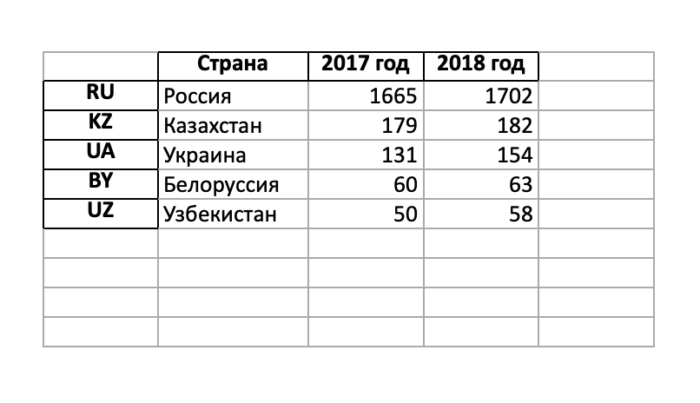
На выходе получаем такую таблицу
Список всех поддерживаемых форматов
К сожалению, pandas не в полном объеме поддерживает запись во все форматы, которые он умеет читать, но с большинством из них нет никаких проблем.
| Тип данных | Формат данных | Используемый метод |
|---|---|---|
| Текстовый | CSV | to_csv |
| Текстовый | JSON | to_json |
| Текстовый | HTML | to_html |
| Текстовый | Буфер обмена | to_clipboard |
| Бинарный | MS Excel | to_excel |
| Бинарный | HDF5 Format | to_hdf |
| Бинарный | Feather Format | to_feather |
| Бинарный | Parquet Format | to_parquet |
| Бинарный | Msgpack | to_msgpack |
| Бинарный | Stata | to_stata |
| Бинарный | Python Pickle Format | to_pickle |
| SQL | SQL | to_sql |
| SQL | Google BigQuery | to_gbq |
Визуализация данных
Визуализация это большая часть работы в анализе и обработке данных. Не будем сильно углубляться и рассмотрим простой пример визуализации наших данных.
Установка библиотеки matplotlib
Для рисования графиков нам понадобится эта библиотека
Создание графиков
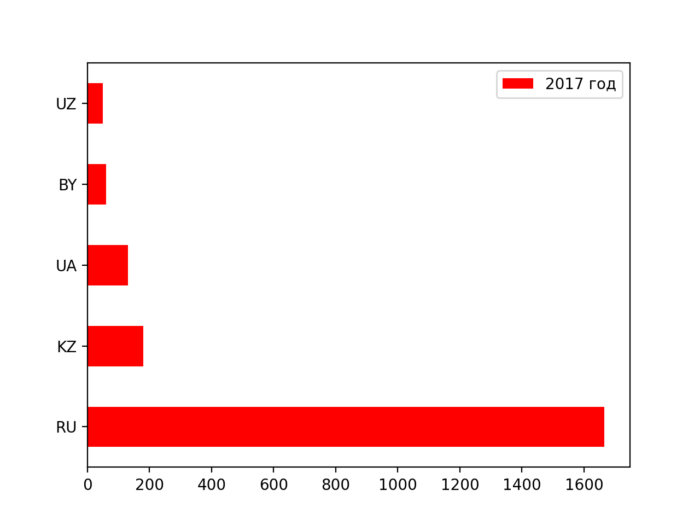
Самый просто способ сгенерировать график, это передать обработчику данные для одной из координат, для второй он возьмет информацию из индекса.
После выполнения программы мы увидим вот такой график
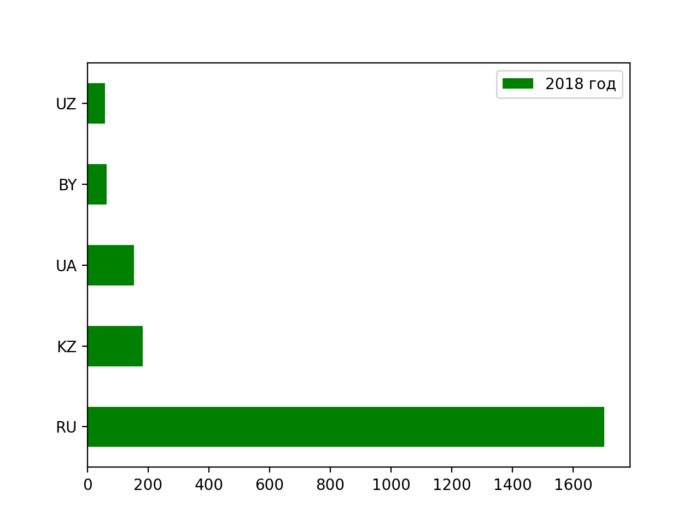
Можно повторить тоже самое но только для 2018 года
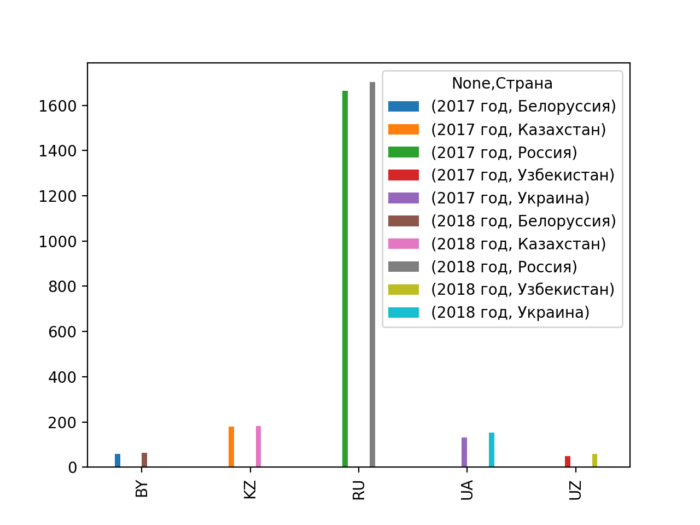
Объединение данных на одном графике
У нас есть отдельный график для 2017 и 2018 года, но как их объединить в одной диаграмме? Очень просто, нужно использовать метод pivot из библиотеки pandas.
Заключение
На это обзор библиотеки pandas подошел к концу, если у вас возникли вопросы, не стесняйтесь задавать их в комментариях.
Введение в библиотеку pandas: установка и первые шаги / pd 1
Библиотека pandas в Python — это идеальный инструмент для тех, кто занимается анализом данных, используя для этого язык программирования Python.
А на примерах сможете разобраться с новыми концепциями, появившимися в библиотеке — индексацией структур данных. Научитесь правильно ее использовать для управления данными. В конце концов, разберетесь с тем, как расширить возможности индексации для работы с несколькими уровнями одновременно, используя для этого иерархическую индексацию.
Библиотека Python для анализа данных
Pandas — это библиотека Python с открытым исходным кодом для специализированного анализа данных. Сегодня все, кто использует Python для изучения статистических целей анализа и принятия решений, должны быть с ней знакомы.
Библиотека была спроектирована и разработана преимущественно Уэсом Маккини в 2008 году. В 2012 к нему присоединился коллега Чан Шэ. Вместе они создали одну из самых используемых библиотек в сообществе Python.
Pandas появилась из необходимости в простом инструменте для обработки, извлечения и управления данными.
Этот пакет Python спроектирован на основе библиотеки NumPy. Такой выбор обуславливает успех и быстрое распространение pandas. Он также пользуется всеми преимуществами NumPy и делает pandas совместимой с большинством другим модулей.
Еще одно важное решение — разработка специальных структур для анализа данных. Вместо того, чтобы использовать встроенные в Python или предоставляемые другими библиотеками структуры, были разработаны две новых.
Они спроектированы для работы с реляционными и классифицированными данными, что позволяет управлять данными способом, похожим на тот, что используется в реляционных базах SQL и таблицах Excel.
Дальше вы встретите примеры базовых операций для анализа данных, которые обычно используются на реляционных или таблицах Excel. Pandas предоставляет даже более расширенный набор функций и методов, позволяющих выполнять эти операции эффективнее.
Основная задача pandas — предоставить все строительные блоки для всех, кто погружается в мир анализа данных.
Установка pandas
Простейший способ установки библиотеки pandas — использование собранного решения, то есть установка через Anaconda или Enthought.
Установка в Anaconda
В Anaconda установка занимает пару минут. В первую очередь нужно проверить, не установлен ли уже pandas, и если да, то какая это версия. Для этого введите следующую команду в терминале:
Если модуль уже установлен (например в Windows), вы получите приблизительно следующий результат:
Если pandas не установлена, ее необходимо установить. Введите следующую команду:
Anaconda тут же проверит все зависимости и установит дополнительные модули.
Если требуется обновить пакет до более новой версии, используется эта интуитивная команда:
Система проверит версию pandas и версию всех модулей, а затем предложит соответствующие обновления. Затем предложит перейти к обновлению.
Установка из PyPI
Pandas можно установить и с помощью PyPI, используя эту команду:
Установка в Linux
Если вы работаете в дистрибутиве Linux и решили не использовать эти решения, то pandas можно установить как и любой другой пакет.
В Debian и Ubuntu используется команда:
А для OpenSuse и Fedora — эта:
Установка из источника
Если есть желание скомпилировать модуль pandas из исходного кода, тогда его можно найти на GitHub по ссылке https://github.com/pandas-dev/pandas:
Убедитесь, что Cython установлен. Больше об этом способе можно прочесть в документации: (http://pandas.pydata.org/pandas-docs/stable/install.html).
Репозиторий для Windows
Если вы работаете в Windows и предпочитаете управлять пакетами так, чтобы всегда была установлена последняя версия, то существует ресурс, где всегда можно загрузить модули для Windows: Christoph Gohlke’s Python Extension Packages for Windows (www.lfd.uci.edu/
gohlke/pythonlibs/). Каждый модуль поставляется в формате WHL для 32 и 64-битных систем. Для установки нужно использовать приложение pip:
Например, для установки pandas потребуется найти и загрузить следующий пакет:
При выборе модуля важно выбрать нужную версию Python и архитектуру. Более того, если для NumPy пакеты не требуются, то у pandas есть зависимости. Их также необходимо установить. Порядок установки не имеет значения.
Недостаток такого подхода в том, что нужно устанавливать пакеты отдельно без менеджера, который бы помог подобрать нужные версии и зависимости между разными пакетами. Плюс же в том, что появляется возможность освоиться с модулями и получить последние версии вне зависимости от того, что выберет дистрибутив.
Проверка установки pandas
Библиотека pandas может запустить проверку после установки для верификации управляющих элементов (документация утверждает, что тест покрывает 97% всего кода).
Оно займет несколько минут и в конце покажет список проблем.
Здесь о нем можно почитать подробнее: _http://pythontesting.net/framework/nose/nose-introduction/.
Первые шаги с pandas
Лучший способ начать знакомство с pandas — открыть консоль Python и вводить команды одна за одной. Таким образом вы познакомитесь со всеми функциями и структурами данных.
Более того, данные и функции, определенные здесь, будут работать и в примерах будущих материалов. Однако в конце каждого примера вы вольны экспериментировать с ними.
Для начала откройте терминал Python и импортируйте библиотеку pandas. Стандартная практика для импорта модуля pandas следующая:
Теперь, каждый раз встречая pd и np вы будете ссылаться на объект или метод, связанный с этими двумя библиотеками, хотя часто будет возникать желание импортировать модуль таким образом:
В таком случае ссылаться на функцию, объект или метод с помощью pd уже не нужно, а это считается не очень хорошей практикой в среде разработчиков Python.
Installation
The easiest way to install pandas is to install it as part of the Anaconda distribution, a cross platform distribution for data analysis and scientific computing. This is the recommended installation method for most users.
Instructions for installing from source, PyPI, ActivePython, various Linux distributions, or a development version are also provided.
Python version support
Officially Python 3.7.1 and above, 3.8, and 3.9.
Installing pandas
Installing with Anaconda
Installing pandas and the rest of the NumPy and SciPy stack can be a little difficult for inexperienced users.
The simplest way to install not only pandas, but Python and the most popular packages that make up the SciPy stack (IPython, NumPy, Matplotlib, …) is with Anaconda, a cross-platform (Linux, macOS, Windows) Python distribution for data analytics and scientific computing.
After running the installer, the user will have access to pandas and the rest of the SciPy stack without needing to install anything else, and without needing to wait for any software to be compiled.
Installation instructions for Anaconda can be found here.
A full list of the packages available as part of the Anaconda distribution can be found here.
Another advantage to installing Anaconda is that you don’t need admin rights to install it. Anaconda can install in the user’s home directory, which makes it trivial to delete Anaconda if you decide (just delete that folder).
Installing with Miniconda
The previous section outlined how to get pandas installed as part of the Anaconda distribution. However this approach means you will install well over one hundred packages and involves downloading the installer which is a few hundred megabytes in size.
If you want to have more control on which packages, or have a limited internet bandwidth, then installing pandas with Miniconda may be a better solution.
Conda is the package manager that the Anaconda distribution is built upon. It is a package manager that is both cross-platform and language agnostic (it can play a similar role to a pip and virtualenv combination).
Miniconda allows you to create a minimal self contained Python installation, and then use the Conda command to install additional packages.
First you will need Conda to be installed and downloading and running the Miniconda will do this for you. The installer can be found here
The next step is to create a new conda environment. A conda environment is like a virtualenv that allows you to specify a specific version of Python and set of libraries. Run the following commands from a terminal window:
This will create a minimal environment with only Python installed in it. To put your self inside this environment run:
On Windows the command is:
The final step required is to install pandas. This can be done with the following command:
To install a specific pandas version:
To install other packages, IPython for example:
To install the full Anaconda distribution:
If you need packages that are available to pip but not conda, then install pip, and then use pip to install those packages:
Installing from PyPI
pandas can be installed via pip from PyPI.
Installing with ActivePython
Installation instructions for ActivePython can be found here. Versions 2.7, 3.5 and 3.6 include pandas.
Installing using your Linux distribution’s package manager.
The commands in this table will install pandas for Python 3 from your distribution.
Installation
The easiest way to install pandas is to install it as part of the Anaconda distribution, a cross platform distribution for data analysis and scientific computing. This is the recommended installation method for most users.
Instructions for installing from source, PyPI, ActivePython, various Linux distributions, or a development version are also provided.
Python version support
Officially Python 3.7.1 and above, 3.8, and 3.9.
Installing pandas
Installing with Anaconda
Installing pandas and the rest of the NumPy and SciPy stack can be a little difficult for inexperienced users.
The simplest way to install not only pandas, but Python and the most popular packages that make up the SciPy stack (IPython, NumPy, Matplotlib, …) is with Anaconda, a cross-platform (Linux, macOS, Windows) Python distribution for data analytics and scientific computing.
After running the installer, the user will have access to pandas and the rest of the SciPy stack without needing to install anything else, and without needing to wait for any software to be compiled.
Installation instructions for Anaconda can be found here.
A full list of the packages available as part of the Anaconda distribution can be found here.
Another advantage to installing Anaconda is that you don’t need admin rights to install it. Anaconda can install in the user’s home directory, which makes it trivial to delete Anaconda if you decide (just delete that folder).
Installing with Miniconda
The previous section outlined how to get pandas installed as part of the Anaconda distribution. However this approach means you will install well over one hundred packages and involves downloading the installer which is a few hundred megabytes in size.
If you want to have more control on which packages, or have a limited internet bandwidth, then installing pandas with Miniconda may be a better solution.
Conda is the package manager that the Anaconda distribution is built upon. It is a package manager that is both cross-platform and language agnostic (it can play a similar role to a pip and virtualenv combination).
Miniconda allows you to create a minimal self contained Python installation, and then use the Conda command to install additional packages.
First you will need Conda to be installed and downloading and running the Miniconda will do this for you. The installer can be found here
The next step is to create a new conda environment. A conda environment is like a virtualenv that allows you to specify a specific version of Python and set of libraries. Run the following commands from a terminal window:
This will create a minimal environment with only Python installed in it. To put your self inside this environment run:
On Windows the command is:
The final step required is to install pandas. This can be done with the following command:
To install a specific pandas version:
To install other packages, IPython for example:
To install the full Anaconda distribution:
If you need packages that are available to pip but not conda, then install pip, and then use pip to install those packages:
Installing from PyPI
pandas can be installed via pip from PyPI.
Installing with ActivePython
Installation instructions for ActivePython can be found here. Versions 2.7, 3.5 and 3.6 include pandas.
Installing using your Linux distribution’s package manager.
The commands in this table will install pandas for Python 3 from your distribution.
How to install Pandas in Python
Installing Python pandas on Windows
Prerequisites:
Check If python is installed on your system, If yes then you should be able to get its version using command prompt:
C:\Users\dipanshuasri>python –version
Python 3.8.2
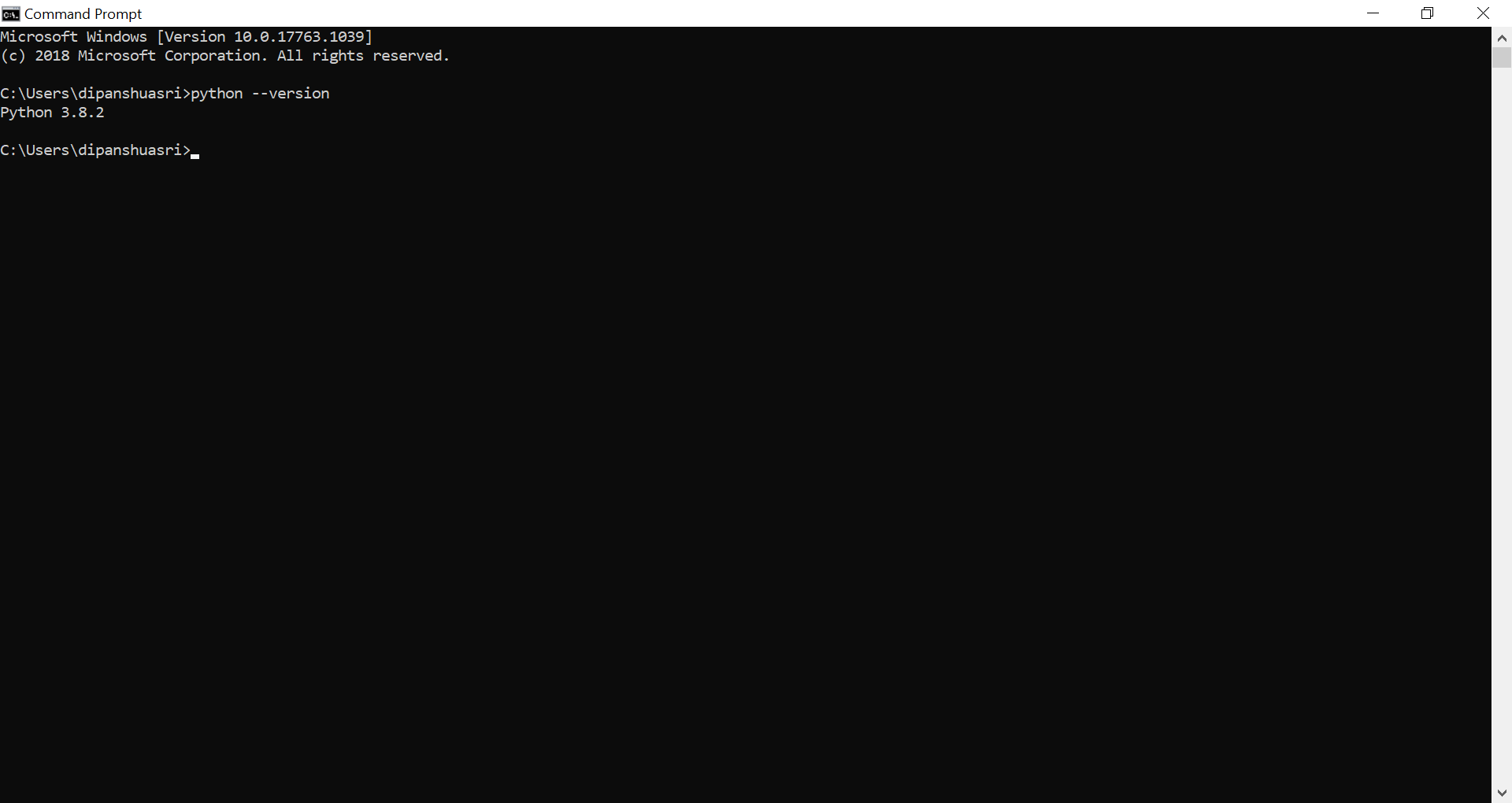
If not installed then please visit https://www.python.org/downloads/
Python Pandas can be installed on windows in 2 ways:
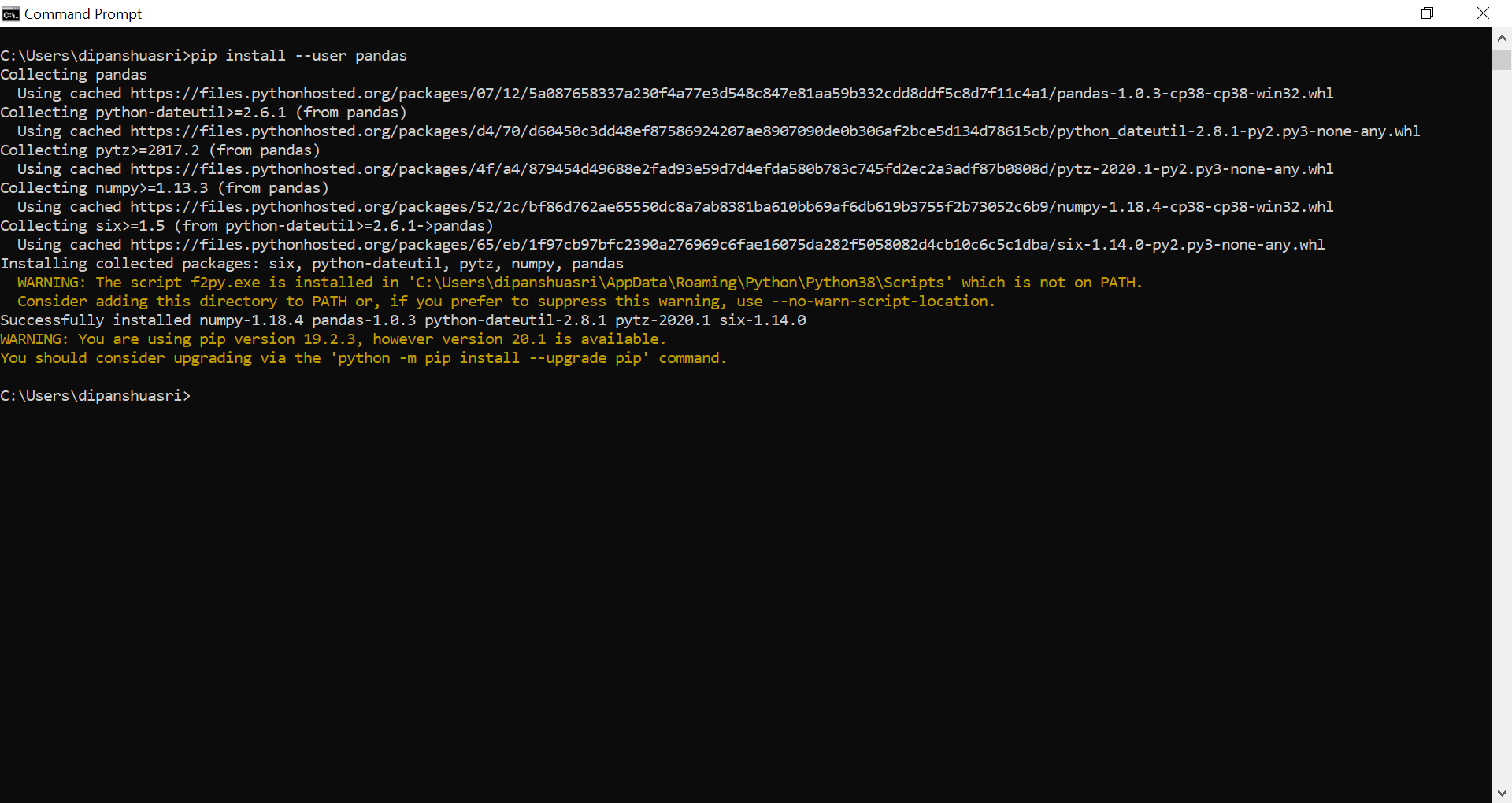
Install Pandas using pip
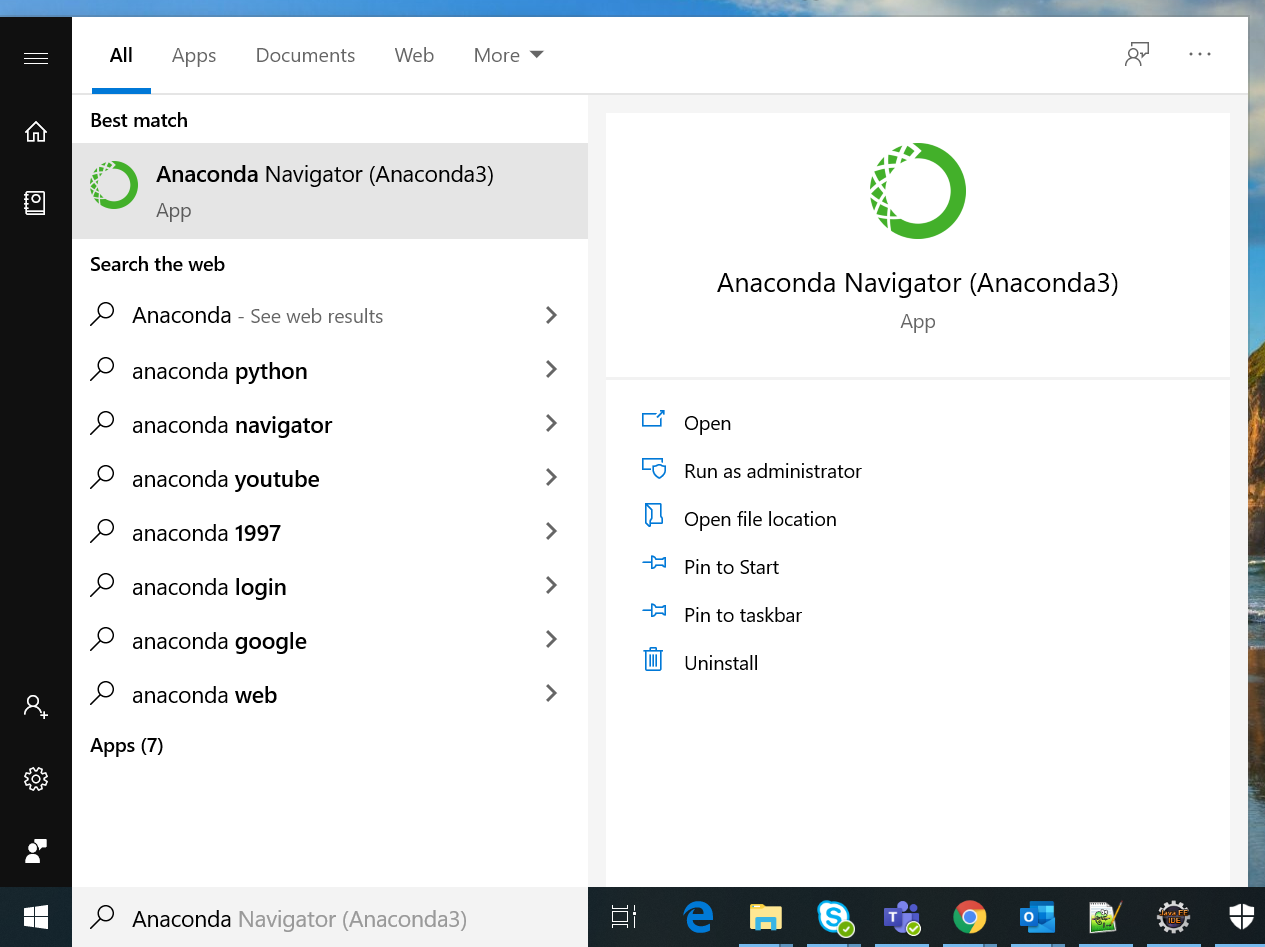
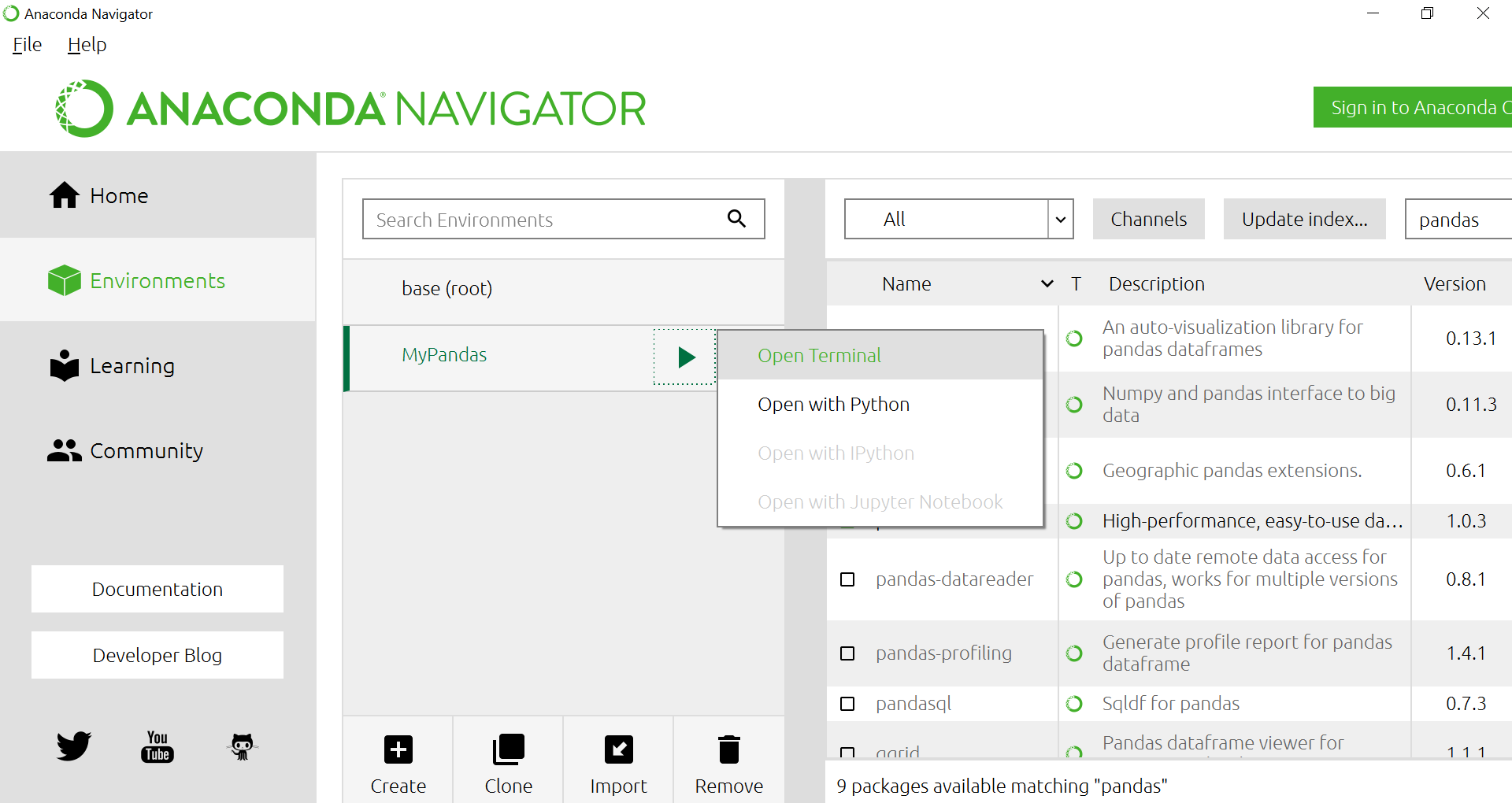
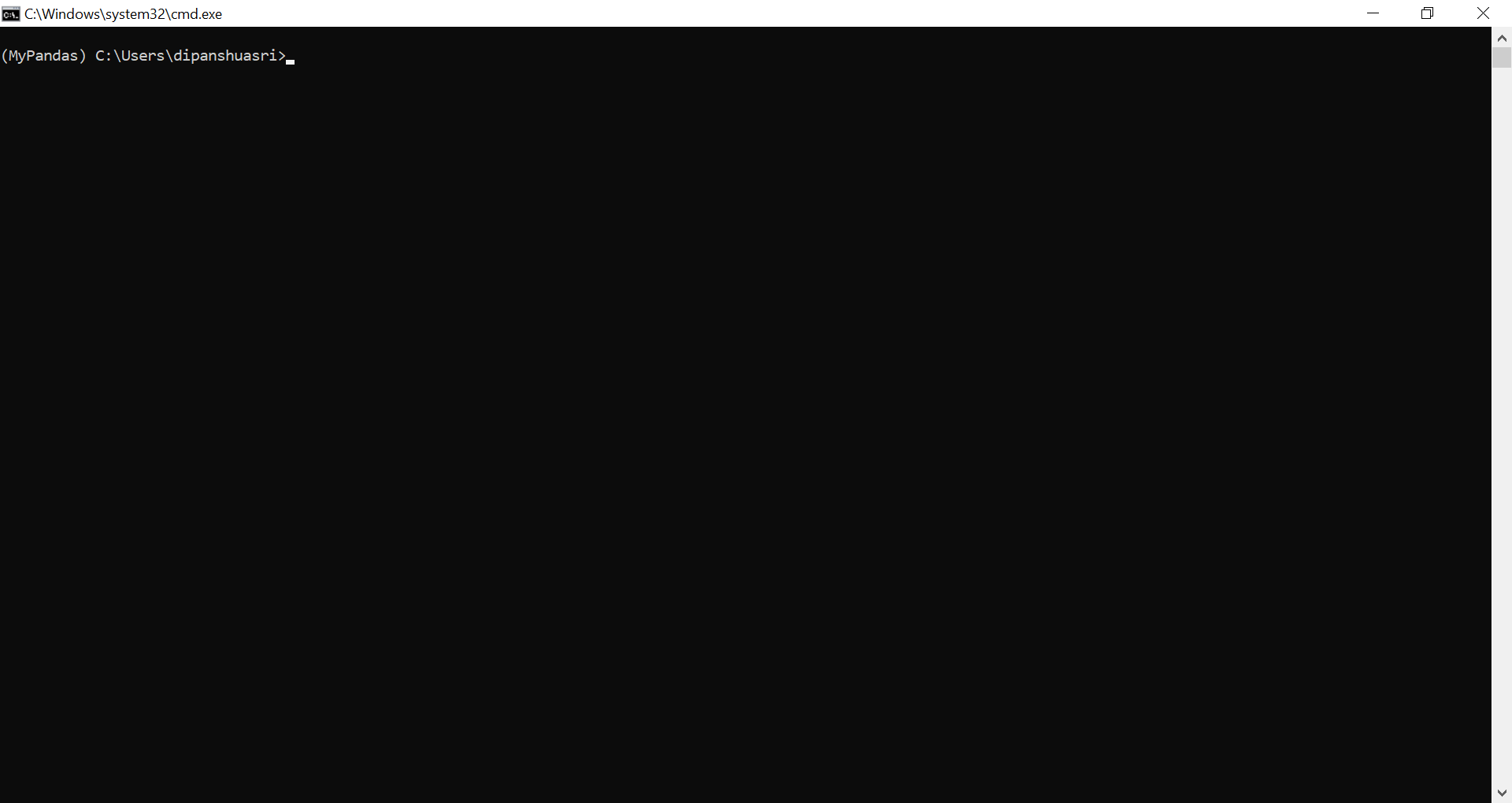
Installation steps using Anaconda Navigator
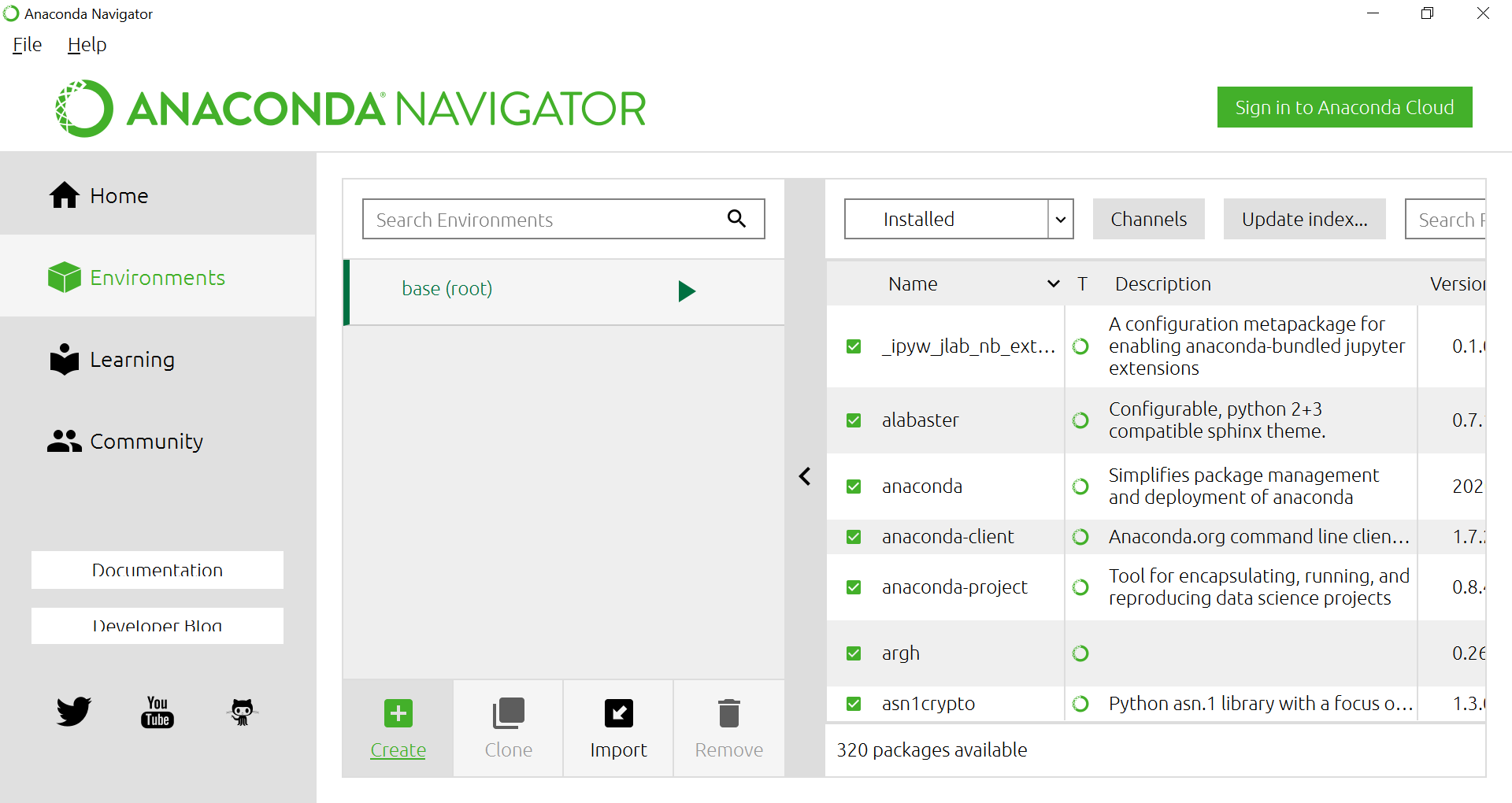
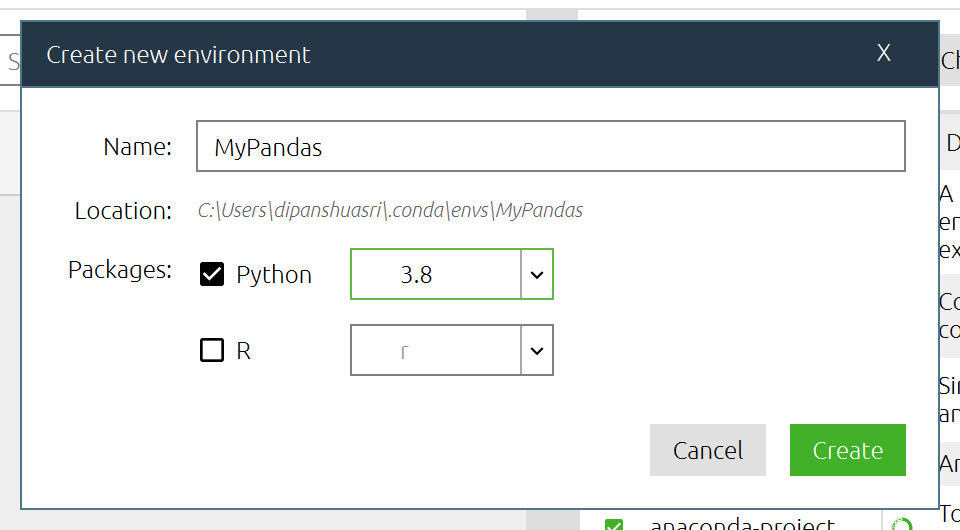
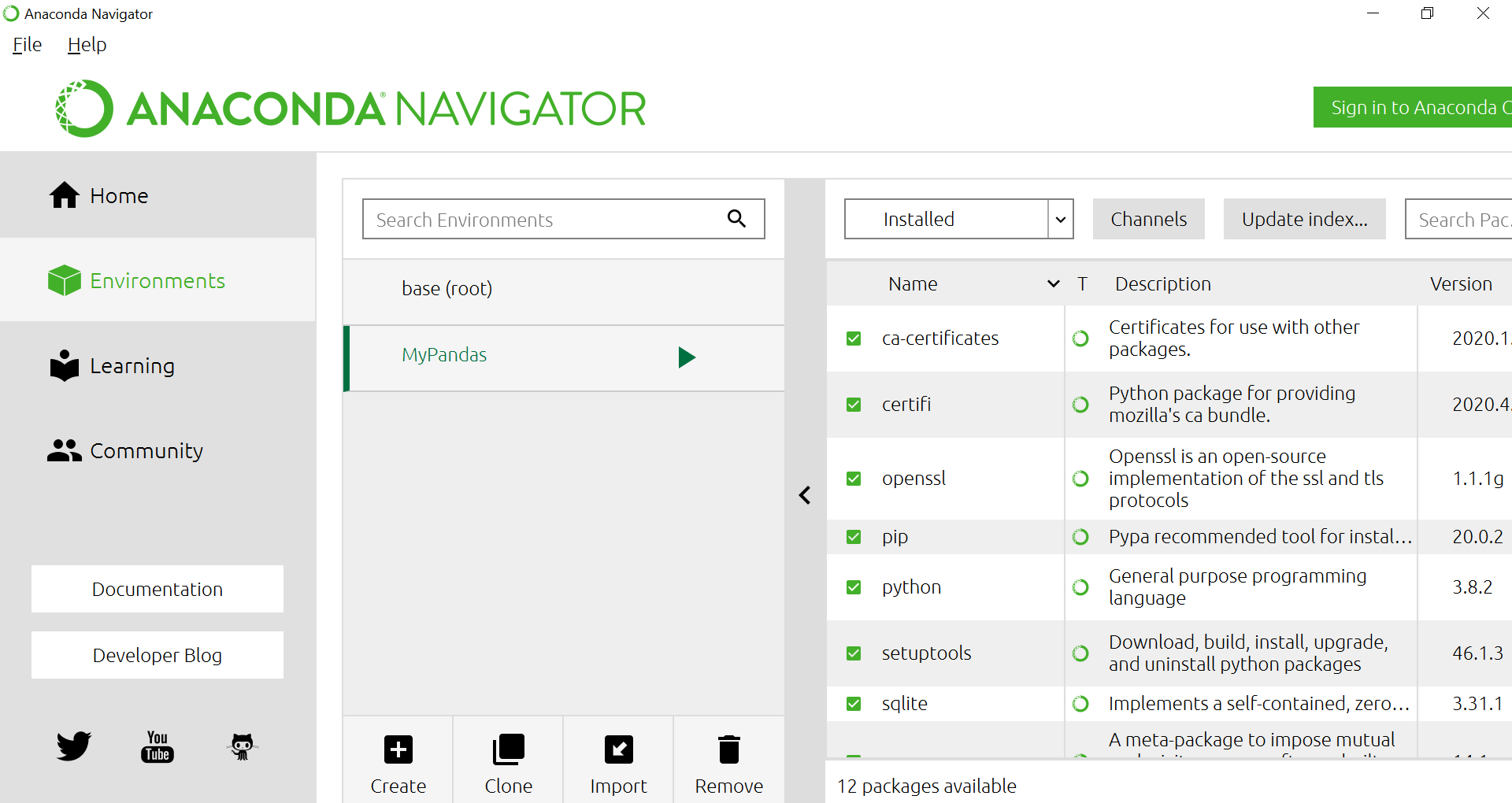
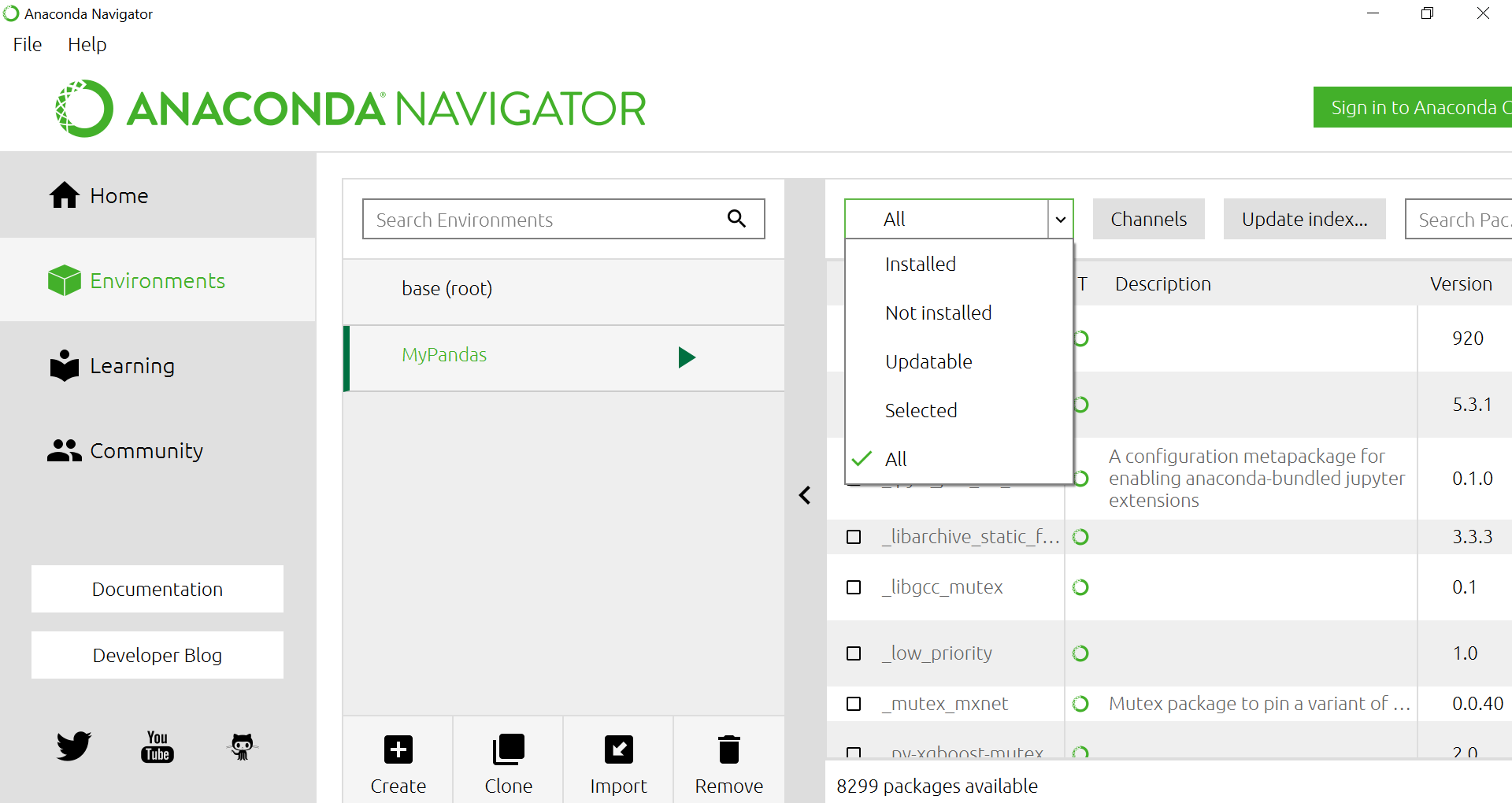
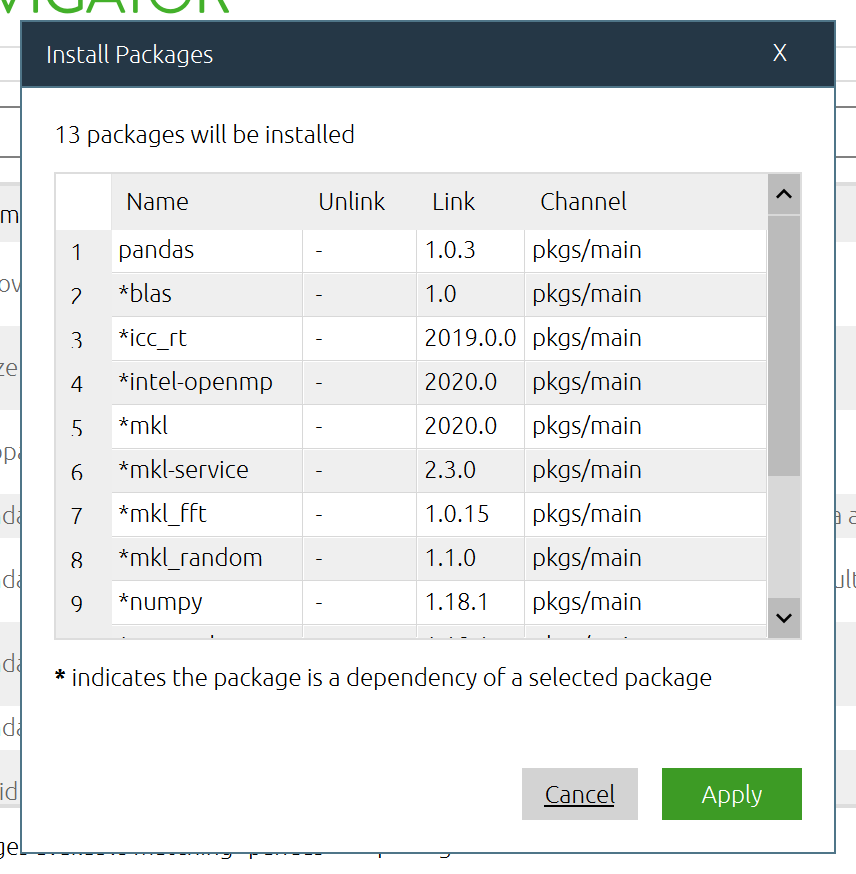
Then a pop up will arise to mention the list and number of packages in Pandas bundle. Click on Apply to get them installed.
Installing Python pandas on Linux
Pandas is a part of Anaconda’s distribution.
It can be installed on Linux in many ways:
Pre-Requisites :
Make sure that python is installed on your system.
For ex: Open your terminal and enter below command
Installing Pandas using pip package
Go to Linux Terminal and enter below :
This command will install pandas onto your system.
Installing pandas using PyCharm
Pandas can be installed using Pycharm community edition.It is one of the best opensource IDE developed by jetBrains Community. To download please visit this official website link:
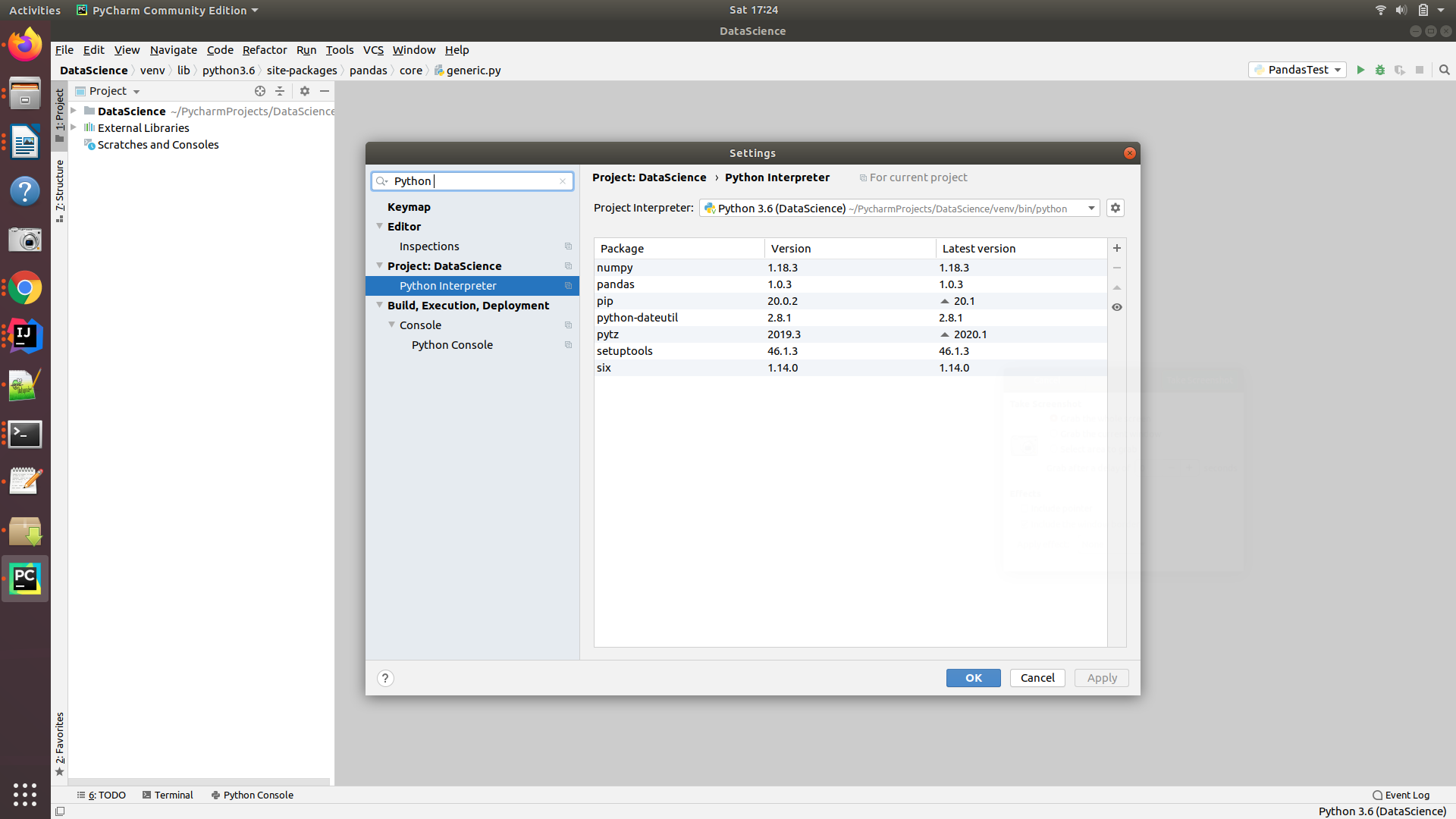
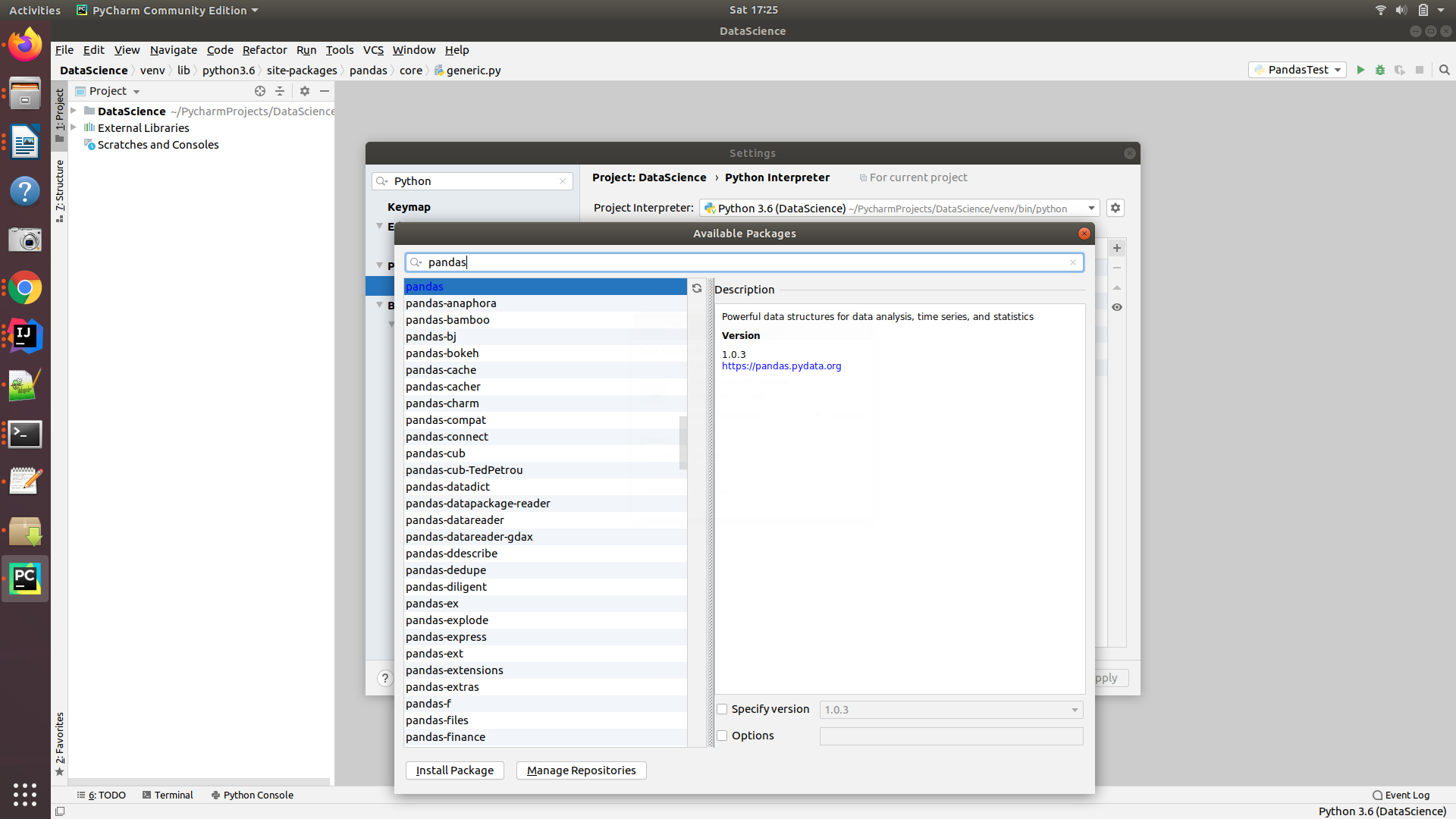
Then click + symbol on the right side of pop-up. You will get another pop-up. Now enter pandas and click Install package.
Installing pandas using Anaconda distribution
It is the most desired open source tool for Data analysis and machine learning.
First install anaconda on your system if you have not it already :
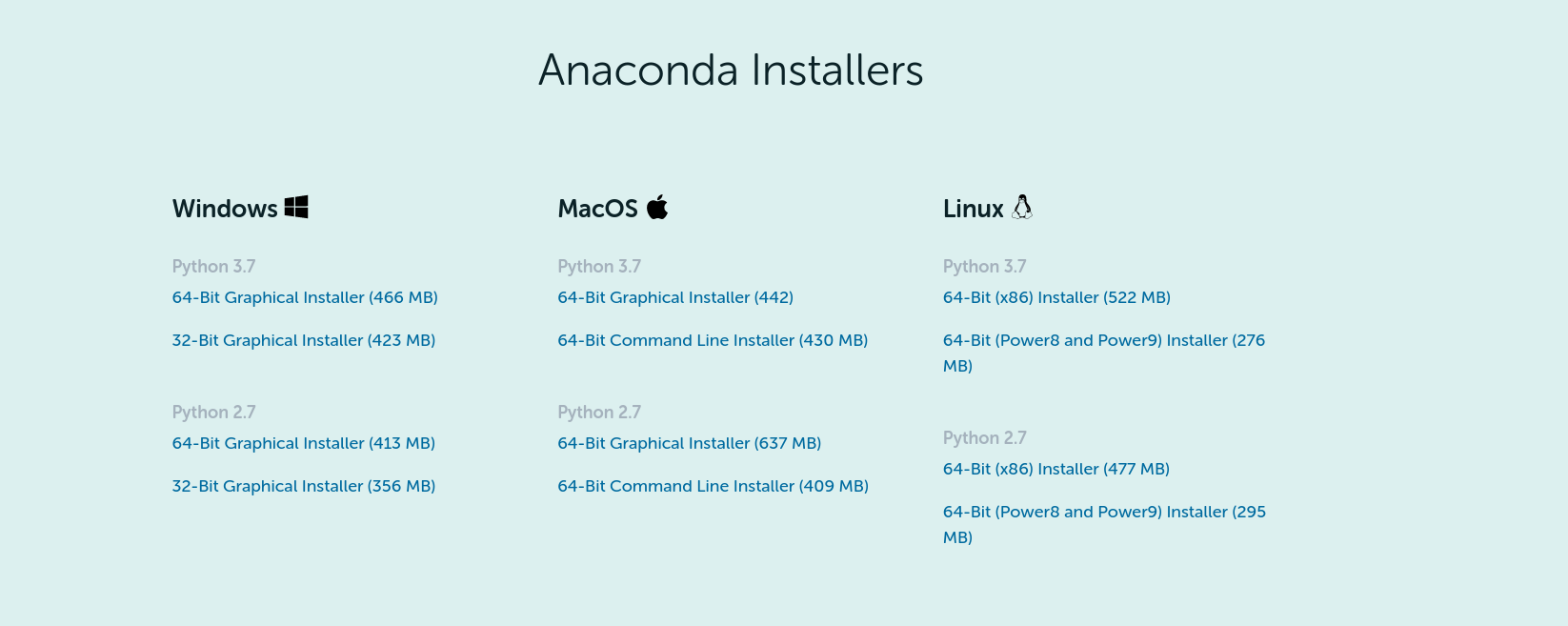
In my case it is present in below download section. But i would suggest you to keep it in /tmp directory or at any custom location.
$cd /Downloads
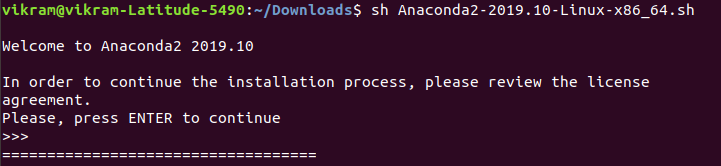
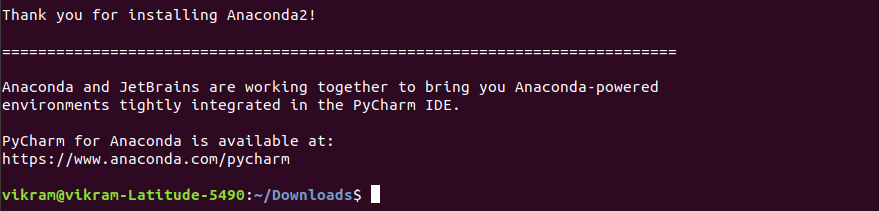
Then enter the options which it prompts according to your requirements.
At the end you will see a thanks message. Cheers you are almost done.
Verify Installation
Close your shell/terminal and open it again from same location.

Or you can try $conda info
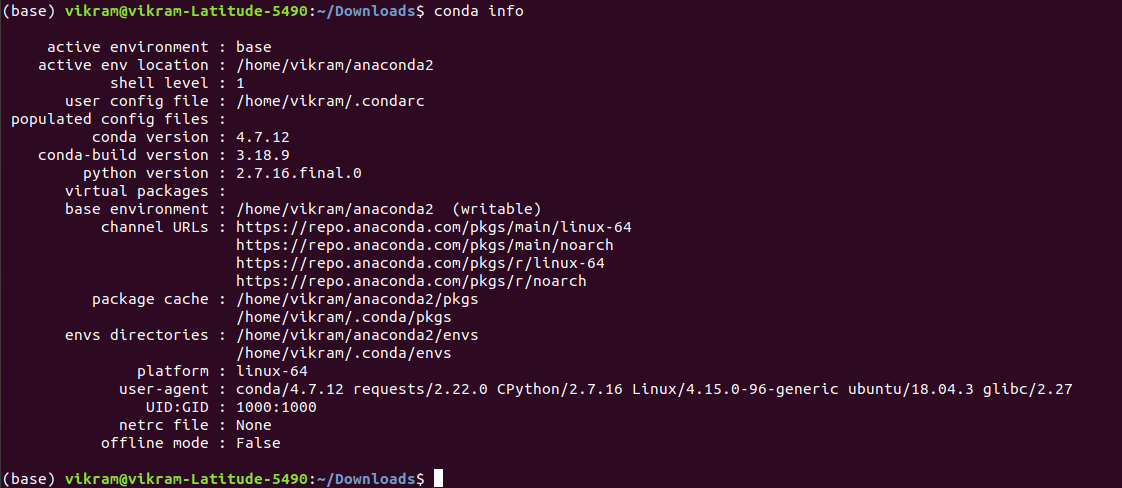
Conda by-default contains the pandas lib in Anaconda distribution or packages.
You will get the entire list in alphabetical order.