Как управлять voice over
Руководство пользователя VoiceOver
для macOS Monterey
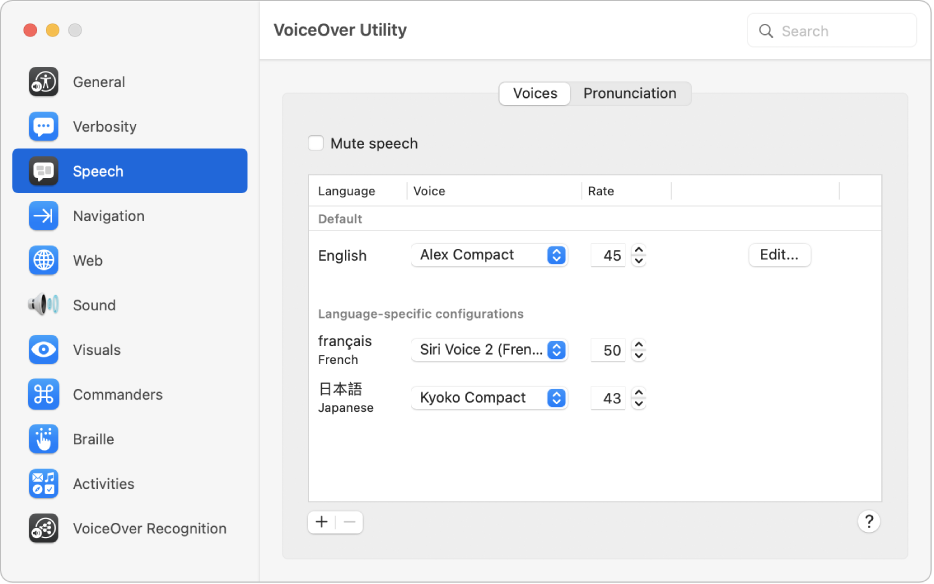
Удобные способы работы
VoiceOver — средство голосового сопровождения интерфейса, встроенное в macOS, — можно настраивать через Утилиту VoiceOver. Вы можете выбирать голоса, менять порядок навигации по веб-страницам, добавлять дисплеи Брайля и так далее.
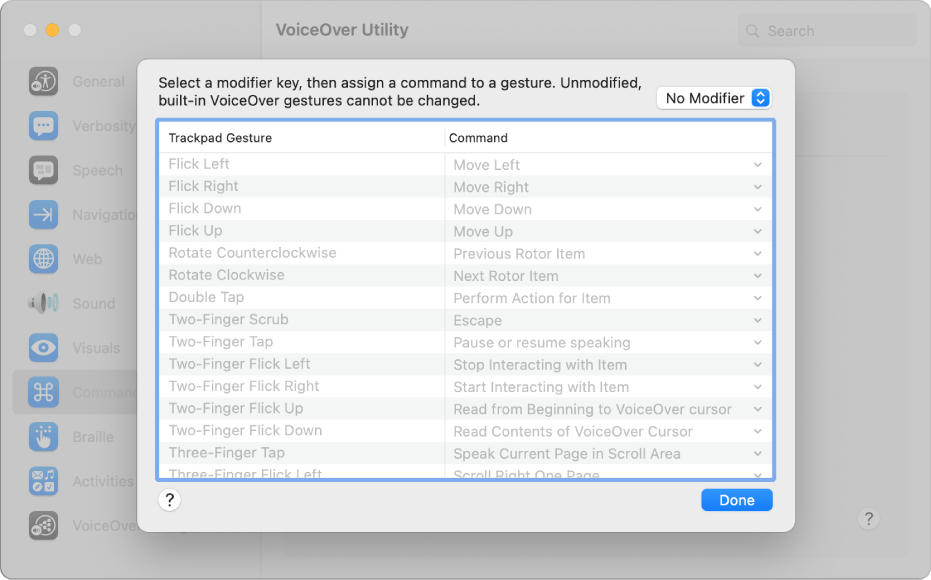
Использование знакомых жестов
В VoiceOver в macOS используются многие жесты, знакомые по iOS и iPadOS: например, коснитесь трекпада, чтобы прослушать сведения об объекте под курсором VoiceOver.
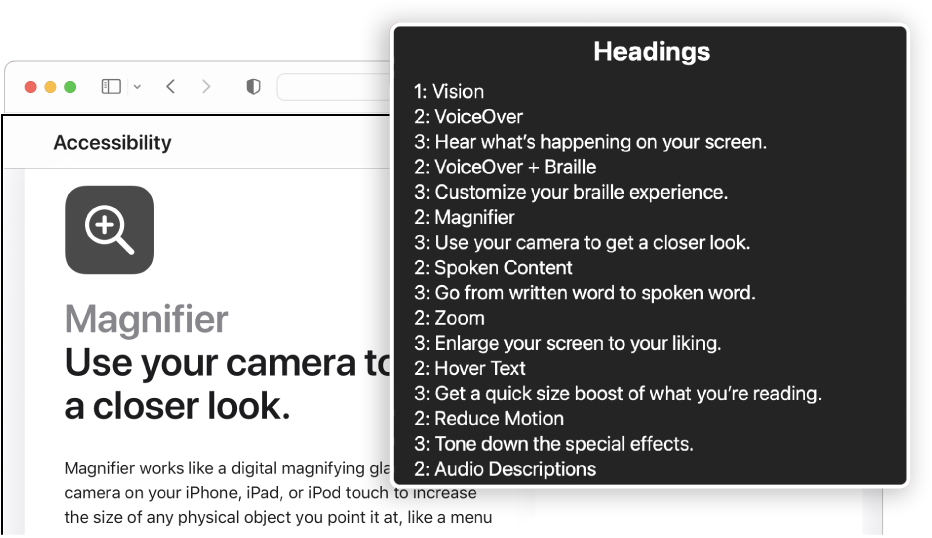
Легкий просмотр веб-сайтов
VoiceOver предлагает несколько способов просмотра веб-страниц: например, можно перемещаться по ссылкам, заголовкам, отметкам окон или ориентирам на веб-страницах.
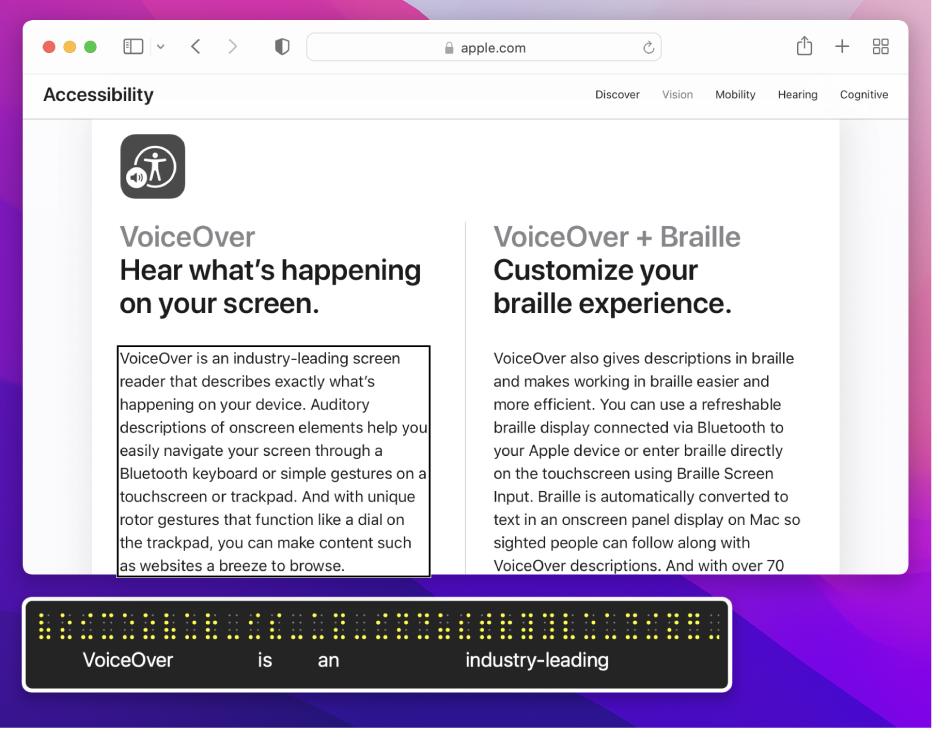
Подключение дисплеев Брайля
Приложение VoiceOver поддерживает более 100 обновляемых дисплеев Брайля, поэтому Вам достаточно просто подключить или синхронизировать дисплей.
Чтобы ознакомиться с Руководством пользователя VoiceOver, нажмите «Оглавление» вверху страницы либо введите слово или фразу в поле поиска.
Если Вам требуется помощь, посетите веб‑сайт Apple Поддержка функций универсального доступа.
Использование VoiceOver на Apple Watch
Функция VoiceOver помогает Вам работать с Apple Watch, даже не глядя на дисплей. С помощью простых жестов перемещайтесь от одного элемента дисплея к другому и слушайте, как VoiceOver озвучивает их описания.
Включение и выключение VoiceOver
Откройте приложение «Настройки»  на Apple Watch.
Выберите «Универсальный доступ» > «VoiceOver» и включите параметр «VoiceOver».
Чтобы выключить VoiceOver, дважды коснитесь кнопки VoiceOver.
Siri. «Включи VoiceOver» или «Выключи VoiceOver».
Вы также можете включить VoiceOver на Apple Watch при помощи iPhone. Для этого откройте приложение Apple Watch на iPhone, коснитесь «Мои часы» > «Универсальный доступ», а затем коснитесь пункта VoiceOver. Также можно использовать быстрый вызов функции универсального доступа.
Использование VoiceOver для настройки
Вы можете использовать функцию VoiceOver для настройки Apple Watch. Для этого трижды нажмите колесико Digital Crown в процессе настройки. Пошаговые инструкции см. в разделе Настройка Apple Watch с помощью VoiceOver.
Жесты VoiceOver
Используйте следующие жесты, когда управляете функциями Apple Watch при помощи VoiceOver.
Что на экране. Перемещайте палец по дисплею и слушайте название каждого элемента, которого касаетесь. Вы также можете выбирать элемент, коснувшись его одним пальцем, или смахнуть влево или вправо одним пальцем, чтобы выбрать соседний элемент. Смахните влево или вправо, вверх или вниз двумя пальцами, чтобы перейти к другим страницам.
Возврат. Если Вы перешли по неверному пути, выполните зигзаг двумя пальцами, как бы рисуя латинскую букву «z» на дисплее.
Работа с элементом. Если включена функция VoiceOver, нужно коснуться два раза, а не один, чтобы открыть приложение, перейти от одного варианта к другому или совершить любое другое действие, которое обычно выполняется одним касанием. Выберите значок приложения, объект списка или переключатель функции, коснувшись его или смахнув к нему, затем дважды коснитесь, чтобы выполнить действие. Например, чтобы выключить VoiceOver, выберите кнопку VoiceOver и два раза коснитесь любой части дисплея.
Выполнение дополнительных действий. Для некоторых элементов доступно несколько вариантов действий. Выберите элемент и прослушайте доступные варианты действий. Смахните вверх или вниз, чтобы выбрать действие, затем дважды коснитесь, чтобы его выполнить.
Приостановка озвучивания экрана. Чтобы отключить озвучивание экрана с помощью VoiceOver, коснитесь дисплея двумя пальцами. Еще раз коснитесь дисплея двумя пальцами, чтобы возобновить озвучивание.
Регулирование громкости VoiceOver. Дважды коснитесь двумя пальцами и удерживайте, затем проведите пальцами вверх или вниз. Также можно открыть приложение Apple Watch на iPhone, коснуться «Мои часы», затем выбрать «Универсальный доступ» > «VoiceOver» и перетянуть бегунок.
Использование ротора VoiceOver
Ротор позволяет изменять настройки VoiceOver и перемещаться между элементами на экране. С помощью ротора на Apple Watch можно выбрать «Слова», «Символы», «Действия», «Заголовки», «Громкость» и «Скорость речи».
Когда включена функция VoiceOver, вращайте двумя пальцами по экрану, как будто вращаете диск. VoiceOver произносит настройку ротора. Продолжайте вращать пальцами, чтобы прослушать другие настройки. Прекратите вращение, когда услышите нужную настройку.
Для работы с ротором используются следующие жесты.
Выбор настройки ротора
Вращение двумя пальцами
Перемещение к предыдущему элементу или увеличение (в зависимости от настройки ротора)
Перемещение к следующему элементу или уменьшение (в зависимости от настройки ротора)
Настройка параметров VoiceOver
Поведением функции VoiceOver можно управлять через Apple Watch. Откройте приложение «Настройки» на Apple Watch, выберите «Универсальный доступ» > «VoiceOver», затем выполните любое из следующих действий.
Настройка скорости речи
Настройка громкости VoiceOver
Включение и выключение тактильных сигналов
Использование текущего голоса Siri для VoiceOver
Настройка параметров Брайля
Коснитесь «Брайль», затем задайте параметры вывода и ввода Брайля, переноса слов, показа предупреждений и параметров таблиц Брайля.
Выключение подсказок VoiceOver
Навигация с помощью колесика Digital Crown
Включение прослушивания информации о времени при поднятии запястья
Включение функции «Затемнение», которая отключает дисплей для защиты личной информации при использовании VoiceOver
Настройка произнесения секунд
Выбор языков ротора
Эти функции также можно настроить на iPhone. Откройте приложение Apple Watch, коснитесь «Мои часы» и выберите «Универсальный доступ» > «VoiceOver».
Глава 2. Основы VoiceOver
В этой главе приведена информация об основах работы с VoiceOver, включая сведения о том, как можно получить справку в процессе обучения. Вы научитесь включать, отключать и приостанавливать работу VoiceOver, прослушивать информацию об объектах на экране и взаимодействовать с ними, а также использовать отслеживание курсора.
Включение и выключение VoiceOver
Функцию VoiceOver можно включить и выключить в любой момент без перезагрузки компьютера и повторного входа в систему.
Если на панели «Универсальный доступ» в Системных настройках задано отображение меню «Универсальный доступ» в строке состояния, в этом меню показывается, включена ли функция VoiceOver.
При первом запуске VoiceOver Вы можете ознакомиться с кратким руководством, где в интерактивном режиме представлены основные сведения о важнейших функциях перемещения и взаимодействия, предусмотренных в VoiceOver. Когда функция VoiceOver включена, Вы можете в любой момент начать работу с кратким руководством, нажав сочетание клавиш VO-Command-F8.
Включение VoiceOver для окна регистрации в системе
В Системных настройках можно установить параметр для автоматического включения VoiceOver в окне регистрации в системе Mac OS X.
Приостановка воспроизведения речи
Во время воспроизведения речи Вы можете временно приостановить воспроизведение, а затем возобновить его с того же места.
Нажмите клавишу Control. Если Вы используете жесты VoiceOver, нажмите трекпад двумя пальцами. Для возобновления воспроизведения речи снова нажмите эту клавишу или повторите указанный жест.
Если Вы переместите курсор VoiceOver после приостановки воспроизведения речи, при возобновлении озвучивается текст, относящийся к тому объекту, на который указывает курсор VoiceOver в данный момент.
Если нужно повторить последнее слово или фразу озвучиваемого текста, нажмите сочетание клавиш VO-Z.
Использование диалогового окна приветствия
При первом запуске VoiceOver отображается диалоговое окно приветствия.
Если отображение диалогового окна приветствия было отключено, но требуется, чтобы оно снова отображалось, выберите соответствующий флажок в разделе «Основные» Утилиты VoiceOver.
Использование меню Справки VoiceOver
Когда запущена функция VoiceOver, Вы можете открыть меню Справки VoiceOver, чтобы получить дополнительную информацию об использовании VoiceOver и командах, относящихся к объекту, на который указывает курсор VoiceOver.

Чтобы закрыть меню Справки VoiceOver, не выбирая пункт меню, нажмите клавишу Escape.
Меню «Команды»
Если Вы знаете название необходимой команды VoiceOver, но не можете вспомнить ее сочетание клавиш, с помощью меню «Команды» можно найти и выбрать эту команду и применить ее к объекту, который в данный момент находится под курсором VoiceOver.

Блокировка клавиш VO
Команды VoiceOver вводятся нажатием клавиш Control и Option (клавиши VO) вместе с функциональными клавишами, клавишами со стрелками и другими клавишами. Например, чтобы открыть меню справки VoiceOver, нажмите VO-H.
Для удобства можно заблокировать клавиши VO, чтобы не приходилось нажимать их каждый раз при вводе команд — для ввода команды Вам нужно будет только нажать оставшиеся клавиши. Например, чтобы открыть меню справки VoiceOver, нажмите H.
Если Вы не знакомы с расположением специальных клавиш на своей клавиатуре, Вы можете включить справку клавиатуры в VoiceOver.
Разрешение конфликтов между командами VoiceOver, вводимыми с клавиатуры
В некоторых программах для выполнения определенных действий необходимо нажать клавиши Control и Option (клавиши VO) в сочетании с другой клавишей. Если при включенной функции VoiceOver требуется выполнить команду для другой программы, можно с помощью команды VoiceOver задать игнорирование следующего сочетания клавиш.
На панели «Сочетания клавиш» в настройках клавиатуры можно задать различные сочетания клавиш для программ Mac OS X и других программ.
Общая информация о клавишах, сочетаниях клавиш и жестах
С помощью справки клавиатуры Вы можете прослушать название любой клавиши, нажав эту клавишу, а также прослушать команду, сопоставленную сочетанию клавиш, нажав это сочетание. Кроме того, предусмотрены следующие возможности.
При использовании справки клавиатуры Вы не можете пользоваться клавиатурой, дисплеем Брайля и трекпадом для выполнения других задач.
При включенной функции VoiceOver нажмите сочетание клавиш VO-K.
Как прослушать название клавиши на клавиатуре или клавиши ввода по системе Брайля
Нажмите эту клавишу. Например, при нажатии клавиши D озвучивается название буквы «d».
Нажмите сочетание клавиш Control-Option и нужную клавишу. Например, при нажатии сочетания клавиш Control-Option-D озвучивается текст «Control-Option-D Dock Moves VoiceOver cursor to the Dock» (Control-Option-D, Dock, перемещение курсора VoiceOver в Dock).
Используйте этот жест на трекпаде. Например, при двойном нажатии озвучивается текст «Double-tap Select an item» (Двойное нажатие, выбор объекта).
Некоторым клавишам и жестам назначены альтернативные функции, которые выполняются при нажатии клавиш модификации: Shift, Control, Option или Command.
Чтобы прослушать информацию о других функциях, которые можно назначить для клавиши, попробуйте нажать клавиши Control-Option в сочетании с одной из клавиш модификации, а затем нажать нужную клавишу.
Нажмите клавишу Escape, расположенную в левом верхнем углу клавиатуры.
Если работа со стандартной компьютерной клавиатурой QWERTY вызывает у Вас затруднения, Вы можете переключить клавиатуру на раскладку Дворака, которая имеет оптимальное расположение клавиш для комфортной и удобной работы.
Если одновременное нажатие нескольких клавиш вызывает у Вас затруднения, Вы можете включить режим залипания клавиш, который позволяет ввести сочетание клавиш модификации, последовательно нажимая их.
Общая информация о звуковых эффектах VoiceOver
В дополнение к набору звуков, используемому в Mac OS X, VoiceOver использует ряд уникальных звуковых эффектов для обозначения событий (например, открытие окна) и местоположения (например, достижение границ). Можно прослушать описание звуков, чтобы узнать об их значении.
Прослушивание подсказок и информации об объекте
В VoiceOver предусмотрены различные способы получения информации об объекте, на который указывает курсор VoiceOver.
Для автоматического прослушивания инструкций без ввода команды запустите утилиту VoiceOver и выберите соответствующий режим на панели «Подсказки» в категории «Детализация».
Описания, всплывающие подсказки и инструкции отображаются на панели субтитров и на панели Брайля, если эти панели открыты.
Веб-страница может быть содержать сочетания клавиш, называемых клавишами доступа к объектам на веб-странице, таким как ссылки и кнопки. VoiceOver распознает клавиши доступа и может озвучивать описание клавиш доступа, если в утилите VoiceOver на панели «Подсказки» в категории «Детализация» выбран режим озвучивания всплывающих подсказок. Например, когда VoiceOver распознает клавишу доступа к ссылке, может озвучиваться текст «Access key available: s» (Имеется клавиша доступа: s), где «s» – клавиша доступа. Затем можно нажать клавиши Control-S для перехода по этой ссылке.
Поиск курсора
Нажимая клавиши F1-F6 в сочетании с клавишами VO (Control и Option), Вы можете прослушать информацию о местоположении курсора VoiceOver, курсора клавиатуры и указателя мыши.
Глава 9. Настройка VoiceOver
В этой главе описано, как настроить среду VoiceOver в зависимости от Ваших потребностей. Вы узнаете, как настраивать голоса, варианты озвучивания и произношения, дисплеи Брайля и многое другое. Вы также узнаете, как сбрасывать, экспортировать и импортировать настройки, а также использовать переносные настройки.
Индивидуальные настройки для голоса
Вы можете настроить голос, его скорость, высоту, громкость и интонацию, воспользовавшись соответствующей командой на клавиатуре или утилитой VoiceOver.
Значения можно вводить непосредственно в полях или корректировать с помощью элементов пошагового выбора, расположенных справа от каждого поля.
Если в папке «Библиотеки»/«Speech»/«Voices» в вашей папке пользователя установлены голоса, совместимые с Mac, эти голоса отображаются в списке доступных голосов. Если нужно предоставить доступ к голосам другим пользователям компьютера, установите эти голоса в папку «Библиотеки»/«Speech»/«Voices».
Если во время изменения параметров Вы используете переносные настройки на подключенном компьютере, новые значения сохраняются не на подключенном компьютере, а в переносных настройках.
Индивидуальная настройка уровня детализации голосовой информации
По умолчанию VoiceOver озвучивает информацию с большой степенью детализации, чтобы упростить работу новым пользователям Mac и VoiceOver. Однако можно выбрать другое значение стандартной детализации. Можно также выбрать уровень детализации для отдельных объектов, например флажков и областей прокрутки, и изменить порядок озвучивания информации.
Для получения описания вариантов детализации нажмите кнопку «Справка» (вопросительный знак) в правом нижнем углу.
Настройка макета дисплеев Брайля
Если у Вас имеется обновляемый дисплей Брайля, подключенный или работающий в паре с компьютером, можно настроить его внешний вид. Например, можно выбрать сокращенную версию системы Брайля или указать ячейки статуса, которые Вы хотите использовать.
Чтобы получить описание опций, нажмите кнопку «Справки» (в виде вопросительного знака) в нижнем правом углу.
Настройка прокрутки объектов веб-страницы
Можно изменить прокрутку объектов веб-страницы, включив в нее только определенные типы элементов, например ссылки или таблицы, которые Вы наиболее часто используете при просмотре веб-страниц.
Чтобы получить описание опций, нажмите кнопку «Справки» (в виде вопросительного знака) в нижнем правом углу.
Типы элементов, включенных в прокрутку, определяют статистическую информацию, которую озвучивает VoiceOver в кратком описании веб-страницы.
Изменение вариантов произношения в словаре речи
Для таких слов, как имена и сокращения, можно задавать предпочтительные варианты произношения; можно также задавать варианты замены, озвучиваемые вместо определенного текста или символа. Например, в режиме интерактивной переписки с использованием символов для передачи эмоций можно задать озвучивание текста «Wink Smiley» (улыбка с подмигиванием) вместо текста «semicolon dash right parenthesis» (точка с запятой дефис правая круглая скобка).
Выберите вариант произношения и нажмите кнопку удаления (-) возле нижнего края окна.
Команду добавления варианта произношения можно назначить для клавиши цифровой или основной клавиатуры или на дисплее Брайля. Если используется трекпад Multi-Touch, можно назначить эту команду для жеста VoiceOver.
Создание произвольных этикеток
Для многих элементов интерфейса, например для изображений, кнопок, таблиц и др. существует возможность создавать и изменять этикетки. Свои произвольные этикетки можно экспортировать в файл и предоставить другим пользователям.
При создании для объекта произвольной этикетки VoiceOver запоминает соответствующую информацию об этом объекте и его местоположение для привязки к данной этикетке. Если атрибуты объекта были изменены, например, объект был перемещен, VoiceOver может не распознать в нем прежний объект. В таких случаях следует повторно создать произвольную этикетку.
Невозможно создавать этикетки для областей прокрутки, панелей инструментов и групп.
При импорте файла настроек произвольных этикеток VoiceOver объединяет эти этикетки с текущим набором произвольных этикеток.
Назначение команд VoiceOver для клавиш цифровой и обычной клавиатуры
Если Ваш компьютер имеет цифровую клавиатуру, Вы можете включить NumPad Commander и назначить команды VoiceOver для цифровых клавиш, чтобы затем вводить команды с помощью только цифровой клавиатуры. Также можно с помощью Keyboard Commander назначить команды VoiceOver для клавиш обычной клавиатуры.

По умолчанию NumPad Commander уже имеет назначенные основные команды навигации и управления для некоторых клавиш. Keyboard Commander также имеет для некоторых клавиш назначенные сценарии и сочетания клавиш для открытия программ. Чтобы использовать эти назначения клавиш по умолчанию, просто включите обе программы Commander. Вы можете изменить назначения по умолчанию или добавить собственные.
Можно использовать меню пользовательских команд для назначения сценариев и рабочих процессов Automator для клавиш клавиатуры. Например, можно запускать сценарий (Perl, Ruby, Python или AppleScript) при нажатии определенной клавиши на клавиатуре.
Восстановление первоначальных настроек
Если настройки VoiceOver были изменены, можно восстановить стандартные значения для всех или некоторых настроек.
Внимание! Перед восстановлением первоначальных настроек рекомендуется экспортировать свои настройки, чтобы использовать файл экспорта в качестве резервной копии настроек. Если на компьютере используется носитель с переносными настройками, перед сбросом настроек отсоедините носитель; в противном случае в результате синхронизации восстановленные первоначальные значения настроек будут перенесены на носитель с переносными настройкам.
Для восстановления можно выбрать основные, произвольные (например, активные области или назначение клавиш для Keyboard Commander) либо все настройки.
Экспорт и импорт настроек
Можно экспортировать все или некоторые настройки VoiceOver в файл для хранения или обмена.
Можно импортировать файл настроек из VoiceOver в систему Mac OS X 10.5 или более поздней версии. Настройки, которые существовали в системе Mac OS X 10.5 или более поздней версии, но не существуют в Mac OS X 10.6, не импортируются.
В утилите VoiceOver выберите «Файл» > «Импортировать настройки» или нажмите сочетание клавиш Shift-Command-I.
Текущие значения настроек указанного типа в VoiceOver заменяются значениями этих настроек, сохраненными в файле. При импорте в VoiceOver якорей или меток они объединяются с существующими якорями или метками.
Переносные настройки, сохраненные на съемном устройстве хранения данных, помогут Вам легко перенести настройки на другой компьютер Mac и всегда иметь новейшую копию текущих настроек.
Использование переносных настроек
Переносные настройки, сохраненные на съемном устройстве хранения данных, помогут Вам легко перенести настройки на другой компьютер Mac и всегда иметь новейшую копию текущих настроек.
Выполните этот набор действий по одному разу для каждого съемного диска, который Вы хотите использовать.
VoiceOver создаст папку VoiceOver на этом диске.
VoiceOver определяет дисковод для переносных настроек и спрашивает, хотите ли Вы его использовать. При использовании дисковода
На компьютере, где они были созданы: Любые изменения, внесенные в настройки VoiceOver до извлечения диска, автоматически сохраняются на диске. Например, если Вы увеличили скорость воспроизведения речи, данное изменение будет немедленно сохранено на диске переносных настроек.
На другом компьютере (в качестве гостя): VoiceOver использует настройки VoiceOver, сохраненные на диске. Любые изменения, которые будут сделаны в настройках VoiceOver до извлечения диска из дисковода будут автоматически сохранены на диске, а не на гостевом компьютере.
Завершив работу, извлеките дисковод переносных настроек с помощью Finder или нажмите «Стоп» в общей таблице категорий в утилите VoiceOver.
Если Вы выбрали вариант без использования диска переносных настроек, когда функция VoiceOver спросила Вас об этом, но затем решили использовать его, нажмите «Старт» в общей таблице категорий в утилите VoiceOver.
Если Вы выбрали всегда использовать дисковод переносных настроек, когда программа VoiceOver спросила об этом, но затем решили, что будете использовать его только иногда, удалите файл настроек с дисковода в Finder, нажав Command-Delete, и затем вновь задайте дисковод переносных настроек.
Если Вы изменили настройки при использовании дисковода переносных настроек на гостевом компьютере, а затем используете этот диск на компьютере, где он был создан, VoiceOver синхронизирует настройки на компьютере и дисководе, беря за основу последнее изменение настроек.
Можно экспортировать все или некоторые настройки VoiceOver в файл для хранения или обмена. Этот файл не обновляется, и в нем не отражаются изменения, внесенные в настройки после их экспорта. Можно импортировать файл настроек из VoiceOver в систему Mac OS X 10.5 или более поздней версии.
Сведения о роторе VoiceOver на устройствах iPhone, iPad и iPod touch
С помощью ротора VoiceOver изменяется порядок работы функции VoiceOver. Так можно менять громкость или скорость речи VoiceOver, перемещаться к следующему объекту на экране и многое другое.
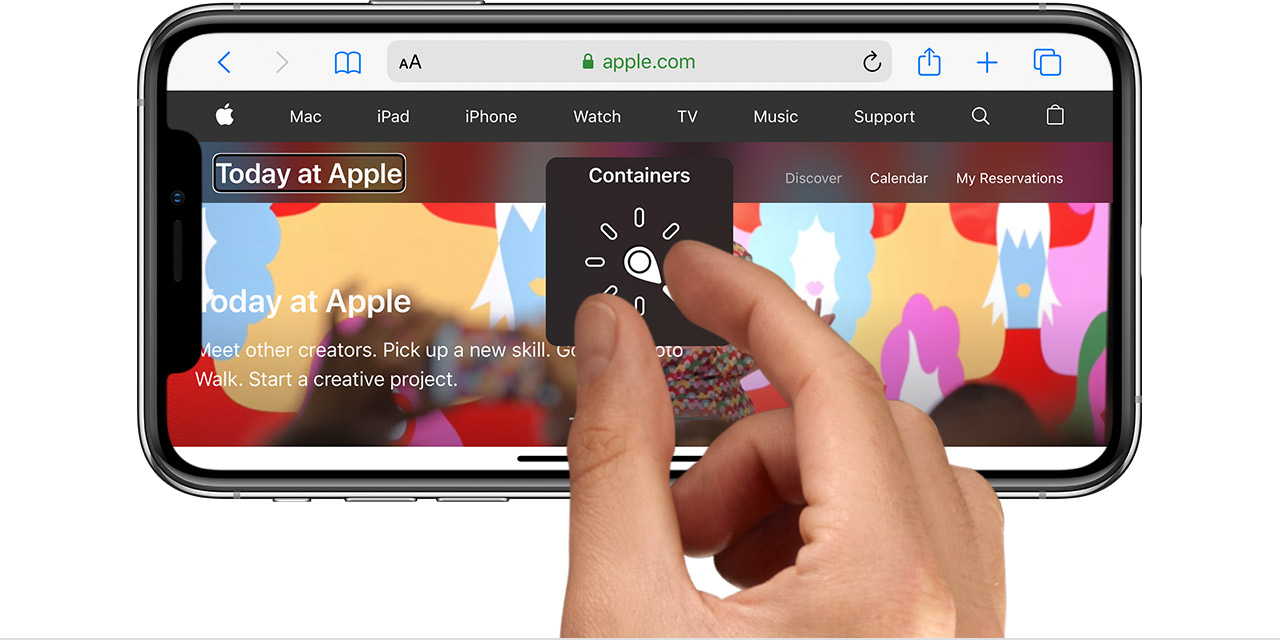
Использование ротора VoiceOver
Первым делом, если функция VoiceOver еще не включена, следует включить ее на экране «Настройки» > «Универсальный доступ».
Для использования ротора покрутите двумя пальцами по экрану устройства iOS или iPadOS, как будто поворачиваете диск. VoiceOver произнесет первую функцию ротора. Продолжайте вращение, пока не услышите другие варианты. Уберите пальцы с экрана, чтобы выбрать нужную функцию.
Выбрав функцию, чиркните пальцем вверх или вниз по экрану, чтобы ей воспользоваться. К примеру, если при открытом документе будет выбрана функция «Слова», чирканье вверх или вниз переместит курсор VoiceOver к следующему или предыдущему слову.
Ниже приведен список вариантов ротора и описано их действие.

Функции навигации
Эти функции позволяют перемещаться от одного элемента к следующему путем чирканья пальцем по экрану сверху вниз. Чиркнув пальцем снизу вверх, можно переместить курсор VoiceOver к предыдущему элементу.
Режимы оценки вводимого текста
Перемещение по элементам страницы или экрана
Переход от ссылки к ссылке
Другие способы перемещения по странице
Смена режимов набора текста
Вариант ротора «Режим набора» позволяет переключаться между режимами набора текста «Обычный набор», «Набор одним касанием» и «Набор прямым касанием». Чиркните пальцем по экрану вверх или вниз, чтобы сменить режим.
Вместо использования ротора для выбрать режим набора текста можно в разделе «Настройки» > «Универсальный доступ» > VoiceOver > «Стиль набора».
Вот как работают эти режимы:
Обычный набор
Выбор клавиши на клавиатуре смахиванием влево или вправо, ввод нужного символа двойным нажатием. Можно также выбрать клавишу перемещением пальца по клавиатуре, после чего следует нажать экран вторым пальцем, не убирая первый палец.
Функция VoiceOver озвучивает клавиши по мере выбора и называет символ в момент его ввода.
Набор одним касанием
Для выбора клавиши коснитесь нужной клавиши, затем уберите палец, чтобы ввести этот символ. Если вы попали не на ту клавишу, проведите пальцем до нужной.
VoiceOver проговаривает символ каждой нажимаемой вами клавиши. Ввод символа происходит после поднятия пальца.
Набор прямым касанием
Ввод текста как при отключенной функции VoiceOver. В этом режиме озвучка VoiceOver прекращается во время ввода текста.
Выбор нужных функций
Некоторые из функций выше имеются на роторе по умолчанию, а некоторые являются дополнительными.
Для выбора функций ротора перейдите в раздел «Настройки» > «Универсальный доступ» > VoiceOver > «Ротор». Затем выберите функции, которые вы хотите установить на роторе.
Некоторые функции ротора доступны не всегда. К примеру, вариант ротора «Режим набора» можно выбрать только тогда, когда на экран выведена клавиатура.