Как уменьшить размер аудиофайла
Как правильно уменьшить размер аудиозаписи без потерь в качестве: простые способы для каждого
Меломаны регулярно сталкиваются с проблемой нехватки свободного места в плеере, телефоне или облаке. Если удалять имеющиеся композиции не хочется, то единственный вариант освободить пространство — уменьшить размер аудио-коллекции. При проведении процедуры с помощью онлайн-сервисов, помимо надоедливой рекламы есть риск получить файлы с сильно испорченным звучанием. Прочитать о том, как уменьшить размер аудиофайла без потери качества вы сможете здесь – https://audiomaster.su/umenshit-razmer-audiofajla.php. Тут пройдем по самым простым и доступным методам.

Как правильно сжимать MP3
MP3 считается одним из лучших форматов для сжатия с минимальной потерей качества. Единственной проблемой остаются длительные аудиозаписи, которые весят много даже после компрессии. Решить проблему можно грамотно оперируя настройками аудиоредактора.
Например, для уменьшения объема аудиокниги размером 65 мб необходимо выставить битрейт на отметку 128. Это позволит получить файл, который можно отправить по почте, а качество звука будет достаточным для прослушивания без страданий и эффекта “крови из ушей”. Финальный размер в таком случае составит всего 3 мб.
Особо привередливые слушатели могут выставить битрейт на 256 кб, что сделает качество в разы лучше, а размер конечного файла увеличится до 6 мб. Даже в этом случае размер будет в 10 раз меньше по сравнению с изначальным.
Проводить компрессию треков удобно в простой и функциональной программе АудиоМАСТЕР. Благодаря интуитивному меню даже неопытные пользователи смогут сжимать любые аудиозаписи за пару кликов мышкой. Узнать больше и скачать звуковой редактор можно здесь – https://audiomaster.su
Как сжимать WAV
Для того чтобы сократить размер WAV-файла в 2.5 раза, нужно использовать формат FLAC. Качество при этом сохранится почти на том же уровне.
Вот что нужно сделать:
Загрузить, установить и запустить АудиоМАСТЕР.
В стартовом меню кликнуть “Открыть файл” и выбрать нужный трек.
Кликнуть по кнопке “Файл”, а в ниспадающем меню нажать “Сохранить как”.
В “Мастере сохранения” выбрать формат FLAC, выставить частоту дискретизации на 44100 (44 кГц). Сохранить результат после прослушивания.
Альтернативные методы
Если нам нужно оставить исходный WAV-формат, то следует применить один из трех способов:
1. Изменение количества каналов. Для этого в “Мастере сохранения” во вкладке с каналами выставляют значение “Моно”. Из-за этого звучание может стать менее объемным, зато размер сократится вдвое.
2. Понижение дискретизации. Обычно параметр выставлен на 44 кГц, но в этот раз нужно поставить минимально допустимое значение в 22 кГц (22050). Количество каналов остается прежним, а размер уменьшается также вдвое. Лучше поэкспериментировать с разными значениями дискретизации, чтобы выбрать оптимальное сочетание качества и размера.
3. Снижение количества битов. Обычно показатель четкости выставлен на 32 бита, но в целях экономии места можно его понизить до 24 или 16. После изменения обязательно прослушайте результат и скорректируйте битовую глубину звука при необходимости.
Если применить все три метода сразу, то вы получите максимальное сжатие аудиозаписи, но качество звучания будет плохим. Лучше остановится на каком-то одном варианте.
Заключение
Проблема ограниченности свободного места на медианосителях знакома всем любителям музыки. Решить ее без удаления композиций и покупки нового диска можно только с помощью сжатия аудиоколлекции. Новичкам и профессионалам работы со звуком будет удобно воспользоваться компрессором АудиоМАСТЕР. Простая и удобная программа позволит сжимать любые файлы в 2-10 раз за пару кликов мышкой.
Топ 10 аудио компрессоров для легкого сжатия аудиофайлов
Автор: Михаил Владимирович • 2021-10-29 13:40:54 • Проверенные решения
Независимо от того, являетесь ли вы профессиональным диджеем, музыкантом или фанатом музыки, место для хранения всегда будет проблемой. Аудиокомпрессор здесь играет важную роль в уменьшении размера файлов, чтобы можно было легко сохранять файлы на вашем ПК или устройствах. Программное обеспечение сжатия звука также необходимо в тех случаях, когда портативный проигрыватель или другие инструменты не поддерживают формат музыкальных файлов. Кроме того, вам нужно сжимать mp3-файлы, когда вы хотите передать MP3-данные или загрузить их в социальные сети или на другие сайты. В этой статье рассматриваются различные типы компрессоров с их функциями, включая онлайн, бесплатные и лучшие инструменты для Windows / Mac.
Смотрите видео, чтобы узнать о 13 лучших видео-компрессорах
Часть 1. Лучший компрессор аудиофайлов, который рекомендуется попробовать
Какой самый лучший аудио компрессор? Wondershare UniConverter (изначально Wondershare Video Converter Ultimate), Как следует из названия, это отличный инструмент для конвертации видео, который также работает как идеальный компрессор аудиофайлов. С длинным списком функций, предлагаемых программным обеспечением, оно становится одним из лучших в своей категории. Программа поддерживает множество аудиоформатов, которые можно редактировать для своих форматов, а также параметры в зависимости от ваших требований. Пакетная обработка также облегчается программным обеспечением для экономии времени. Wondershare UniConverter позволяет изменять размеры как локальных, так и онлайн аудио файлов. С технологией APEXTRANS программы скорость сжатия в 30 раз выше. Кроме того, программное обеспечение также работает как отличный конвертер видео, загрузчик и редактор.

Посмотрите видеоинструкцию по сжатию видео, те же шаги для аудиофайлов
Как легко сжимать аудио файлы с локального компьютера, используя лучший компрессор аудио файлов:
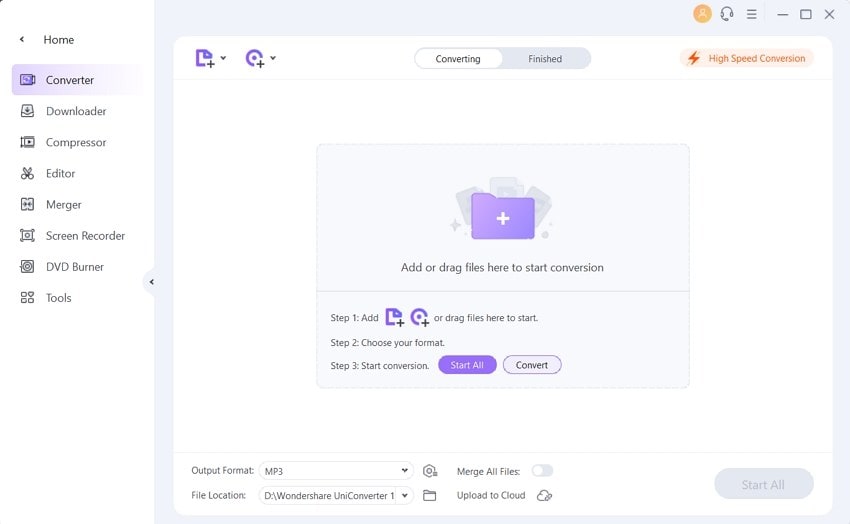
Шаг 1 Установите Uniconvertor и найдите Конвертер.
Установите и откройте программное обеспечение Wondershare Uniconvertor на своем компьютере. Перейдите на вкладку Аудио конвертер и добавьте аудиофайл.
Шаг 2 Откройте окно настроек.
В разделе Формат вывода выберите Аудио > MP3, а затем выберите Низкое качество. Вы можете выбрать настройки звука, связанные с битрейтом.
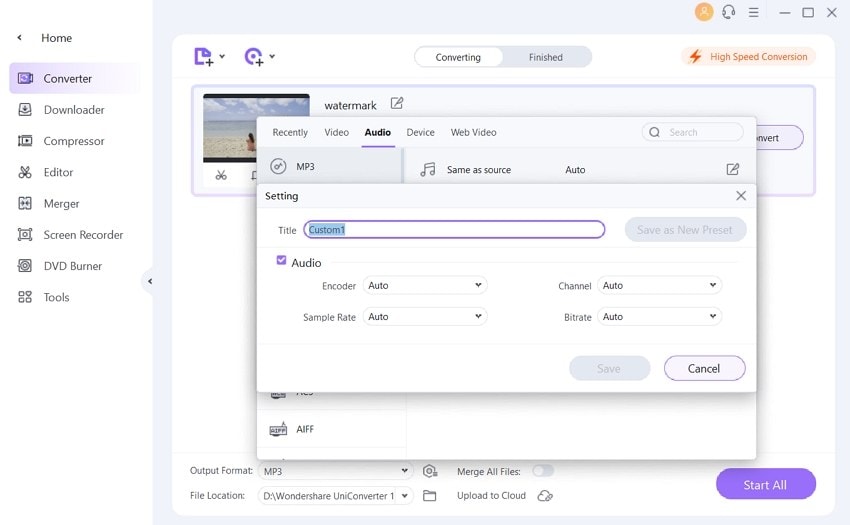
Шаг 3 Измените настройки звука и сожмите аудиофайл.
После успешного изменения размера аудиофайла вы можете управлять им с помощью вкладки Конвертировать сохраняет сжатый файл.
Если вы хотите узнать больше о MP3 или других аудио решениях с помощью Wondershare UniConverter, вы можете перейти к информации о Wondershare MP3 Конвертер >>, чтобы узнать больше.
Часть 2. Топ 4 бесплатных аудиокомпрессоров для сжатия аудиофайлов онлайн
Есть множество бесплатных инструментов, которые облегчают сжатие аудиофайлов. Эти бесплатные программы просты в использовании и идеально подходят для пользователей, размер файлов которых ограничен. Большинство этих инструментов поддерживают все популярные аудиоформаты и позаботятся о ваших основных потребностях сжатия. Знать сводку лучших бесплатных программ сжатия аудио:
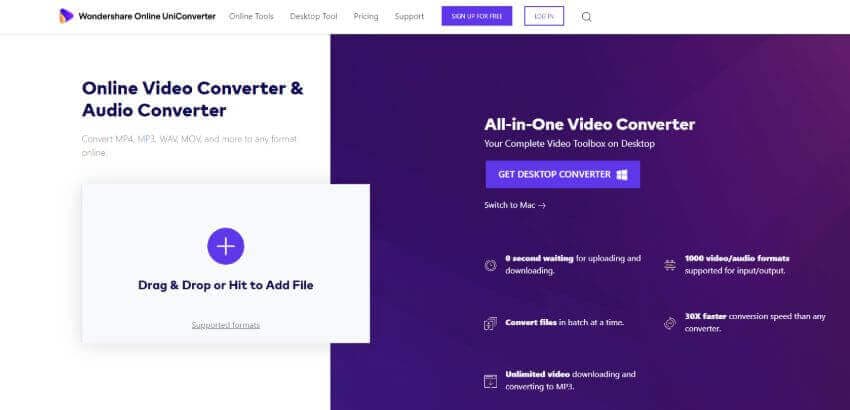
1. Online UniConverter
Сетевой брат Wondershare UniConverter, онлайн UniConverter, представляет собой онлайн-приложение, которое может сжимать файлы MP3 с минимальным ручным вмешательством и усилиями. Кроме того, приложение также оснащено множеством других функций, таких как аудиоконвертер, видеоконвертер, видеокомпрессор, видеоредактор и т.д. Все эти инструменты могут быть доступны прямо из вашего любимого веб-браузера, без установки какой-либо специальной программы на вашем ПК.
● Это приложение бесплатно и не требует никакой регистрации для использования. Однако при использовании веб-приложения зарегистрированные пользователи могут пользоваться некоторыми преимуществами по сравнению с незарегистрированными.
● В качестве онлайн-инструмента все решения остаются независимыми от платформы, то есть к ним можно получить доступ с компьютера Windows, Mac или Linux, если операционная система имеет веб-браузер и подключена к Интернету.
● В отличие от настольной версии, Online UniConverter не может записывать файлы на DVD или Blu-ray диски.
2. Online Converter
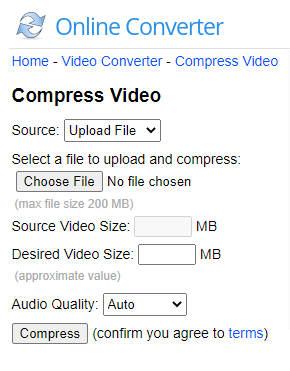
Бесплатное веб-решение, которое также можно использовать в качестве компрессора, в дополнение к универсальному инструменту преобразования, оно может принимать исходные файлы с их URL или с вашего компьютера. После загрузки вы можете вручную определить размер выходного звукового сопровождения. Это означает, что вы можете иметь полный контроль над степенью сжатия.
● Интерфейс прост, и процесс сжатия легко выполняется.
● Позволяет вам выбрать предпочитаемое качество звука из соответствующего раскрывающегося списка.
● Вы можете загрузить только файл размером до 200 МБ для сжатия или преобразования.
3. YouCompress
● YouCompress шифрует все передачи файлов, чтобы сохранить ваши данные в безопасности.
● Он не добавляет водяные знаки в выходные файлы.
● Позволяет неограниченное количество сеансов в день.
● Не дает никакого контроля над степенью сжатия

4. FileZigZag
Данная программа широко известна своими многочисленными функциями. Как бесплатное программное обеспечение, данная программа лучше, чем любая другая, и работает с различными форматами файлов. Тем не менее, это программное обеспечение является не только онлайн-инструментом сжатия аудио и может выполнять несколько задач, таких как преобразование архивов, преобразование видео, преобразование изображений и другие. После изменения размера ссылка для скачивания сжатого файла отправляется по почте. Максимум 180 МБ файла может быть загружено за один раз.
Шаг 1: Откройте http:/www.filezigzag.com/ на вашем компьютере.
Шаг 2: Нажмите «Выбрать», найдите и добавьте на свой ПК аудиофайл, который хотите сжать.
Шаг 3: Выберите выходной формат, который уменьшит размер файла.
Шаг 4: Введите адрес электронной почты, где вы хотите получить сжатые файлы.
Шаг 5: Наконец, нажмите Сконвертировать, чтобы начать процесс.

● Поддерживает несколько аудио форматов.
● Позволяет сжимать, а также конвертировать файлы.
● Программа медленная по сравнению с другими инструментами в своей категории.
● Не поддерживает пакетную обработку.
Часть 3. Другое 5 Настольное программное обеспечение для сжатия аудио файлов
Бесплатное программное обеспечение всегда привлекательно, но не может соответствовать характеристикам и профессионализму платного программного обеспечения. Так что, если вы ищете лучший вариант для сжатия ваших аудиофайлов или работаете в качестве mp3-компрессора, настольное программное обеспечение является ответом. Платное программное обеспечение имеет множество преимуществ по сравнению с бесплатными. Прежде всего, все они представляют собой законченные программы, которые имеют множество функций, позволяющих полностью позаботиться о ваших аудиофайлах. Эти платные программы не имеют ограничений по размеру файла или размеру и не зависят от интернет-соединения. Платное настольное программное обеспечение практически всех популярных форматов и позволяет обрабатывать сразу несколько файлов одновременно. Знайте некоторые из известных и лучших настольных программ в следующей части.
1. Monkey’s Audio
Шаг 1: Загрузите и установите программу Monkey’s Audio на ПК с Windows.
Шаг 2: Нажмите «Добавить файлы» и добавьте аудиофайлы, которые хотите сжать.
Шаг 3: Нажмите кнопку «Сжать» и выберите тип сжатия, чтобы начать процесс сжатия.

● Позволяет сжимать аудио без потерь.
● Поддерживает пометки музыкальных файлов.
● Поддерживает массив медиаплееров.
● Поддержка лицензий и платформ ограничена.
● Метод сжатия интенсивно использует процессор.
2. Freemake Audio Converter
Это еще одно популярное бесплатное программное обеспечение, которое позволяет уменьшить аудиофайлы, указав кодеки и каналы, отредактировав частоту дискретизации и частоту кадров. Программа поддерживает более 50 аудиоформатов, а также позволяет извлекать аудио из видеофайлов. У инструмента также есть предопределенные форматы для ПК, MP3-плееров, мобильных телефонов, планшетов и других устройств. Кроме того, этот инструмент также облегчает загрузку музыки в облачное хранилище и iTunes.
Шаг 1: Скачайте и установите Freemake Audio Converter на свой компьютер.
Шаг 2: Нажмите «+ Audio», чтобы добавить аудио файлы, которые вы хотите сжать.
Шаг 3: Выберите выходной формат и отредактируйте настройки, которые приведут к уменьшению размера файла.
Шаг 4: Нажмите Сконвертировать, чтобы начать процесс.

● Поддерживает несколько аудио форматов.
● Поддерживает пакетную обработку.
● Это облегчает объединение аудио файлов.
● Поддерживать только аудио файлы, которые меньше 3 минут.
3. Ashampoo Zip Pro
● Он работает как комплексное сжатие файлов и набор резервных копий.
● Он поддерживает шифрование данных, резервное копирование и облачную поддержку.
● Это дорогое программное обеспечение для покупки.

4. WinSoft Magic Compressor
Программное обеспечение работает как полноценный инструмент сжатия звука, который позволяет изменять размеры цифровых аудиофайлов, чтобы они были пригодны для хранения и обмена. Кроме того, программное обеспечение также позволяет конвертировать аудио файлы во многие форматы, включая MP3, OGG, AAC, WMA и другие. Программное обеспечение также поддерживает преобразование видео в аудио файлы и сжатие mp3, чтобы их можно было воспроизводить на разных портативных устройствах. Программа поддерживает пакетную обработку. Используя программное обеспечение, вы можете видеть, насколько уменьшается размер файла в режиме реального времени.
● Поддерживает множество аудио форматов.
● Позволяет конвертировать видеофайлы в аудиофайлы.
● Облегчает пакетную обработку файлов.
● Некоторая текстовая часть на интерфейсе трудна для чтения.

5. WonderFox HD Video Converter Factory
Это настольное программное обеспечение работает как приличный аудио и музыкальный компрессор, который позволяет сокращать различные аудио форматы на быстрой скорости. Несколько файлов могут быть обработаны одновременно с помощью средства пакетной обработки. Кроме того, программное обеспечение работает как мощный видео конвертер с поддержкой всех популярных форматов. Программа позволяет выполнять множество функций, связанных со звуком, таких как обрезка аудио, добавление субтитров, объединение аудиофайлов, извлечение аудио из видеофайлов и другие.
● Он поддерживает все основные аудио форматы.
● Это облегчает дополнительные функции, такие как обрезка аудио, извлечение аудио из видео и объединение аудио файлов.
● Поддерживает пакетную обработку.
● Нужна установка программного обеспечения.

Часть 4. Сравнение этих 10 программ сжатия звука.
Таблица сравнения всех вышеперечисленных программ, программ и инструментов приведена ниже, чтобы помочь вам сделать осознанный выбор.
| Программное обеспечение / Особенности | Wondershare UniConverter | Файл ZigZag | Monkey’s Audio | Freemake Audio Converter | Ashampoo Zip Pro | WinSoft Magic Compressor | WonderFox HD Video Converter Factory | Online UniConverter | Online Converter | YouCompress |
|---|---|---|---|---|---|---|---|---|---|---|
| Бесплатно/Платно | Платное программное обеспечение с бесплатной пробной версией | Бесплатно | Бесплатно | Бесплатно | Платно | Платно | Платное программное обеспечение с бесплатной пробной версией | Бесплатно | Бесплатно | Бесплатно |
| Поддерживаемые форматы | Более 1000 популярных форматов | Все популярные форматы | Популярные аудио форматы | Поддержка более 50 аудио форматов | Популярные форматы | Все популярные форматы | Все популярные форматы | Более 1000 популярных форматов | MP3 | MP3 |
| Конвертировать аудио и видео в другие форматы | Да | Да | Нет | Конвертировать аудио форматы | Нет | Да | Да | Да | Нет | Нет |
| Скорость конвертации | Очень быстро | Подходящая | Подходящая | Подходящая | Хорошая | Хорошая | Быстрая | Очень быстрая | Хорошая | Хорошая |
| Передача мультимедийных файлов на другие устройства | Да | Нет | Нет | Нет | Нет | Нет | Нет | Нет | Нет | Нет |
| Пакетная обработка | Да | Нет | Нет | Да | Да | Да | Да | |||
| Функции редактирования видео, такие как обрезка, обрезка, добавление водяных знаков и эффектов | Да | Нет | Нет | Нет | Нет | Нет | Нет | Да | Нет | Нет |
| Загрузка видео и аудио | Поддерживает загрузку с более чем 10000 сайтов | Нет | Нет | Нет | Нет | Нет | Разрешить только загрузку с YouTube | Нет | Нет | Нет |
| Записать и редактировать DVD | Да | Нет | Нет | Нет | Нет | Нет | Нет | Нет | Нет | Нет |
Часть 5. Бонус: легко сжимайте видео файлы в MP3
Wondershare UniConverter также позволяет загружать онлайн-видео, а затем конвертировать файл в MP3. Выполните следующие шаги, чтобы сжать YouTube MP3.
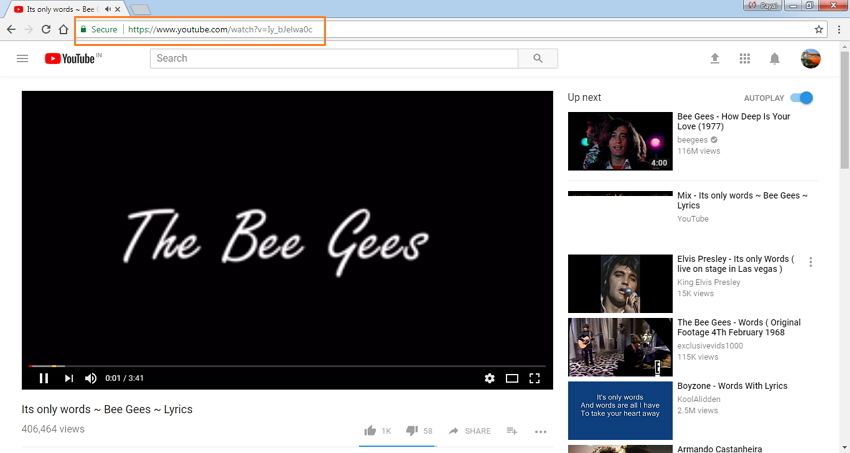
Step 1 Скопируйте URL видео на YouTube.
Откройте нужное видео YouTube в браузере своего ПК и скопируйте его URL.
Step 2 Запустите Wondershare UniConverter и выберите настройки звука.
Откройте компрессор Wondershare на вашем компьютере. Нажми на вкладку Загрузчик на основной интерфейс программного обеспечения. С правой стороны переместите ползунок рядом с Скачать затем режим конвертирования и сделать его активным.
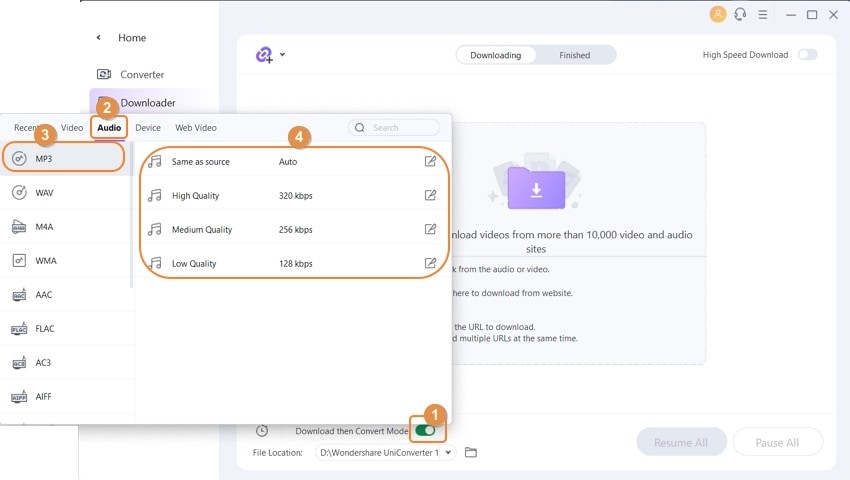
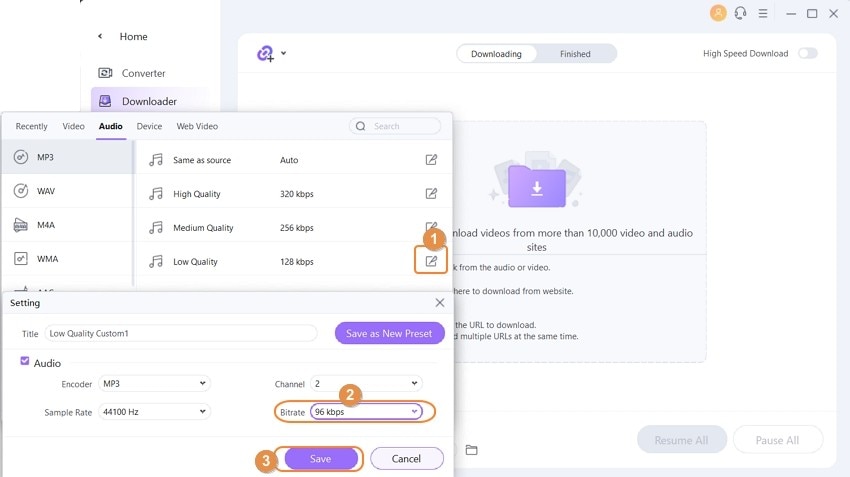
В раскрывающемся списке выберите Audio > MP3 как желаемый выходной формат и качество. Нажмите значок «Редактировать», чтобы внести дополнительные изменения в аудиофайл. Нажмите на Создать и сохраните изменения.
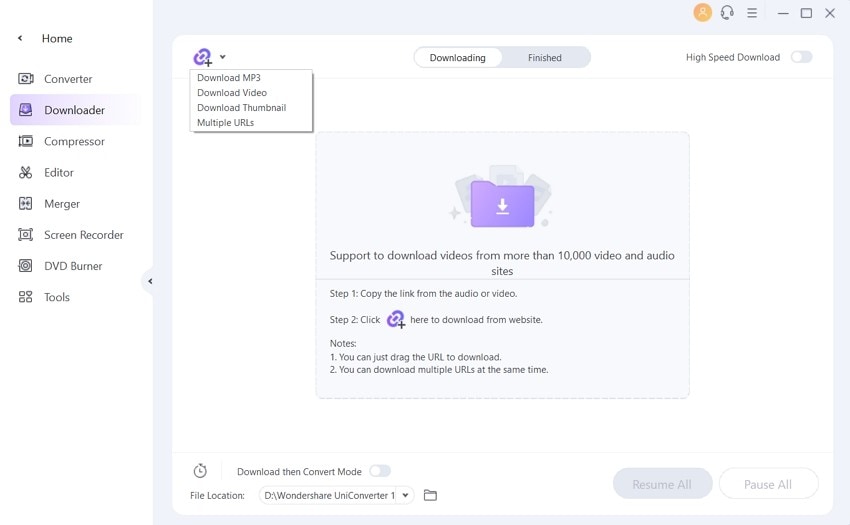
Шаг 3 Вставьте скопированный URL.
Так что не беспокойтесь, если вам нужен отличный музыкальный компрессор или MP3-ресайзер. Wondershare UniConverter позаботится обо всех ваших компрессиях, а также о нуждах конверсии.
Если вы хотите узнать больше о аудио компрессорах с помощью Wondershare UniConverter, вы можете перейти к информации о Аудио компрессоров онлайн >>, чтобы узнать больше.
Filmora Video Editor
Un’esperienza di editing video potente e intuitiva
Как уменьшить размер аудиофайла,
сохранив высокое качество: простые
приемы сжатия музыки
Меломанам знакома проблема, когда в памяти телефона или в облаке, куда вы загружаете музыку, остается слишком мало места. В итоге, чтобы добавить новую песню, приходится удалять какие-то файлы. Избежать этого довольно просто – достаточно уменьшить вес аудиофайла. Однако в этом случае можно столкнуться с ухудшением звука. Рассказываем, как уменьшить размер аудиофайла, сохранив высокое качество звучания.
Как сжать аудио
Существует два способа уменьшения звукового файла на компьютере: с помощью онлайн-сервисов или в аудиоредакторе. Несмотря на то, что первый вариант кажется более быстрым, на самом деле он включает в себя ряд минусов: процесс зависит от скорости и стабильности интернета; есть ограничение на размер загружаемого файла; нельзя самостоятельно установить параметры. В большинстве случаев, если вы попытаетесь сжать аудиофайл wav онлайн, то получите на выходе файл со значительно худшим звучанием, чем в оригинале.
Десктопный аудио компрессор, в свою очередь, может работать при отключенном интернете и позволяет тонко настраивать параметры. Это позволит уменьшить вес большого файла с минимальными потерями.
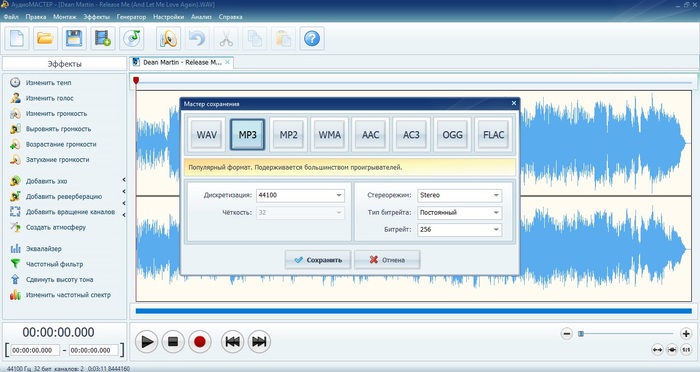
Уменьшение файла в АудиоМАСТЕРЕ
В данном случае нам поможет многофункциональный редактор аудио АудиоМАСТЕР. Его главный плюс – простое управление, благодаря которому программу легко освоят пользователи даже без нужных навыков. АудиоМАСТЕР поддерживает все популярные аудиокодеки и может преобразовывать любые аудиофайлы, будь то M4A или WMA, в удобное для вас расширение. Этот способ намного надежнее и качественнее, чем попытки изменить размер музыки онлайн, и вовсе не так сложен, как может показаться!
Оптимальные настройки сжатия MP3
Формат MP3 считается лучшим для сжатия: он сохраняет хорошее звучание при небольшом объеме. Однако длительные аудиозаписи даже в этом расширении зачастую весят достаточно много. С помощью АудиоМАСТЕРА вы легко скинете лишние мегабайты, если будете внимательны к настройкам при преобразовании. Давайте рассмотрим, как сжать аудиофайл MP3 без потери качества на примере уменьшения аудиокниги весом 64,4 Мб.
Шаг 1. Создайте проект
Для начала вам потребуется скачать АудиоМАСТЕР на компьютер, нажав на кнопку ниже. После запустите Мастер установки, дважды кликнув по скачанному файлу. Для успешного завершения инсталляции следуйте пошаговой инструкции на экране.
После установки откройте АудиоМАСТЕР и нажмите «Открыть файл». Найдите песню для сжатия на компьютере и подгрузите кнопкой «Открыть». Если трек находится на физическом носителе, вы можете скопировать музыку с CD на компьютер и работать дальше с этими аудиозаписями.
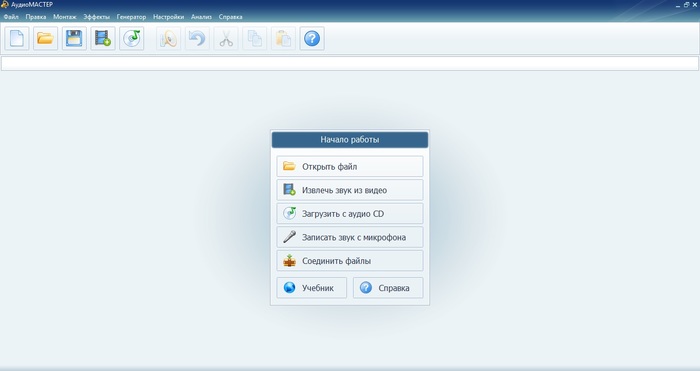
Начало работы в АудиоМАСТЕРЕ
Шаг 2. Установите выходные параметры аудиофайла
Раскройте меню «Файл» и найдите команду «Сохранить как». Выберите вариант MP3. В этом окошке находятся параметры сжатия аудиофайла. То, какие значения необходимо указать, зависит от вашей цели. Остановимся на этом моменте подробнее.
Если вам нужно загрузить трек в интернет или отправить по электронной почте, тогда достаточно среднего качества звучания. В этом случае откройте показатель битрейта и поставьте параметр 128. Это оптимальная установка, при которой сохраняется приемлемый звук и значительно сокращается размер.
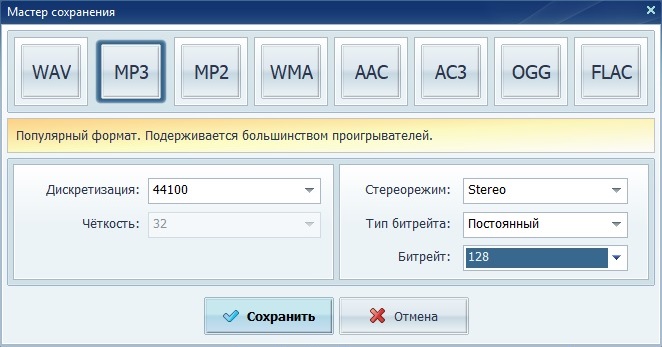
Выставляем параметры звука
Для меломанов, которым важны нюансы, рекомендуемая скорость потока – 256 Кб. Ниже опускаться не стоит – при прослушивании музыки в наушниках и на хороших колонках звук будет «хромать».
С одним лишь этим изменением мы «урезали» музыкальную дорожку в первом случае до 2,92 Мб и во втором – до 5,84 Мб. Это в 10 раз меньше исходного объема!
Шаг 3. Сохраните изменения
Нажмите «Применить», когда все будет готово, укажите папку для экспорта и название трека. Программа автоматически применит настройки и расширение к файлу. Запустите воспроизведение и решите, достаточно ли качественно звучит песня. Если нет, снова откройте настройки экспорта и подберите другое значение битрейта.
Экспорт в формат FLAC
FLAC – аудиоформат с высокой степенью компрессии без потерь. Это хороший вариант, если вы задумываетесь, как сжать WAV файл до меньших размеров, сохранив качественный звук. При преобразовании в этот формат процент сжатия составляет от 1,5 до 2,5 раз. Для наглядности возьмем песню с расширением WAV и размером 105 Мб и сократим ее объем, используя этот способ.
Откройте запись в редакторе и запустите экспорт. В этот раз выберите вариант FLAC и установите оптимальную частоту дискретизации для любых музыкальных файлов – 44 КГц (44100). Примените изменения и проверьте звучание, прослушав трек в проигрывателе редактора.
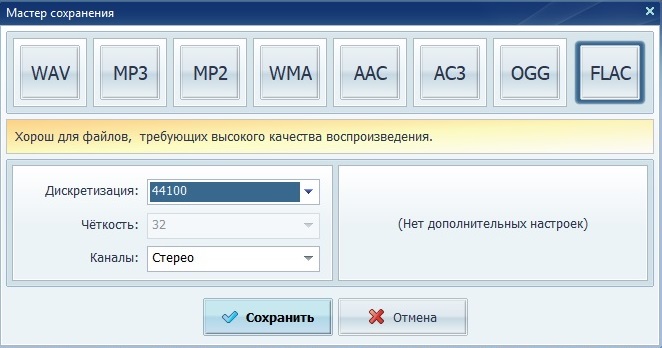
Экспорт в формате FLAC
Теперь отыщите результат на компьютере и проверьте новые показатели. В нашем случае трек со 105 Мб сжался до 14,2 Мб. Отличный результат, с учётом того, что обработанная аудиодорожка звучит не хуже оригинала!
Как уменьшить WAV: 3 альтернативных способа
WAV отличается высоким качеством звучания и передает тончайшие оттенки музыки, поэтому он высоко ценится профессиональными дикторами и музыкантами. Но эти файлы занимают много места, что может стать минусом, если его нужно отправить по электронной почте или у вас заканчивается место в облачном хранилище.
Если для вас не критично расширение, преобразуйте файл из вав в мп3, следуя тому же алгоритму, что описан в первом пункте данной статьи. Если нужно уменьшить вес аудиофайла без потери качества, сохранив оригинальный формат, вы можете воспользоваться одним из трех альтернативных способов:
Рассмотрим каждый их приемов отдельно на примере аудиотрека в формате WAV объемом в 105 Мб.
Способ 1. Изменяем количество каналов
Импортируйте дорожу в редактор и откройте пункт меню «Файл». Найдите опцию «Сохранить как…». В новом окне кликните кнопку с надписью WAV. Раскройте меню «Каналы» и выберите вариант «Моно». Нажмите «Сохранить» и укажите папку для экспорта.
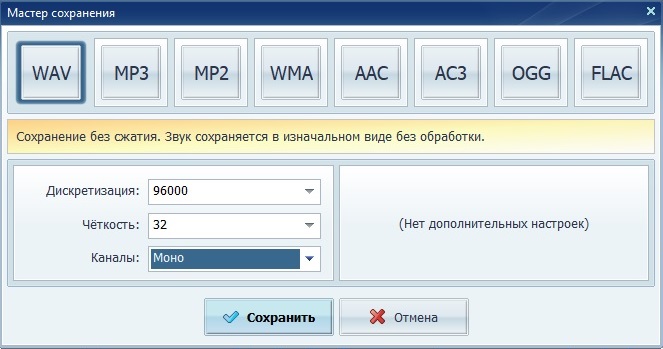
Сохраняем сжимаемый файл в формате WAV
В итоге после изменения количества каналов файл был сжат до 52 Мб, то есть практически наполовину.
Способ 2. Снижение частоты дискретизации звука
Если вы хотите сохранить объемное звучание стерео, уменьшите показатель в пункте «Дискретизация». Обычно музыкальные файлы имеют частоту дискретизации звука 41.1 кГц, тогда как минимально допустимым считается число 20. В данном случае мы сохраним количество каналов, а параметр дискретизации звуковой волны снизим до 22050 герц или 22 кГц. Этот трюк сделал наш WAV-файла в 2 раза легче.
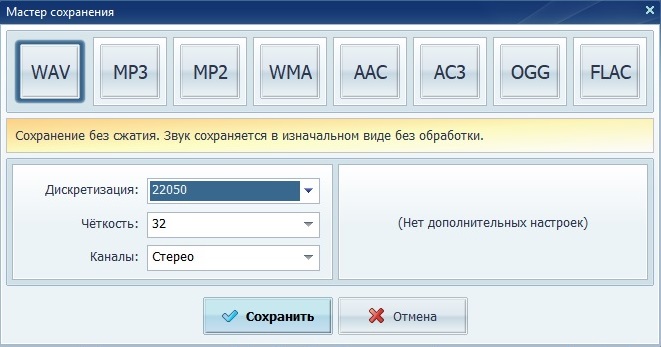
Уменьшаем показатель в пункте «Дискретизация»
Способ 3. Снижение битовой глубины звука
Пункт «Четкость» отвечает за количество битов, и это еще один способ уменьшить вес трека. АудиоМАСТЕР позволяет уменьшить этот параметр до 8, но оптимальными будут средние значения – 16 или 24. Это простое действие помогло сжать наш аудиофайл в 1,5 раза. После экспорта, обязательно проверьте качество, прослушав песню в проигрывателе аудиоредактора.
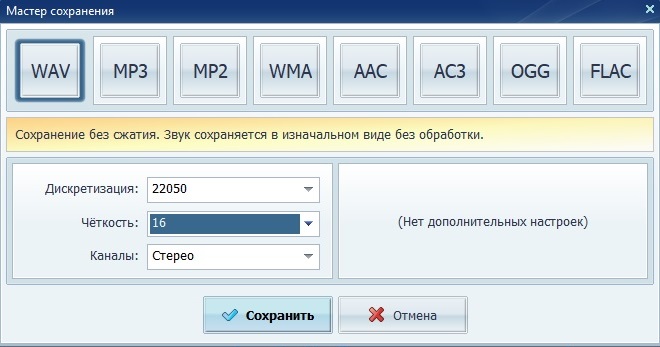
Уменьшаем количество битов для сжатия аудио
Вы можете применить все эти настройки сразу, чтобы добиться максимального сжатия. Но качество при этом значительно упадет. Если вы уменьшаете музыкальный трек, лучше отдать предпочтение одному способу.
Подводя итог
Изменяя размер аудиофайлов, всегда исходите из того, для чего он нужен. При преобразовании музыкальных композиций подбирайте настройки, которые не затронут нюансы звучания. Если вы сжимаете голосовой файл, например, чтобы отправить по электронной почте или для ватсап, можно применить наибольшее сжатие, максимально снизив упомянутые показатели. Главное, чтобы можно было различить слова в записи.
Качественно проделать работу вам поможет программа для сжатия музыки и редактирования АудиоМАСТЕР. Даже если вы допустили ошибку, не огорчайтесь – в редакторе вы сможете с легкостью улучшить качество звука, провести нормализацию громкости и устранить лишние шумы. Бесплатно скачайте аудиоредактор с возможностями компрессора и опробуйте все функции без ограничений!