Как улучшить блютуз соединение
От чего зависит качество связи беспроводных наушников


Содержание
Содержание
Одна из последних тенденций в дизайне смартфонов — отказ от аудиоразъема. Рядовые потребители с интересом, а консервативные аудиофилы со скрипом переходят на беспроводные наушники. Преимущества очевидны:
Но есть и недостатки. Одни до сих пор не верят, что по воздуху можно передать качественный аудиосигнал, а другие сталкиваются с неожиданными трудностями подключения по Bluetooth: обрывами связи и помехами при воспроизведении. Эта статья расскажет, как избавиться от основных проблем Bluetooth-наушников, может ли беспроводное подключение сравниться по качеству с проводным и насколько это вообще безопасно для здоровья.
Причины обрывов и шумов
Итак, протокол Bluetooth гарантирует уверенную связь в радиусе 10 метров от устройства. Если подойти в нему поближе не помогло, возможны следующие варианты:
1. Устройство используется рядом с другими девайсами с активным Bluetooth.

Такое часто бывает на вечеринке: каждый хочет поставить свою песню, в итоге рядом друг с другом оказывается куча гаджетов с включенным Bluetooth. Разумеется, излучаемые ими волны мешают друг другу.
Решение: выключить Bluetooth на всех устройствах, кроме одного.
2. Устройство воспроизведения лежит в сумке, кармане брюк или в рюкзаке. Дело в том, что Bluetooth-излучение делится на классы по производительности. Обычно в смартфонах, планшетах и носимых гаджетах используются классы 2 и 3, обладающие диапазоном около 10 метров. Класс 1 позволяет увеличить дальность приема до 100 метров, и его излучение сравнимо с излучением от мобильного телефона. Соответственно, в более низких классах уровень излучения намного слабее, поэтому человеческое тело или груда вещей в рюкзаке могут заблокировать такой сигнал. Даже защитный чехол, особенно, если он толстый или в нем есть металлизированные элементы, может значительно ухудшить прием. Самыми прозрачными для сигнала материалами являются дерево, тонкое стекло и различная синтетика.
Решение: переместить устройство поближе к наушникам. Например, в самое верхнее отделение сумки или в нагрудный карман.
3. Устройство воспроизведения находится рядом с Wi-Fi-роутером, микроволновкой, силовым кабелем, флюоресцентной лампой, беспроводной видеокамерой и другой излучающей техникой.

Даже плохо экранированным кабелям USB и Thunderbolt нельзя доверять. Чаще всего проблема именно в Wi-Fi, особенно при попытке включить музыку со стриминговых сервисов. Сигнал от роутера или маршрутизатора может перебивать Bluetooth, поскольку оба работают на частоте 2.4 Ггц. Эта частота очень загружена — виноваты могут быть и соседские роутеры, расположенные рядом кафе, спортзалы и другие места с бесплатным вайфаем.
Решение: Держать девайс с музыкой хотя бы в 10 метрах от роутера. Если не поможет, установить роутер с поддержкой нескольких каналов Wi-Fi и использовать подключение на частоте 5 Ггц.
4. Если на устройстве воспроизведения запущено много приложений или стоит устаревшее ПО. Да, плеер, смартфон или планшет может банально глючить. А ПО, отвечающее за Bluetooth, всего лишь часть общей операционной системы, и если тормозит она — тормозит и передача данных.
Решение: перезагрузить устройство и обновить ПО. На Айфоне должна стоять как минимум iOS7 с функцией «Bluetooth Smart Ready», версия Андроида должна быть не ниже 4.3.
5. Если устройство воспроизведения устарело. Технологии Bluetooth уже более 20 лет. Первая ее версия годилась лишь для передачи небольших объемов потоковых данных, например, сигнала от беспроводной клавиатуры или мыши. Все это время ее совершенствовали:

Разумеется, если устройство воспроизведения выпущено давно, оно не будет поддерживать современных фишек, а то и вообще откажется сопрягаться с наушниками. Если применяется третья или еще более старая версия протокола, тогда с нестабильным сигналом и низким качеством аудио стоит только смириться.
Решение: пришла пора задуматься об апгрейде.
Качество музыки и Bluetooth
Отдельно стоит сказать про проблемы с воспроизведением музыки в высоком разрешении. Да, аудиофилы не просто так переживают за качество — Bluetooth действительно имеет свои ограничения. Но все зависит от устройства и кодека.

Здесь стоит немного углубиться в теорию. Чтобы передать музыку на наушники, ее следует закодировать. За это отвечают кодеки:
Стоит внимательно ознакомиться, какие кодеки поддерживают наушники и гаджет для воспроизведения. Например, Pioneer SE-S3BT-L поддерживают только AAC и стандартный SBC, в то время как Fiio EH3NC заряжены всеми возможными кодеками.
Если при воспроизведении музыки в высоком разрешении сигнал пропадает или заикается, стоит покопаться в настройках кодеков. Для старых и не очень мощных устройств лучше выставить «Приоритет стабильности соединения», который переключит используемый кодек на стандартный SBC. Да, хуже качество, зато стабильный сигнал.
Полезно также знать профили Bluetooth — это как бы способы общения устройств между собой. Основные профили таковы:
Насколько это безопасно
На фоне слухов о вышках 5G, распространяющих вирусы, многие озаботились своей радиочастотной безопасностью. К счастью, Bluetooth относится к неионизирующим излучениям, которые не способны повредить клетки живых организмов. Тем более, сигнал от Bluetooth-устройств довольно слабый, поэтому он полностью безопасен для человека.

Уровень опасности излучающих устройств для человека называется SAR (Specific Absorption Rate). Это объем радиочастот, которые поглощает человеческое тело от источника волн. Современные нормы запрещают устройствам превышать уровень SAR в 1.6 ватт на килограмм. Но, к примеру, Apple AirPods излучают всего 0.466 ватт на килограмм, а многие Bluetooth-гарнитуры — менее 0,001 вт/кг. Для сравнения, сам iPhone при разговоре излучает около 1,14 вт/кг, поэтому Bluetooth наушники и гарнитуры намного безопаснее.
Подытоживая вышесказанное, можно назвать три простых правила для отличного качества сигнала и музыки при использовании Bluetooth-наушников:
При выборе нового устройства воспроизведения стоит обращать внимание на те, которые поддерживают кодеки AAC, aptX, aptX HD или LDAC.
Улучшаем сигнал Bluetooth: способы для умелых
Беспроводные устройства очень удобны – вам не нужно больше переживать за провода, однако вы должны четко понимать, что связь «по воздуху» имеет свои определенные ограничения по радиусу. Причем чем дешевле, к примеру, будет Bluetooth-адаптер, который вы приобретаете для своего компьютера, тем меньше вы сможете отойти от него, чтобы получать стабильную связь. Конечно же, и некоторые дорогие устройства не всегда выдают хорошие результаты. Сегодня мы поговорим о том, как усилить сигнал Bluetooth и насколько это реально.
Общая информация
В статье описываются некоторые методы, которые подразумевают под собой разборку адаптера, замену его частей или модификацию с помощью пайки, что может подойди далеко не каждому. Если вы не разбираетесь в электронике, не очень проворны в пользовании паяльником или ваше устройство на гарантии, то, пожалуйста, лучше избегайте подобных методов.
Дополняем адаптер
Самым простым, но не самым эффективным методом, как увеличить скорость Bluetooth, можно считать дополнение адаптера отражателем, который направит сигнал в определенном направлении, а не усилит его распространение на все 360 градусов.
Вы можете попробовать сделать такой отражатель из жестяной пивной банки, срезав у нее верх и сделав еще несколько прорезей: сверху вниз и затем от нее немного в стороны, как бы слегка отделяя низ банки.
Bluetooth-адаптер крепится по центру тем, что вам по душе придется, и подключается к компьютеру USB-переходником.
Что-то подобное можно соорудить и из картона с наклеенной на него фольгой.
Еще один вариант, который может сработать, – это отрезать только верх банки, затем сделать прорезь для корпуса ближе к низу банки и вставить адаптер внутрь той стороной, на которой находится антенна. Дальше опять же фиксируем удобным вам методом и подключаем через удлинитель.
Модификации
А сейчас мы поговорим о способах, которые подразумевают физическую модификацию уже непосредственно самого адаптера. В более дешевых вы вряд ли найдете внешнюю антенну, в чем, собственно, и есть их проблема.
Вскрываем корпус, если есть такая возможность, и ищем SMD-антенну, которая впаяна в плату, – вам необходимо будет ее выпаять, только очень аккуратно, не перегревая деталь.
Дальше мы на место антенны припаиваем SMA-коннектор, перед этим удалив все лишнее: часть, в которую вкручивают антенну, не трогаем, а на другом конце отрезаем край, разделяем экран и жилы, зачищаем их, лудим и припаиваем. Для тех, кто желает получить бездепозитный бонус рекомендую его получать в казино Трампс
Если у вас возникают сомнения, куда что именно паять, то лучше всего обратиться на форумы радиолюбителей.
Дальше либо подгоняем корпус так, чтобы можно было переходник установить в него, либо выводим просто наружу и закрываем.
Теперь подключаем к тому, что у нас вышло, антенну, которую можно смело скрутить со старого Wi-Fi.
Если же у вас более дорогое устройство уже с внешней антенной, но вы все равно недовольны сигналом, то спасти ситуацию может антенна Hyper gain – покупаете ее, отрезаете переходник для подключения и разделяете экран с жилой.
Далее открываете ваше устройство и выпаиваете антенну, как и в прошлый раз, а затем впаиваете новую.
Что такое Bluetooth. Описание и особенности технологии Bluetooth: Видео

Работаю частным компьютерным мастером. Профессионально занимаюсь ремонтом компьютеров более 12 лет, как любитель с 90-х годов.
Два года проработал руководителем сервисного центра, специализирующегося на подключении абонентов к интернету и компьютерной помощи.

| хотелось и мне такое увидеть, но скорее всего (не могу уточнять) проблема не в девайсе а в самих наушников, пробовали с другими телефонами сопрягаться |

| Конечно, пробовал. Те же sony и компьютер держат соединение намертво. Впрочем, у sony вначале была такая же история. Потом, с прошивкой, исправили. |

| Включи режим для разработчиков и настрой качество звука по блютуз поменьше, тогда соединение устойчивее станет. Чтоб появился режим для разработчиков зайди в О ТЕЛЕФОНЕ и много раз нажми на ВЕРСИЯ MIUI После этого в настройках появится пункт с названием ДЛЯ РАЗРАБОТЧИКОВ. |


Xiaomi Comm APP
Получайте новости о Mi продукции и MIUI
Рекомендации
* Рекомендуется загружать изображения для обложки с разрешением 720*312
Изменения необратимы после отправки
Cookies Preference Center
We use cookies on this website. To learn in detail about how we use cookies, please read our full Cookies Notice. To reject all non-essential cookies simply click «Save and Close» below. To accept or reject cookies by category please simply click on the tabs to the left. You can revisit and change your settings at any time. read more
These cookies are necessary for the website to function and cannot be switched off in our systems. They are usually only set in response to actions made by you which amount to a request for services such as setting your privacy preferences, logging in or filling in formsYou can set your browser to block or alert you about these cookies, but some parts of thesite will not then work. These cookies do not store any personally identifiable information.
These cookies are necessary for the website to function and cannot be switched off in our systems. They are usually only set in response to actions made by you which amount to a request for services such as setting your privacy preferences, logging in or filling in formsYou can set your browser to block or alert you about these cookies, but some parts of thesite will not then work. These cookies do not store any personally identifiable information.
These cookies are necessary for the website to function and cannot be switched off in our systems. They are usually only set in response to actions made by you which amount to a request for services such as setting your privacy preferences, logging in or filling in formsYou can set your browser to block or alert you about these cookies, but some parts of thesite will not then work. These cookies do not store any personally identifiable information.
Заикается, прерывается, искажается, отстает звук в беспроводных Bluetooth наушниках на телефоне Android или iPhone
Если говорить о причинах, то их можно разделить на две группы:
Что делать, если заикается или отстает звук на телефоне через наушники?
Другие решения (для Android)
Если перечисленные выше решения не помогли избавиться от проблемы с искажением звука через наушник, или хотя бы выяснить в чем причина, то попробуйте применить более сложные решения. Некоторые из них я вычитал на форумах.. Если что-то не получается, или остались какие-то вопросы – пишите в комментариях.
Включаем кодек ACC в настройках Bluetooth на Android

Можете поэкспериментировать с другими вариантами.
Отключите режим энергосбережения
Если причина в нехватке производительности устройства, то отключение режима энергосбережения может решить проблему с передачей звука. Отключить режим энергосбережения (Экономия заряда) можно в настройках телефона. Самый быстрый способ сделать это, через шторку уведомлений. Там есть отдельная кнопка.

Отключите 4G
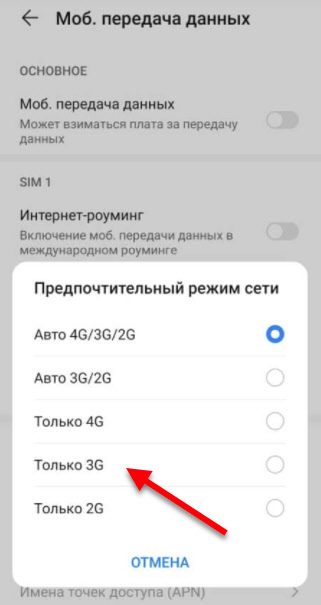
После этого перезагрузите смартфон.
Искажение и рассинхронизация звука из-за приложений
Отключите звуковые эффекты
Не на всех смартфонах есть такие настройки. Показываю на примере смартфона Redmi. В разделе «Расширенные настройки» может быть пункт «Наушники и звуковые эффекты». Отключите там «Улучшение звука MI». Чтобы настройки стали активными нужно подключить наушники.
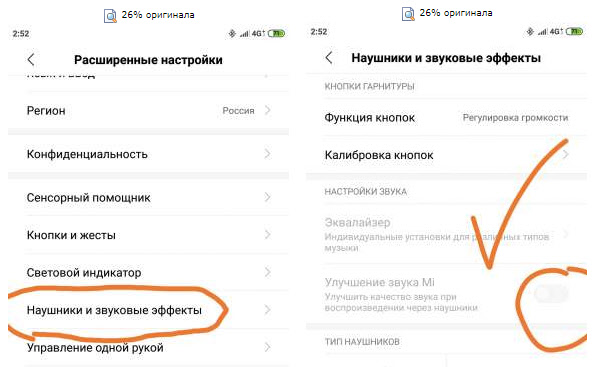
Запрещаем «Доступ к контактам и журналу звонков»

Так же в настройках можно попробовать отключить «Аудиоустройство телефона» (наушники не будут работать как гарнитура) и тот же «Обмен контактами». Оставить только «Мультимедийное аудиоустройство».

Отключите «Видимость» для других устройств
Снять нагрузку с Bluetooth модуля можно отключив функцию «Видимость», когда ваш смартфон доступен для поиска и видим на других устройствах. Это можно сделать в настройках Блютуз.
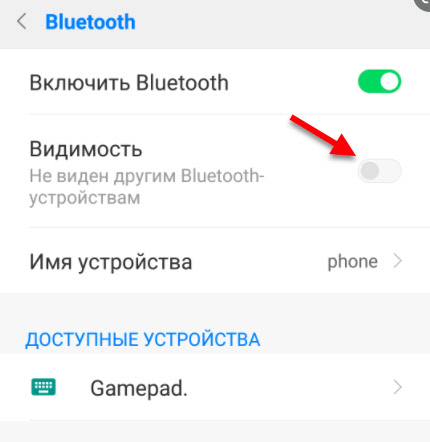
Если у вас там есть пункт «Поиск Bluetooth-устройств» – отключите его так же. После этих действий звук в наушниках должен воспроизводиться без искажений и зависаний.
С удовольствием буду дополнять статью новыми решениями. Если вам удалось победить эту проблему используя решение из этой – оставьте отзыв в комментариях. Если у вас есть какое-то другое решение – поделитесь, буду благодарен! Ну и задавайте вопросы, всем обязательно отвечу.
Плохой звук в Bluetooth наушниках на компьютере или ноутбуке. Что делать?
С подключением беспроводных наушников к компьютеру связано очень много разных проблем и ошибок. И одна из них – плохой звук через Bluetooth наушники, которые подключены к ПК, или ноутбуку. Об этой проблеме много раз писали в комментариях к другим статьям на этом сайте. Сразу после подключения наушников к компьютеру звук есть, но он очень плохой. И это не тот плохой звук, о котором говорят меломаны сравнивая дешевые и дорогие наушник. Звук из наушников настолько плохой, что слушать музыку просто невозможно. Без басов, что-то шипит, хрипит и т. д. Проблема может возникнуть не только сразу после подключения наушников, но и через некоторое время, после повторного подключения, использования какой-то программы.
Исходя из информации в комментариях к той же статье о подключении Bluetooth наушников к компьютеру, могу сказать, что проблемы с качеством звука в Bluetooth наушниках бывают как в Windows 10, так и в Windows 8 и Windows 7. Абсолютно на разных устройствах, с разными Bluetooth-адаптерами, разными драйверами и т. д. То есть, в большинстве случаев это не проблема какой-то конкретной версии Windows, железа, драйверов и т. д. То же самое относится и к беспроводным наушникам. Плохой звук может быть в AirPods, каких-то дорогих JBL, Marshall, Sennheiser, или в дешевых китайских наушниках. Обычных, или формата TWS. В качестве эксперимента, чтобы понять саму проблему, я проверил все на AirPods 2 и JBL. Проблемы с плохим звуком на обеих беспроводных наушниках идентичные. Звук тихий, хрипит, рыпит и ничего не слышно. А при подключении этих же наушников к телефону, или другому устройству звук хороший и чистый.
Почему через беспроводные наушники плохой звук с компьютера?
Вся проблема в микрофоне, режиме «Головной телефон» в Windows и в особенности профиля Bluetooth. Сейчас все объясню. Кому интересно – читаем. Кому нет – можете переходить сразу к решениям.
Возникает вопрос, а почему так происходит? Как в той же Windows 10 получить хороший стерео звук и рабочий микрофон одновременно? Отвечаю – никак. Такая особенность профиля Headset Profile (HFP). Когда задействован микрофон, звук передается только в моно режиме. Отсюда такое плохое качество звучания самых беспроводных наушников. А стерео звук передается через профиль A2DP. Он не поддерживает работу микрофона.
Все просто: либо мы получаем звук плохого качества и используем микрофон, либо хороший звук, но без микрофона.
В чем причина мы разобрались. И здесь, наверное, возникает еще один вопрос связанный с тем, что многим этот микрофон вообще не нужен, они его не используют, а качество звука все ровно плохое. Нужно просто сменить профиль в настройках Windows. Либо переключится на «Головной телефон», а затем обратно на наушники. Об этом дальше в статье.
Решаем проблему с плохим качеством звука из Bluetooth наушников в Windows 10
Я покажу на примере Windows 10. В Windows 7 и Windows 8 все еще проще, там панель управления звуком не так далеко запрятана, как на десятке.
Подключите свои наушники. Можете воспользоваться моей инструкцией по подключению беспроводных наушников к компьютеру. Или отдельной инструкцией для AirPods. Если у вас эти наушники.
1 Первым делом нам нужно зайти в панель управления звуком и проверить, какое устройство выбрано по умолчанию. «Головной телефон», или «Наушники».
В Windows 10 нажмите правой кнопкой мыши на иконку звука в трее и выберите «Открыть параметры звука». В параметрах, справа откройте «Панель управления звуком».

В Windows 7 и Windows 8 (8.1) просто нажмите правой кнопкой мыши на иконку звука и выберите «Устройства воспроизведения».
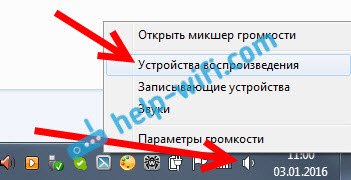
Окно, которое откроется, будет одинаковое на всех версиях Windows.
2 В окне «Звук», на вкладке «Воспроизведение» должны быть наши Bluetooth наушники в виде двух устройств: просто «Наушники» и «Головной телефон». Наушники должны быть со статусом «Устройство по умолчанию». А «Головной телефон» может быть как «Устройство связи по умолчанию». Но не наоборот. Вот так:
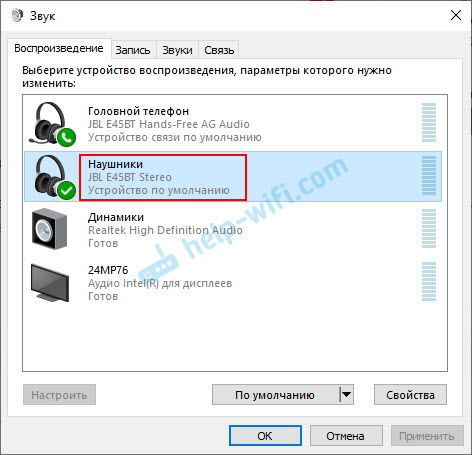

После этого ваши беспроводные наушники должны воспроизводить качественный, чистый стерео звук.

Если помогло – отлично. Можете написать об этом в комментариях.
Отключаем микрофон (службу) на Bluetooth наушниках
После того как мы отключили Bluetooth службу «Беспроводная телефонная связь», Windows 10 не будет использовать микрофон на наушниках. Она вообще не будет его видеть. Как я уже писал выше, будет полностью отключен «Головной телефон».

После этого проблема с плохим звуком точно должна уйти. Если нет, удалите наушники, перезагрузите компьютер и подключите их заново.
Важно! Не забудьте, что вы отключили службу «Беспроводная телефонная связь». Если появится необходимость использовать микрофон на беспроводных наушниках, то ее нужно будет включить обратно, иначе в режиме гарнитуры наушники работать не будут.
В Windows 7
Зайдите в «Панель управления» – «Оборудование и звук» – «Устройства и принтеры» – «Устройства Bluetooth». Откройте свойства своих наушников и на вкладке «Музыка и аудио» уберите галочку возле пункта «Включить распознавание речи для гарнитуры. «.

Ошибка драйвера (код 52) профиля Microsoft Bluetooth A2DP
Профиль Bluetooth A2DP отвечает за передачу звука на наушники в стерео режиме, в том самом хорошем качестве. Бывает, что при установке драйвера для наушников система не может установить драйвер именно для профиля Microsoft Bluetooth A2DP.

Решить эту проблему можно так:
Дополнительные решения
Несколько дополнительных решений, на которые нужно обратить внимание, если ничего из вышеперечисленного не помогло.
Обязательно напишите в комментариях, как вы решили проблему с плохим звуком через беспроводные наушники. Если же не удалось исправить, звук по прежнему выводится в моно режиме, то напишите какое у вас оборудование, какая Windows установлена и что уже пробовали сделать. Постараюсь вам помочь.