Для чего служит журнал операций в 1с
Журнал операций в программе 1С:Бухгалтерия 8
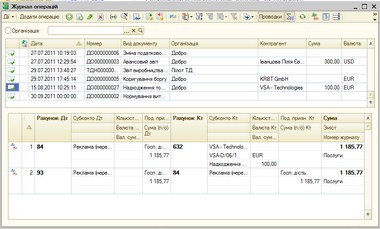
Журнал операций обычно требуется для работы со списком определенных операций. Операции воспроизводятся в так называемом «Журнале операций». Если выбрать из главного меню пункт «Операции», то можно увидеть список существующих журналов. Журнал операций содержит список операций, каждая из которых может содержать одну или несколько проводок.
Проводки, в свою очередь, так же могут быть сложными. Журнал проводок служит наиболее детальным описанием по каждой операции.
Операции могут быть записаны вручную или автоматически (при формировании документов).
Все журналы представлены в программе «1С: Бухгалтерия» в виде таблиц, но содержание их столбцов разное.
Журнал операций дает возможность поставить фильтр по определенной организации. Для этого нужно установить отметку на пункте «Организация» и выбрать необходимую из перечня. После применения фильтра в окне будут отображаться операции по указанной организации.
В нижней области окна изменить поля невозможно. Для внесения правок нужно щелкнуть мышкой на любую из проводок, откроется окно документа или операций, которыми была сформирована данная проводка, и затем уже в данном окне можно осуществлять редактирование.
Разделитель верхней и нижней части журнала операций можно перемещать с помощью компьютерной мышки. Чтобы привести журнал в удобный для работы вид нижнее окно можно отключить. Для этого на верхней панели инструментов журнала следует нажать на кнопку «Проводки».
Журнал операций может выводить очень большое количество данных, поэтому определенную информацию в журналах можно фильтровать, и ограничивать состав вывода по какому-либо параметру. Например, используя пункт «Установить интервал дат», можно вывести проводки только за указанный промежуток времени. По умолчанию временной интервал стоит на значении «Без ограничения».
В настройке вывода журнала можно руководствоваться и другими критериями. Например, лучше и легче, если поиск операций или документа конкретного вида будет проходить через выбор по колонке.
Если нажать мышкой на пункт «Найти документ в списке» то можно вывести фильтр по типу документа, например, отобразить перечень документов «Корректировка долга».
Пункт под названием «Найти по номеру» позволяет распределять операции и документы с конкретным номером, нужно просто задать в данном меню нужные параметры поиска. Поиск по номеру определенного документа осуществляется путем нажатия пункта «Отбор и сортировка». Можно создать сложный фильтр по некоторым критериям. Например, можно вытащить на экран все операции созданные документами определенных контрагентов разных предприятий.
Для того чтобы отменить фильтрацию журнала, нужно нажать пункт «Отключить отбор». Таким образом, отключатся все фильтры, которые были ранее наложенные.
Кнопки панели инструментов журнала операций:
Еще следует обратить внимание на опцию «Переключить активность проводок», что отключает (или включает) проводки документа или операций. Если документ или операцию отключить, то принадлежащие им проводки будут видны в журналах. Они будут отличаться цветом (станут серыми). Однако на обороты и сальдо по счетам отключенные проводки никакого влияния не имеют. Они вроде исчезают с учета.
Можно открыть сделку с отключенными проводками, внести в нее изменения и, затем заново его сохранить. Таким образом, ее проводки останутся отключенными, а это означает, что те элементы, которые были заменены, не будут отображаться в бухгалтерских итогах. И если проводки документа отключены, то его повторное проведение на итоги по счетам не повлияет.
Урок № 32. Журнал операций
Урок № 32. Журнал операций
Любая хозяйственная операция, связанная с деятельностью предприятия, подлежит обязательному отражению в учете. В программе ”1С Бухгалтерия 8” ввод хозяйственных операций возможен одним из трех перечисленных способов:
• при формировании соответствующих первичных документов (платежное поручение, кассовый ордер, документ на приход или расход товарно-материальных ценностей и др.);
• с использованием типовой операции (перечень типовых операций формируется в справочнике типовых операций). Впоследствии одну и ту же типовую операцию, представляющую собой своеобразный шаблон, можно использовать для отражения в учете разных, но однотипных хозяйственных операций;
• вручную, без привязки к конкретному документу (так оформляются, например, бухгалтерские справки).
Независимо от вида и способа формирования, все без исключения хозяйственные операции содержатся в журнале операций, который представляет собой удобный инструмент для их просмотра, редактирования и вывода на печать.
Чтобы открыть журнал операций, нужно выполнить команду главного меню Операции | Журнал операций, либо в панели функций на вкладке Предприятие щелкнуть мышью на ссылке Журнал операций. В любом случае на экране отобразится окно, которое показано на рис. 3.12.
Рис. 3.12. Журнал операций
Окно состоит из двух частей. В верхней его части представлен перечень имеющихся в системе хозяйственных операций. Для каждой позиции списка в соответствующих колонках отображается следующая информация:
• признак проведенной/непроведенной операции;
• дата и время ее формирования;
• номер документа, на основании которого сформирована операция;
• вид документа, на основании которого сформирована операция;
• наименование организации, к которой относится данная операция;
• контрагент по документу, на основании которого сформирована операция.
Если операция сформирована вручную (чуть позже мы научимся это делать), то для нее в поле Вид документа отображается значение Операция (бухгалтерский и налоговый учет). Дело в том, что сама по себе операция в системе ”1С Бухгалтерия 8” может выступать в роли отдельного документа (как, например, платежное поручение), что и происходит, когда она создается не на основе другого документа, а вручную.
Что касается нижней части окна, то в ней отображаются бухгалтерские проводки по той операции, на которой установлен курсор в верхней части окна. Причем проводки бухгалтерского учета отображаются на вкладке Бухгалтерский учет, а проводки налогового учета – на вкладке Налоговый учет.
В верхней части окна находится параметр, с помощью которого можно установить фильтр по организации на отображаемые в окне операции. Для этого рядом с полем Организация нужно установить флажок, после чего из расположенного справа раскрывающегося списка выбрать наименование организации, операции которой должны попасть в список.
Добавлять операции в журнал операций вы можете как на основании документов, так и вручную (когда документом будет являться сама операция). Рассмотрим оба возможных варианта.
Рис. 3.13. Выбор документа для формирования операции
В окне нужно выделить требуемый документ щелчком мыши и нажать кнопку ОК. Если для выбранного документа в системе предусмотрено несколько видов операций (такими документами являются, например, платежные поручения, кассовые ордера и др.), то после этого на экране отобразится окно выбора операции по данному документу (более подробно о видах операций мы поговорим позже). После выбора вида операции на экране появится окно ввода соответствующего документа. Если же для документа не предусмотрен выбор операции, то окно его ввода откроется сразу после того, как он будет выбран в списке (см. рис. 3.13).
Интерфейсы ввода и редактирования документов мы подробно рассмотрим при прохождении соответствующих уроков, поэтому здесь на них останавливаться не будем.
Если же операция добавляется вручную, то в журнале операций нужно выполнить команду Действия | Добавить операцию либо в инструментальной панели нажать кнопку Добавить операцию. В результате на экране откроется окно вода и редактирования операции, изображенное на рис. 3.14.
Рис. 3.14. Ввод и редактирование операции
В этом окне выполняются все действия по вводу и редактированию операции (для перехода в режим редактирования следует выделить операцию в списке щелчком мыши и выполнить команду Действия | Изменить или нажать клавишу ). Для этого определяются значения следующих параметров:
Центральная часть окна предназначена для формирования бухгалтерских проводок по текущей операции. Она состоит из двух вкладок: Бухгалтерский учет и Налоговый учет, порядок работы на которых идентичен.
При выполнении любого из перечисленных действий в списке проводок будет создана новая позиция, которой автоматически присвоится порядковый номер. Счета по дебету и кредиту проводки выбираются в окне списка счетов бухгалтерского учета, которое выводится на экран с помощью кнопки выбора.
Значение субконто счетов по дебету и по кредиту выбирается из соответствующих справочников. Окно справочника также выводится на экран с помощью кнопки выбора. Как уже отмечалось ранее, в программе реализована возможность ведения трех уровней субконто по каждому счету.
Значение поля Количество можно ввести только для тех счетов, в настройках которых установлен признак количественного учета. Чаще всего это счета, предназначенные для учета товарноматериальных ценностей. Например, если создается бухгалтерская проводка на сумму полученных от поставщика материалов, то можно указать точное количество поступивших товарноматериальных ценностей.
Поле Валюта доступно для редактирования только для счетов, в настройках которых установлен признак валютного учета. В данном поле указывается наименование валюты. Значение поля выбирается в окне справочника валют (открывается на экране с помощью кнопки выбора).
В поле Валютная сумма вводится валютная сумма в той валюте, которая выбрана в поле Валюта. Данное поле также доступно для редактирования только для тех счетов, в настройках которых установлен признак валютного учета.
В поле Сумма вводится сумма текущей бухгалтерской проводки. При формировании проводок с помощью типовой операции поле может быть заполнено автоматически.
В поле Содержание с клавиатуры вводится краткое содержание текущей бухгалтерской проводки. Данное поле также может быть заполнено автоматически в случае формирования текущей проводки на основании типовой операции.
Для изменения порядка следования проводок в списке следует использовать кнопки со стрелками. Эти кнопки находятся в инструментальной панели, которая расположена над списком проводок.
С помощью кнопки Удалить (находится в этой же панели) осуществляется удаление текущей проводки из списка. При этом программа выдает дополнительный запрос на подтверждение данной операции.
Данный текст является ознакомительным фрагментом.
Продолжение на ЛитРес
Читайте также
Журнал
Журнал Журнал — это хронологическая запись изменений данных, предназначенная для восстановления предыдущей версии набора данных. В AS/400 поддерживаются журналы различных типов, в том числе журнал базы данных. При внесении изменения в запись журналируемого файла базы
Журнал
Журнал Закладки – вещь хорошая, но не будете же вы делать их для каждой увиденной веб-страницы. А ситуация, когда вдруг появляется необходимость вернуться на сайт, просмотренный несколько дней назад, возникает довольно часто. Вспомнить то, каким образом вы на него попали,
Журнал
Журнал Центр Избранного в левой части окна Internet Explorer можно использовать и для просмотра Журнала – списка всех посещенных вами страниц. В отличие от Избранного, которое составляет сам пользователь, Журнал создается автоматически: браузер, словно тайный сыщик,
Урок 7 Журнал, Избранное и кое-что еще
Урок 7 Журнал, Избранное и кое-что еще Быстренько повторяем, что нужно сделать, чтобы попасть в Интернет.1. Включить компьютер.2. Установить соединение.3. Запустить программу-браузер (в этой книге мы рассматриваем Internet Explorer).4. Набрать в адресной строке адрес сайта, на
Урок № 31. Журнал проводок
Урок № 31. Журнал проводок Журнал проводок – это регистр, в котором содержатся все сформированные в программе бухгалтерские проводки. Он является довольно удобным механизмом для просмотра, поиска, редактирования проводок, а также для вывода списка проводок на печать.В
Урок № 37. Журнал регистрации кассовых документов
Урок № 37. Журнал регистрации кассовых документов Возможности программы предусматривают формирование и вывод на печать журнала регистрации кассовых документов, в который включаются все первичные кассовые документы за указанный интервал времени. На этом уроке мы
Урок № 63. Журнал складских документов
Урок № 63. Журнал складских документов Нам уже известно, что все имеющиеся в программе документы отображаются в интерфейсах списка, которые вызываются при активизации соответствующих команд главного меню. Например, при входе в режим работы с документами «Оприходование
Урок № 72. Журнал производственных документов
Урок № 72. Журнал производственных документов Ранее мы неоднократно говорили о том, что все созданные в программе документы отображаются в соответствующих окнах списка. Например, при входе в режим работы с требованиями-накладными на экране отображается окно списка этих
Урок № 80. Журнал документов по учету основных средств
Урок № 80. Журнал документов по учету основных средств В программе ”1С:Бухгалтерия 8” автоматически ведется общий журнал документов по учету основных средств, независимо от их вида.Чтобы открыть этот журнал, нужно выполнить команду главного меню ОС | Документы по ОС или в
Урок № 86. Журнал документов по учету НМА
Урок № 86. Журнал документов по учету НМА По нематериальным активам, как и по другим объектам учета, в программе ”1С:Бухгалтерия 8” автоматически ведется общий журнал документов.Чтобы открыть этот журнал, нужно выполнить команду главного меню НМА | Документы по НМА или в
Урок 9. Выполнение операций
Урок 9. Выполнение операций Вам наверняка понадобится изменять данные, хранящиеся в переменной. Мы уже рассматривали, как с помощью команд ++ или += изменять значение переменной. В вашем распоряжении также имеется большой набор других операций.Давайте начнем с переменных,
Журнал Компьютерра Журнал «Компьютерра» N745 (Компьютерра — 745) Журнал Компьютерра Журнал «Компьютерра» N745 (Компьютерра — 745) Бумажная Компьютерра N29 (745)
Журнал Компьютерра Журнал «Компьютерра» N745 (Компьютерра — 745) Журнал Компьютерра Журнал «Компьютерра» N745 (Компьютерра — 745) Бумажная Компьютерра N29 (745) Тема номера: Япония с другой стороны Выпускающий редактор: Владислав БирюковДата выхода: 12 августа 2008
Журнал Компьютерра Журнал «Компьютерра» N740 (Компьютерра — 740) Бумажная Компьютерра N24 (740)
Журнал Компьютерра Журнал «Компьютерра» N740 (Компьютерра — 740) Бумажная Компьютерра N24 (740) Тема номера: Планеты людей Выпускающий редактор: Владислав БирюковДата выхода: 24 июня 2008
Журнал
Журнал Грамотно настроенное избранное значительно облегчает навигацию по Интернету. Но со временем вы перестанете добавлять в папку Избранное сколь-нибудь интересные сайты, потому что ее размеры превысят все мыслимые границы. И может так получиться, что у вас возникнет
Живой журнал
Живой журнал Вы видели когда-нибудь живой журнал? Нет, конечно, он не скачет и не рассказывает сказки на ночь, живой журнал, а по-умному LiveJournal – это глобальная социальная сеть, в которой ведется более миллиона дневников людей, которые говорят на русском языке по всему миру.
Журнал хозяйственных операций
Журнал хозяйственных операций
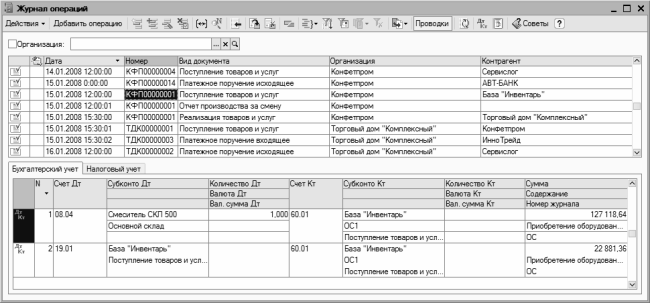
Рис. 2.16. Журнал операций
В этом окне представлен перечень всех сформированных ранее хозяйственных операций. Как видно на рисунке, окно включает в себя две части – верхнюю и нижнюю, и список операций находится в верхней части окна, где по каждой операции в соответствующих колонках представлены следующие сведения:
? признак проведения операции (то есть отражения ее в бухгалтерском учете);
? дата и время формирования операции;
? номер документа, по которому создана операция;
? вид документа, по которому создана операция (например, Платежное поручение исходящее, Поступление товаров и услуг, Приходный кассовый ордер, и т. д.);
? название организации, к которой относится хозяйственная операция;
? контрагент по документу, по которому создана хозяйственная операция.
Если хозяйственная операция была введена в ручном режиме, то для нее в поле Вид документа отобразится значение Операция (бухгалтерский и налоговый учет).
ПРИМЕЧАНИЕ
В рассматриваемой конфигурации операция может сама по себе выступать в роли отдельного документа. Именно это и наблюдается в случаях, когда она создается не автоматически на основе другого документа, а вручную.
В нижней части окна показаны проводки, которые были сформированы по текущей операции. Для бухгалтерского и налогового учета они отображаются отдельно на соответствующих вкладках.
ПРИМЕЧАНИЕ
Вы можете самостоятельно управлять отображением нижней части окна, где содержатся бухгалтерские проводки. Для этого используйте в инструментальной панели кнопку Проводки. На рис. 2.16 видно, что данная кнопка нажата, соответственно – внизу окна отображается панель проводок.
При необходимости вы можете применить фильтр на отображаемые в верхней части окна операции по организации, к которой они относятся (то есть по значению колонки Организация). Для этого установите флажок, расположенный слева от поля Организация, затем из расположенного справа раскрывающегося списка выберите наименование организации, операции которой должны отображаться в списке.
Добавлять операции в журнал операций вы можете как на основании документов, так и вручную (когда документом будет являться сама операция).
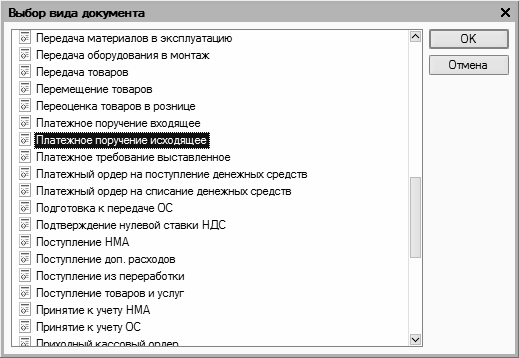
Рис. 2.17. Выбор документа для создания операции
В данном окне нужно выделить требуемый документ щелчком мыши и нажать кнопку ОК. Если для выбранного документа в системе предусмотрено несколько видов операций (такими документами являются, например, платежные поручения, кассовые ордера, и др.), то после этого на экране отобразится окно выбора операции по данному документу. После выбора вида операции на экране отобразится окно ввода соответствующего документа. Если же для документа не предусмотрен выбор операции, то окно его ввода откроется сразу после того, как он выбран в списке. Интерфейсы ввода и редактирования документов мы подробно рассмотрим ниже, в соответствующих разделах, поэтому здесь на них останавливаться не будем.
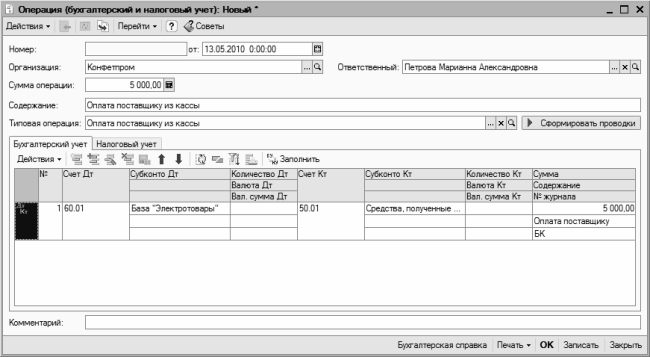
Рис. 2.18. Режим редактирования операции
При ручном вводе и редактировании операции заполняются перечисленные ниже параметры.
? от – в данном поле вводится время и дата формирования операции. Значение данного параметра также формируется автоматически – здесь по умолчанию предлагается рабочая дата. После сохранения операции с помощью кнопки Записать к дате автоматически добавляется время сохранения операции. Значение данного поля в случае надобности можно отредактировать по своему усмотрению.
? Организация – здесь нужно указать название организации, от имени которой формируется операция. По умолчанию в данном поле предлагается название организации, которая в справочнике организаций указана в качестве основной (подробнее см. ниже раздел «Справочник организаций»).
? Типовая операция – в данном поле можно указать шаблон типовой операции, на основании которого будет создана данная операция (после заполнения данного поля все остальные параметры операции будут сформированы автоматически). Чтобы выбрать шаблон типовой операции, нажмите в данном поле кнопку выбора или клавишу F4, а затем в открывшемся окне дважды щелкните мышью на требуемом шаблоне. Чтобы сформировать проводки после выбора типовой операции, нажмите расположенную справа кнопку Сформировать проводки. Учтите, что если вы решите перевыбрать шаблон типовой операции – эту кнопку нужно будет нажать повторно (иначе проводки не переформируются). В некоторых случаях после нажатия кнопки Сформировать проводки нужно указать параметры типовой операции в появившемся диалоговом окне (это зависит от настроек шаблона типовой операции, выполненных в справочнике типовых операций).
? Содержание – здесь вводится произвольное содержание текущей операции. Рекомендуется формулировать его так, чтобы оно кратко характеризовало или поясняло сущность операции.
? Сумма операции – в данном поле отображается полная сумма хозяйственной операции. Учтите, что эта сумма по учету не проводится и показывается лишь справочно. А проводятся по учету только суммы бухгалтерских проводок по операции (список проводок формируется в центральной части окна редактирования операции). Чтобы было понятнее, поясним на конкретном примере: допустим, что первая проводка операции сформирована на сумму 20 000 рублей (поступление ТМЦ от поставщика), а вторая проводка – на сумму 3 600 рублей (налог на добавленную стоимость по поступившим ценностям). Каждая из этих сумм будет проведена по бухгалтерскому учету, а общая сумма операции (23 600) лишь справочно отразит общую сумму сделки в поле Сумма операции.
Формирование проводок по операции, как мы уже отмечали выше, осуществляется в центральной части окна, состоящей из вкладок Бухгалтерский учет и Налоговый учет. Отметим, что порядок действий на этих вкладках почти не отличается.
Значение субконто счетов по дебету и по кредиту выбирается из соответствующих справочников. Окно справочника также выводится на экран с помощью кнопки выбора.
Значение поля Количество можно ввести только для тех счетов, в настройках которых установлен признак количественного учета (подробнее см. раздел «Добавление, просмотр и редактирование счетов бухгалтерского учета»). Обычно такими являются счета по учету товарно-материальных ценностей. Данный параметр позволяет, например, при формировании проводки на сумму полученных от поставщика материалов ввести количество поступивших ценностей в установленных для них единицах измерения.
Поле Валюта доступно для редактирования только для счетов, в настройках которых установлен признак валютного учета (подробнее см. раздел «Добавление, просмотр и редактирование счетов бухгалтерского учета»). Здесь можно ввести название валюты, в которой будет указана валютная сумма проводки. Требуемое значение выбирается в окне справочника валют, которое вызывается нажатием в данном поле кнопки выбора.
Поле Валютная сумма заполняется только для валютных проводок. Данное поле также доступно для редактирования только для тех счетов, в настройках которых установлен признак валютного учета.
В поле Сумма вводится сумма бухгалтерской проводки. При формировании проводок с помощью типовой операции данное поле может быть заполнено автоматически.
Содержание бухгалтерской проводки вводится в поле Содержание. Этот параметр также может быть заполнен автоматически при создании проводки на основании типовой операции.
Внизу окна (сразу под списком сформированных по операции проводок) находится поле Комментарий. Здесь при необходимости можно с клавиатуры ввести дополнительную информацию произвольного характера, относящуюся к данной операции.
Завершается процесс ввода и редактирования операции нажатием кнопки ОК или Записать. С помощью кнопки Закрыть осуществляется выход из данного режима без сохранения выполненных изменений.
Как мы уже отмечали ранее, ввод операций вручную может использоваться для формирования бухгалтерских справок. Вы можете распечатать этот документ – для этого нужно нажать внизу окна кнопку Бухгалтерская справка или выбрать аналогичную команду в меню, открываемом при нажатии кнопки Печать.
Данный текст является ознакомительным фрагментом.
Продолжение на ЛитРес
Читайте также
2.3. Документирование хозяйственных операций
2.3. Документирование хозяйственных операций Первичные учетные документы должны быть составлены в момент совершения операций, а если это не представляется возможным – непосредственно по окончании операции.Ответственность за своевременное и доброкачественное
2.8. Порядок контроля хозяйственных операций
2.8. Порядок контроля хозяйственных операций Эффективность бухгалтерского финансового учета во многом зависит от организации текущего контроля хозяйственных операций, эффективности использования материальных, трудовых и финансовых ресурсов.Контроль хозяйственных
ДОКУМЕНТИРОВАНИЕ ХОЗЯЙСТВЕННЫХ ОПЕРАЦИЙ
ДОКУМЕНТИРОВАНИЕ ХОЗЯЙСТВЕННЫХ ОПЕРАЦИЙ Документом в бухгалтерии называют письменное свидетельство о совершенной хозяйственной операции со всеми вытекающими отсюда последствиями – правовыми и материальными.Бухгалтерский документ – это любой носитель информации, с
56. Изменения в бухгалтерском балансе под влиянием хозяйственных операций
56. Изменения в бухгалтерском балансе под влиянием хозяйственных операций Между синтетическими и аналитическими счетами существует связь. Сальдо одного синтетического счета должно быть равно сумме сальдо всех аналитических счетов, к нему относящихся.Оборот по дебету
55. Изменения в балансе под влиянием хозяйственных операций
55. Изменения в балансе под влиянием хозяйственных операций В зависимости от влияния на баланс все хозяйственные операции обычно делят на четыре типа.Первый тип хозяйственных операций. Хозяйственные операции первого типа вызывают изменения только в активе баланса,
57. Двойная запись хозяйственных операций по счетам
57. Двойная запись хозяйственных операций по счетам Любая хозяйственная операция обязательно обладает двойственностью и взаимностью. Для сохранения этих свойств и контроля за записями хозяйственных операций на счетах в бухгалтерском учете используется способ двойной
2. Способы оценки имущества, обязательств и хозяйственных операций
2. Способы оценки имущества, обязательств и хозяйственных операций 2.1. Основные средства 2.1.1. Методологический аспект 2.1.1.1. Определение основных средств (п. 46 Положения, раздел I ПБУ 6/01).2.1.1.2. Правила формирования первоначальной стоимости основных средств (раздел II ПБУ
4.4. Порядок выявления и исправления ошибок, выявленных при отражении операций по отражению хозяйственных операций по учету финансовых вложений
4.4. Порядок выявления и исправления ошибок, выявленных при отражении операций по отражению хозяйственных операций по учету финансовых вложений При проверке правильности отражения операций по учету финансовых вложений рекомендуется проверить производится ли
3.1. Документирование хозяйственных операций
3.1. Документирование хозяйственных операций Основными задачами, стоящими перед бухгалтерской службой любой организации, являются:• формирование полной и достоверной информации о хозяйственных процессах и финансовых результатах деятельности организации, необходимой
18.9. Журнал регистрации
18.9. Журнал регистрации Журнал регистрации предназначен для регистрации системных событий и действий пользователей. По умолчанию он отключен, так как его ведение требует некоторых дополнительных затрат при работе системы. Чтобы включить его, необходимо выбрать пункт
1.2. Ошибки, связанные с документированием хозяйственных операций
1.2. Ошибки, связанные с документированием хозяйственных операций В соответствии с п. 2 ст. 9 Закона о бухгалтерском учете первичные учетные документы могут приниматься к учету, если они составлены по форме, содержащейся в альбомах унифицированных форм первичной учетной
1.3. Ошибки, возникающие при отражении хозяйственных операций в учетных регистрах
1.3. Ошибки, возникающие при отражении хозяйственных операций в учетных регистрах Регистры бухгалтерского учета предназначены для систематизации и накопления информации о хозяйственных операциях предприятия. Данные, отраженные в первичных учетных документах,
11.6. Журнал регистрации
11.6. Журнал регистрации Для выполнения административных обязанностей часто требуется выяснить, какие события происходили в определенный момент времени или какие действия выполнял тот или иной пользователь. Для этих целей предназначен журнал регистрации.Для открытия
12.8. Регистрация хозяйственных операций.
12.8. Регистрация хозяйственных операций. После ввода в программу начальных данных и входящих остатков можно приступать к ведению учета. В хронологическом порядке в базу вводятся операции, регистрирующие произошедшие факты хозяйственной деятельности (получение денег от
1.5. Журналы по кадровому учету (журнал учета работников, журнал учета трудовых договоров, журнал приказов и т. п.)
1.5. Журналы по кадровому учету (журнал учета работников, журнал учета трудовых договоров, журнал приказов и т. п.) С целью систематизации информации по кадровому учет на предприятии рекомендуется ведение журналов по кадровому учету, среди которых можно назвать
Журнал успеха
Журнал успеха Заведите журнал успеха. Предпочтительнее сделать его в бумажном виде — почему-то так он лучше работает, но можно и в электронном — в ЖЖ или Facebook.Ваша задача — в конце каждого дня отмечать, что было сделано. Не то, что вы делали (потому что делать вы могли много